 |
 |
 |
 |
 |
 |
 |
 |
주최 : ㈜빅빔, 아비트 코리아
후원
: 다나와, 아이코다
협찬 : 비아테크놀러지, 웨스턴디지털코리아, 잘만테크, 컴퓨마트,
하이앤드
티앤씨 |
* 온라인예선전 및 응모마감 : 2004년 9월 23일(목)부터 2004년
10월 7일
(목)까지.
* 예선전은
KV8-PRO & 애슬론64 3000+ 프로세서 조합만 참여 가능 합니다
* 예선전 신청 :
다나와(www.danawa.co.kr)
* 오프라인 결승전 일시: 2004년 10월
15일(금) / 오후 6시
* 장소 : 용산 전자랜드 씨네마 제7관 |
* 결승전 진출 경품.(전원지급)
-
빅빔 & 아비트코리아(메인보드, 프로세서) : KV8PRO 메인보드 / AMD
ATHL
ON64 3000+
- 웨스턴디지털코리아(하드디스크) : WD SATA
160GB 지급 후 공냉, 수냉 각
1등에게는 WD 랩터 74GB 교체
지급
- 잘만테크(쿨러) : 수냉참석자(RESERATOR1), 공냉참석자(CNPS7700 Cu) /
결승전 참석자가 지급된 쿨러를 사용하지 않을 경우 일반경품으로 제공.
-
컴퓨마트(애너맥스) : EG465P-VE(FMA, 460W)
- 하이앤드티엔씨(메모리) : PDP PATRIOT
512MB PC3200+ XBL
* 협찬사 제공 경품.(괄호안은
수량임)
- 빅빔 & 아비트코리아(메인보드, 프로세서) : KV8PRO
메인보드(1),
VA10(10), NF7(2), NF7S2(2)
-
웨스턴디지털코리아(하드디스크) : WD RAPTOR 74GB(1), WD SATA
250GB
(2), WD SATA 160GB(4)
- 잘만테크(쿨러) :
CNPS7000B Cu(5), ZM80D-HP(5)
- 컴퓨마트(전원공급장치) : EG265S-VE(3),
EG301P-VE(2), EG365P-VE(2),
EG375P-VE(1),
EG475P-VE(1), EG385P-VE(1), EG485P-VE(1)
- 하이앤드티엔씨(메모리) : ADATA
512MB PC4800(6)
- 상기의 경품은 협찬사 사정에 따라 추후 변경될 수
있습니다.
* 관련한 문의사항은 event@bigbeam.co.kr로
문의바랍니다. |
| |
 |
 |
|
|

|
|
*
주의사항
1. 본 오버클럭 대회는 빅빔/아비트 KV8PRO제품 참가만 유효하며,
프로세서는
AMD 애슬론64 3000+ 프로세서만 참여가 가능합니다.
2. 오버클럭대회
응모를 희망하시는 사용자께서는 하기의 내용을 숙지하시기
바라며, 하기의 내용과 같이 스크린샷이
등록되지 않을 경우 사전 통보 없
이 예선전 응모가 취소될 수 있습니다.
3. 모든
캡쳐화면은 전체화면으로 캡쳐하셔야 합니다.
4. 캡쳐화면의 파일명이 한글일 경우 등록이 불가능합니다.
5.
1280 * 1024 또는 1024 * 768의 해상도 설정과 JPEG 규격만 유효합니다.
6. 등록된 정보의 수정은
event@bigbeam.co.kr로
요청하시기 바랍니다.
7. 예선전과 관련한 모든 문의사항은 event@bigbeam.co.kr로
문의바랍니다. |
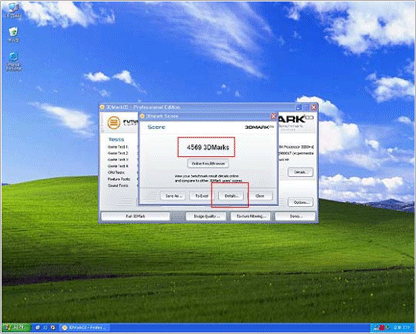
* 3D MARK 점수 스크린 샷
- 벤치마크 테스트 후 "Score"가 나타난
화면을 캡쳐하여 등록하시기
바랍니다.
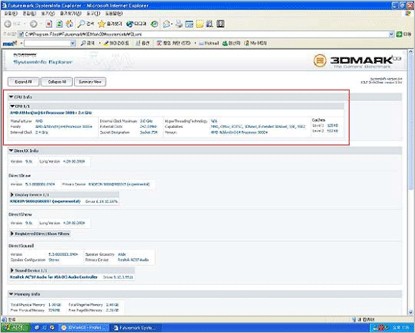
* 3D MARK CPU 정보 스크린
샷
- 상기의 "Score" 화면 하단에 위치한
"Details" 버튼을 클릭 후
창의 상단 내용 중 "CPU Info"하단의 "CPU
1/1"을 누른 화면을 캡
쳐하여 등록하시기
바랍니다.
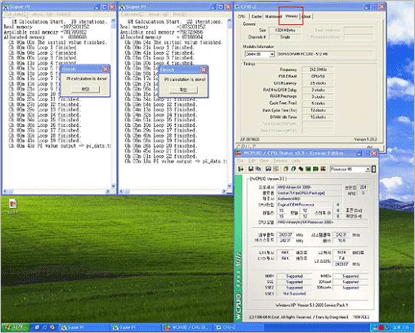
* 슈퍼파이 스크린
샷
- SUPER PI 화면 2개를 동시에 띄우기 위해서는 SUPER PI 실행파일을 2번
실행하셔야 합니다.
- SUPER PI 유틸리티 실행 후 "Calculate"를 선택하여
1M을 선택하여 실행
합니다.
- 위와 같은 방법으로 8M을 선택하여 실행합니다.
-
1M과 8M을 동시에 실행할 경우 잘못된 수치를 나타낼 수 있습니다.
- 1M와 8M의 테스트가 끝난 후
"확인" 버튼을 누르지 않은 상태의
캡쳐
화면을 제공하여 주시기 바랍니다.
-
SUPER PI의 1M와 8M를 실행한 후 "WCPUID"와
"CPU-Z"의 화면을
시에 캡쳐하여 주시기
바랍니다.
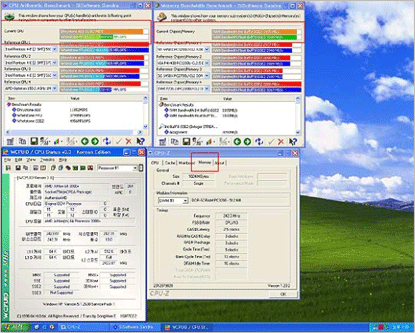
* 산드라 스크린
샷
- 산드라 프로그램을 신행 후 "CPU
Arithmetic Benchmark"와
"Memory Bandwidth
Benchmark"만을 실행하여 캡쳐화면을 제공하여
주시기
바랍니다.
- 반드시 벤치마크를 실행한
결과를 등록하시기 바랍니다. 벤치마크를
실행하지 않을 경우
"Current CPU"부분과 "Current Chipset/Memory"부분이
표기 되지
않습니다.
* 프라임 테스트 스크린
샷
- 프라임 테스트 프로그램을 실행 후 "Option"을 선택하여 "Torture
Test"를
선택합니다.
- 두번째 메뉴인 "In-place large
FFTs(maximum heat, power consumption,
some RAM
tested) 항목을 선택 하신 후 "OK"를 선택하여 주시기 바랍니다.
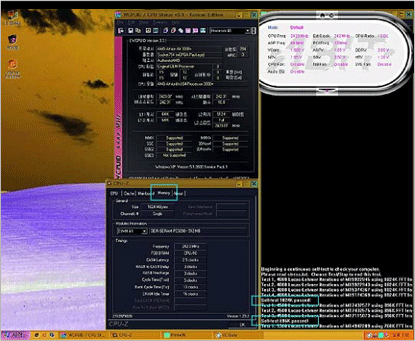
- 캡쳐화면은 한(1)주기를 끝낸 화면을 제공하여 주시기
바랍니다.
- 한(1)주기란 : 1024K부터 128K까지의 테스트가 종료된 상태를
의미하며,
통상 한(1)주기를 테스트하는데 소요되는 시간은 시스템의 제원에 따라
다
르지만, 약 3시간30분에서 4시간이
소요됩니다.
- 1024K > 896K > 768K > 640K >
512K > 448K > 384K > 320K > 256K >
224K > 196K > 160K > 128K의 각 단계에서 "Self-test
1024K(~128K)
passed!"와 같은 메시지가 나타나야만
합니다.
|
 |
 |
 |
 |

|
 |
| 작성자 :
심규화(mojji@mojji.net) |
1.
Preface
Athlon 64 의 오버 가이드입니다. Athlon 64 의 오버가이드가 없고 많은
것이 바뀌었기 때문에 작은 도움이 되시라고 올립니다. 이 글을 가져가실 때는 저에게 연락을 하시고 출처를 밝혀 주시기
바랍니다. 그리고 Over Clock으로 인한 책임은 본인이 책임 져야 하며 자신의 조건에 맞는 오버를 즐기시기 바랍니다.
그리고 이 글에서는 다른 시스템으로 Over Clock을 해 보셨다는 것을 기본으로 하고 작성 하였음을 알려 드립니다.
처음 하시는 분을 위해 어느 정도는 설명 하겠으나 아주 자세하게 들어가지 않음을 알려드립니다. 그리고 경어가 생략 되었음을
알려 드립니다.
2. Cooling
오버 클럭에서 가장 중요시 여기는
부분이다. 다른 것도 중요하지만 필자는 쿨링을 강조하고 싶다.
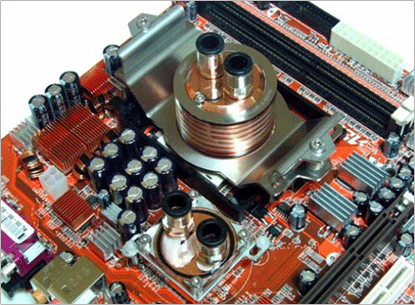
전원부와 그밖에 방열판 작업 모습이다. 전원부 방열
잡업은 필수로 이루어져야 한다. 높은 전압을 안정적으로 주고 사용하기 위해서 꼭 필요한 작업 중 하나이다. 그밖에 칩들에도
방열작업을 해주면 좋다. 그리고 전원부 위쪽으로 팬 작업을 더해서 사용하는 것이 좋다.
3.Bios
Over Clock을 하는 것의 반은 바이오스에서 이루어
진다. 이곳의 셋팅을 통해서 클럭을 올리고 전압을 올리는 등의 셋팅을 해주게 된다. 그럼 이제 바이오스 설정 법을 보도록
하자.
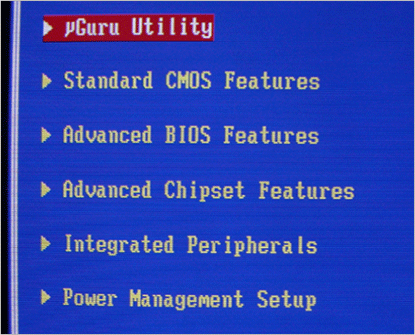
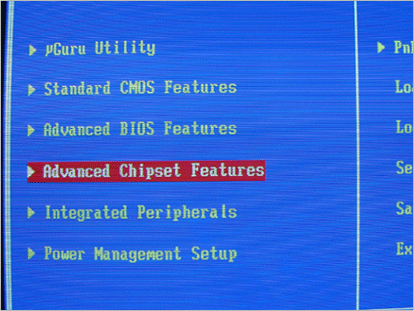
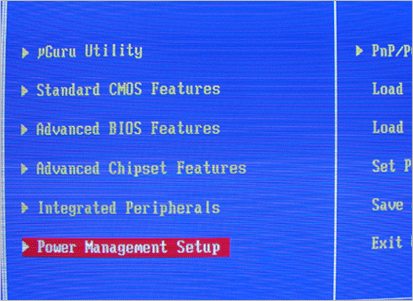
바이오스에 들어갔을 때 왼쪽 첫 화면이다.
오버클럭의 셋팅은 이쪽 메뉴에서 모두 끝난다. 그럼 처음 메뉴인 μGuru Utility로 들어가자. 이곳에 90% 가
이곳에 몰려있다. 예전의 SoftMenu 가 이것으로 이름이 바뀌었다.
μGuru Utility 에 들어온 화면이다. 이제
하나하나 설명에 들어가겠다.
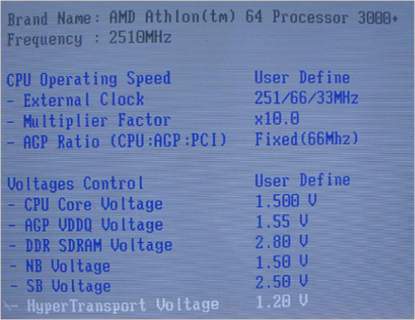
CPU Operating Speed : 처음에는
2000으로 되어 있을 것이다. 그것을 User Define으로 바꿔 주어야 사용자가 원하는 클럭으로 변경이 가능 하다.
External Clock : 251/66/33Mhz 이렇게 현재 나와있다. 여기서
251 : CPU , 66 : AGP, 33 : PCI 의 Clock을 나타내며 이곳에서 Enter를 치고 원하는 FSB를
넣으면 된다.
Multiplier Factor : CPU 의 배수 조절 부분이다. 3000+ 의 경우
10배수~4배수까지 조절이 가능하다.
AGP Ratio (CPU : AGP : PCI) : 이 부분을 꼭 Fiexed
시키도록 하자. 그렇지 않으면 CPU 의 FSB에 따라 AGP 와 PCI 의 클럭이 높아져 AGP와 PCI를 사용하는
장치들에 무리가 갈수 있다.
Voltages Control : 말 그대로 전압 설정이다. 이것을 디폴트에서 User
Define으로 변경해 주어야 설정이 가능하다. 일단 CPU, AGP, DDR SDRAM, NB, SB 의 전압 설정은
넘어가고 추가된 HyperTransport Voltage 의 설정을 보자.
HyperTransport : 800Mhz 가 CPU에서 지원하는 것이고 현재 이
보드는 1Ghz 까지 지원을 하다. 계산 방법은 LDT 배수가 있어 CPU 의 FSB * LDT 배수 =
HyperTransport의 값이 나오는 것이다. HyperTransport 의 값이 높다고 무조건 좋은 것이 아니며
지금까지 테스트 한 바로는 HT 의 값에 따른 성능의 차이는 거의 나타나지 안았다. HT 가 높아질수록 당연히 HT전압을
올려 주면 될 것이다.
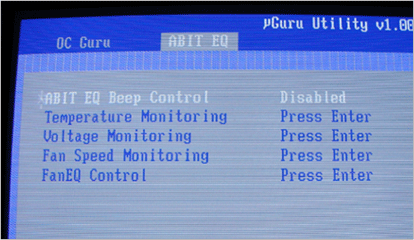
ABIT EQ Beep Control : 이 설정은
μGuru 칩셋에서 사용되는 비프음을 꺼주는 기능이다. 나머지는 각종 전압과 온도 팬 들의 모니터링과 팬 컨트롤 기능을
하는 메뉴들이다.
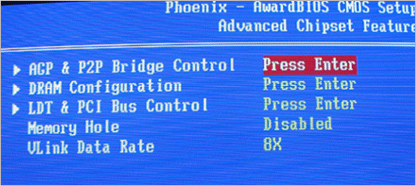
이곳에서는 메모리 설정과 LDT 배수 등을 설정하는
곳으로 OverClock 의 Bios 설정 중 마지막 부분이라고 할 수 있다.
메뉴 안으로 들어온 화면이다. 이곳에서는 DRAM
Configuration 과 LDT & PCI Bus Control 메뉴만 건들일 것이다. 그럼 DRAM
Configuration 에 들어가 보자.
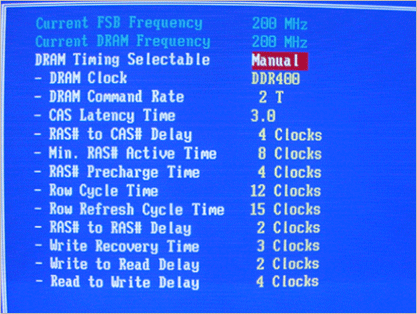
이곳은 메모리 타이밍의 셋팅을 하는 곳이다.
DRAM Timing Selectable 의 값을 By SPD에서 Manual로 변경을 해야 세부적인 메모리 타이밍을 조절
할 수 있다. 극 오버를 즐기지 않고 성능 위주의 오버클럭을 하는 유저라면 DRAM Command Rate를 1T로 주고
250 이하로 사용하는 것을 추천한다. 그리고 한가지 추가 하자면 DRAM Clock을 400을 1:1로 보고
333,266,200 순으로 비동기 설정이 가능하다. 하지만 64 시스템에서는 비동기 셋팅을 하면 성능 저하가 나타남으로
필자는 DDR 500 메모리를 추천한다. 64 는 메모리 타이밍의 영향을 많이 받지 않기 때문에 500 메모리로 클럭을
올려주는 것을 추천한다.
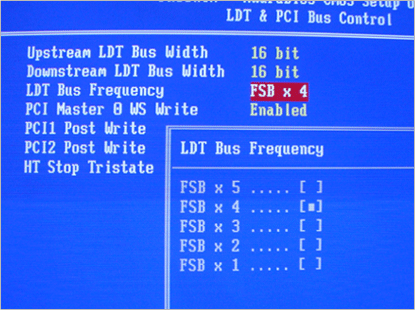
LDT & PCI Bus Control 에
들어온 화면이다. 이곳에서는 LDT Bus Frequency 만 변경을 한다. LDT 의 배수를 조절 하는 곳으로 이것의
계산은 위에서 미리 설명 하였다.
마지막으로 설정을 해줄 곳이다.
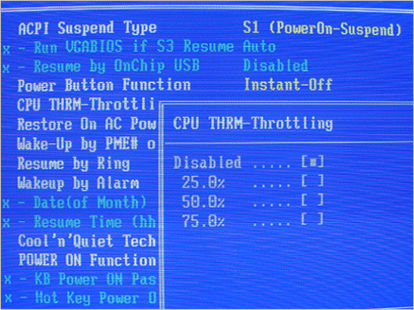
Power Management Setup으로 들어온
화면이다. 이곳에서는 CPU THRM-Throttling을 Disabled시켜주고 나오면 된다. 이것으로 바이오스의 셋팅은
끝이 났다.
4.Test
이제 모든 셋팅방법을 보았다. 실제 자신의
CPU 가 얼마만큼 되는지 각종 프로그램으로 테스트하고 클럭을 올려주면 된다. 일단 처음 메모리 구매자라면
Memtest부터 하길 바라며 Prime, 3dMark등의 프로그램과 실사용을 통해서 문제가 없는지 마무리하며 테스트
하기를 바란다.
5.Finally
방법을 알았으니 실제 자신의 시스템에서
Over Clock을 즐기기를 바란다. 다시 한번 말하지만OverClock 의 책임은 자신에게 있다는 것을 잊지 않았으면
한다. Over Clock 은 사용자가 얼마나 많은 공을 들이는가에 따라 결과가 나온다고 생각한다. 그럼으로 다른 사람은
저만큼 되는데 나는 왜 똑같이 안 되는가? 라는 질문은 하지 않기를 바라며 짧은 글 읽어 주셔서 감사합니다. |
 |
 |
|
|