3. 모스펫 종류에 따른 온도 차이는?

메인보드는 꾸준한 기술 발전에 따라 다양한 모스펫을 적용해왔고 최근에는 모스펫 드라이버 IC와 모스펫이 통합된 형태가 널리 사용되고 있으며, 메인보드 제조사는 통합 형태의 모스펫이 고효율과 발열 제어에 보다 유리하다고 설명하고 있다.
그렇다면 정말로 통합 형태의 모스펫이 유리할까? 여기에서는 과연 메인보드 제조사의 말처럼 통합 형태의 모스펫이 기존 모스펫과 발열면에서 유리한지를 살펴보려고 한다.
메인보드 전원부의 모스펫 온도 측정 방법
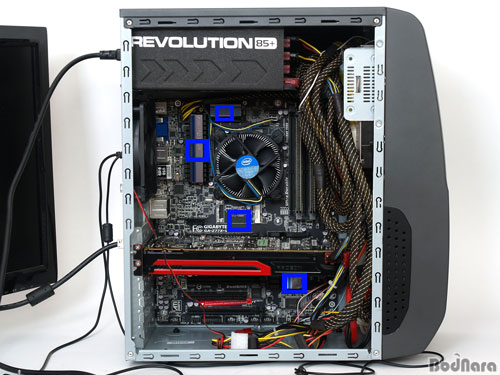
전원부 좌측 전원부 (스팟 1)과 CPU 쿨러 상단 전원부 (스팟 2)
CPU 쿨러와 그래픽카드 사이 (스팟 3)/ PCH 칩셋 (스팟 4)
테스트 시스템은 인텔 코어 i7 2600K (3.4GHz)와 라데온 HD 7970 3GB (레퍼런스), 인텔 510 120GB SSD (디지털 헨지), 씨게이트 바라쿠다 7200.12 1TB SATA2 하드디스크, 에너맥스 Revolution 85+ ERV850EWT (850W) 파워 서플라이를 GMC R-5 Canon 케이스에 장착했다. 기본 쿨링 시스템과 측면 패널을 제거해 열화상 카메라 촬영이 가능하도록 설정했다.
테스트 방법은 일반 사용 환경을 고려해 메인보드 방열판은 그대로 두고 PC 부팅 후 1분간 아이들 (idle) 상황을 만들고 이어서 CPU에 부하를 주는 Prime 95를 이용해 5분간의 풀로드 (Full Load) 상황을 만들어 온도를 측정했다. 온도 측정은 유리창이 없고 비교적 외부 온도 변화의 영향이 적은 보드나라 내 촬영실에서 진행했다.
온도 측정을 위한 스팟 설정은 CPU 쿨러 좌측에 위치한 전원부에 스팟 1, CPU 쿨러 상단에 위치한 전원부에 스팟 2, 나머지는 CPU 쿨러와 그래픽카드 사이에 스팟 3, PCH 칩셋에 스팟 4를 적용하고 전체를 상자영역으로 선택해 전반의 온도 변화를 비교할 수 있도록 했다.
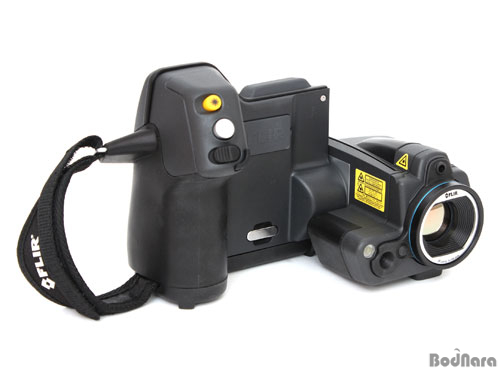
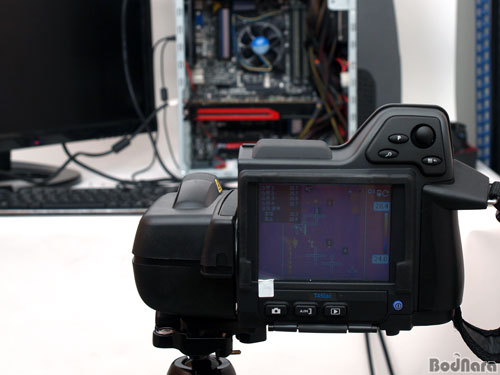
열화상 카메라를 이용해 촬영 (FLIR T450SC)
온도 측정은 일반적으로 온도 센서를 이용해 측정해 왔으나 이번에는 메인보드 전원부와 메인보드 전체의 발열의 변화를 확인할 수 있는 열화상 카메라를 이용했다. 열화상 카메라는 산업용 열화상 카메라 한국 총판인 (주) 제일엠아이 (www.jeilmi.com)에서 대여해준 FLIR T450SC 모델을 이용했다.
T450SC 열화상 카메라는 최저 -20℃ ~ 최대 1500℃ 사이의 온도를 측정 가능하며, 오차는 ±1℃나 지시치의 ±1% 수준, 적외선 해상도는 320x240,
터치 스크린 조작 및 이미지 스케치, 5개의 스팟 포인트 및 박스 영역 최대/ 최소 평균 온도 측정과 촬영/ 동영상 저장, WiFi를 이용한 원격 제어 등이 가능하며 필요에 따라 렌즈군을 추가할 수 있다.
테스트에 사용될 메인보드 선택
현재 판매되고 있는 메인보드는 앞서 소개한 4종류의 모스펫 사용이 일반적이므로 이에 해당하는 메인보드를 샘플로 선택했다.
모스펫을 같은 조건에서 측정하기 위해서는 동일한 페이즈 구성과 전원부, PCB 등이 갖추어야 하지만 실제 이를 모두 만족하는 조건은 사실상 불가능하기 때문에 변수를 최대한 통제하기 위해 같은 제조사와 유사한 가격대와 제품군, 전원부 형태를 갖춘 메인보드를 선택했다.
또한 일반 사용자가 사용하는 환경에서는 방열판을 기본 장착 또는 아예 방열판이 없는 메인보드를 사용하기 때문에 이를 고려해 사용자 환경에 맞도록 메인보드 기본 상태를 그대로 두고 온도 변화를 측정했다.
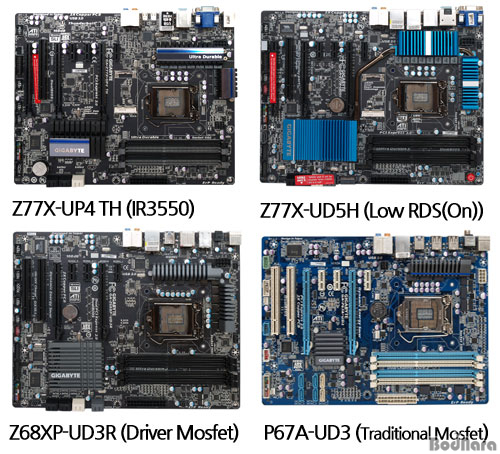
서로 다른 4종류의 모스펫을 적용한 메인보드
4종류의 모스펫의 테스트를 위해 인텔 Z77, Z68, P67 칩셋 기반의 기가바이트 메인보드 GA-Z77X-UP4 TH, GA-Z77X-UD5H, GA-Z68XP-UD3R, GA-P67A-UD3 4종을 선택했다.
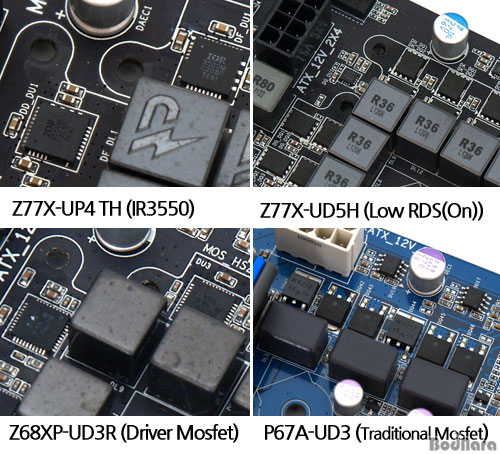
메인보드에 사용된 4종류의 모스펫
테스트용으로 사용된 메인보드 4종은 GA-Z77X-UP4 TH가 Pow IRstage IR3550을 CPU 메인 전원부, 기타 2페이즈는 칩셋 등을 위한 전원부이며 Low RDS(On) 모스펫이 사용된다. GA-Z77X-UD5H는 Low RDS(On) 모스펫, GA-Z68XP-UD3R는 Driver Mosfet (모스펫 드라이버 IC와 모스펫 통합)과 기타 칩셋 2페이즈 전원부는 Low RDS(On) 모스펫이 사용된다. GA-P67A-UD3는 초기 Rev 1.0 버전이 기존 모스펫을 사용해 이를 선택했다.
모스펫 종류에 따른 모스펫의 온도 차이
모스펫의 종류에 따른 모스펫의 온도 차이를 비교하기 위해 앞서 언급한 것처럼 메인보드 구입시 그대로를 PC 케이스에 장착해 테스트를 진행했다.
부팅 후 1분 후 IDLE 온도
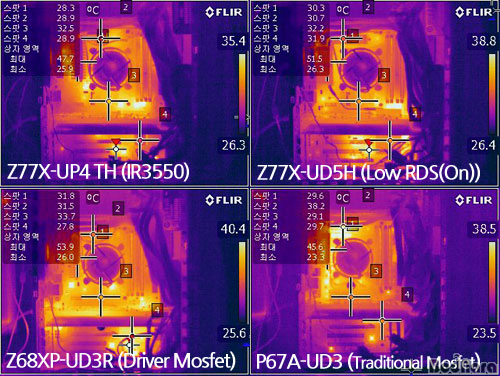
부팅 후 1분 IDLE시 메인보드별 온도 변화
PC 부팅후 1분이 지난 후 열화상 카메라로 측정된 메인보드 전체의 변화를 살펴보면 CPU 쿨러 상단 전원부 (스팟 2)에 방열판이 장착되지 않은 P67A-UD3는 하얀색으로 다른 짙은 노란색 부위보다 높은 온도를 기록하고 있음을 알 수 있다.
나머지 메인보드 3종은 CPU 쿨러 좌측 전원부 (스팟 1)와 CPU 쿨러 상단 전원부 (스팟 2) 모두에 방열판이 기본으로 장착되고 있으며, 이 중 IR3550 DirectFET을 장착한 Z77X-UP4 TH는 다른 메인보드 3종보다 좌측 전원부 (스팟 1)와 CPU 쿨러 상단 전원부 (스팟 2) 방열판이 푸른색을 띄고 있어 온도가 상대적으로 낮은 것을 알 수 있다. Z77X-UD5H는 히트파이프가 전원부 상단 방열판부터 칩셋까지 이어지고 있어 다른 메인보드 3종보다 그래픽카드 하단부까지 발열이 높은 것으로 확인된다.
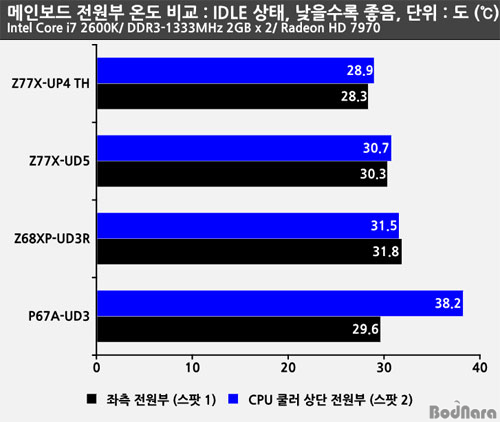
아이들 1분 경과 후 열화상 카메라로 측정한 온도 결과를 그래프로 그렸다. 앞서 언급한 것처럼 CPU 쿨러 상단 전원부 (스팟 2)에 방열판이 장착되지 않은 P67A-UD3 메인보드만 유독 CPU 쿨러 상단 전원부 (스팟 2)의 온도가 높은 것으로 확인되며, 방열판이 장착된 CPU 쿨러 좌측 전원부 (스팟 1)의 온도는 다른 3종의 메인보드와 유사하거나 약간 낮게 측정되었다.
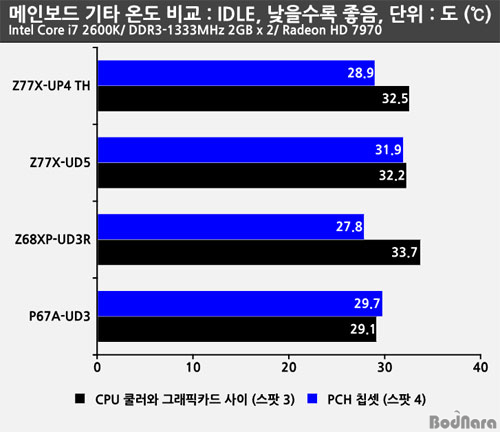
메인보드의 기타 온도 비교 (IDLE)
CPU 부하를 준 Full Load 5분 후의 온도
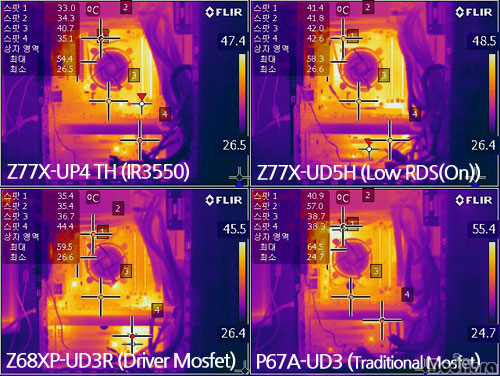
이번에는 CPU에 부하를 주기 위해 Prime 95를 이용해 5분간 풀로드 상황을 만들었다. CPU 쿨러 좌측 전원부 (스팟 1)와 CPU 쿨러 상단 전원부 (스팟 2)에 방열판이 장착된 3종의 메인보드는 아이들 상황과 마찬가지로 온도가 비슷하게 유지되었다.
CPU 쿨러 좌측 전원부 (스팟 1)에만 방열판이 장착되고 CPU 쿨러 상단 전원부 (스팟 2)에 방열판이 장착되지 않은 P67A-UD3는 CPU 쿨러 상단 전원부 (스팟 2)가 여전히 하얀색으로 가장 높은 전원부 온도를 기록했다. 장시간 사용시 방열판이 없을 때 온도는 더 높아질 여지가 있다.
Driver Mosfet을 장착한 Z68XP-UD3R은 PCH 칩셋 부위가 하얀색으로 다른 메인보드 보다 칩셋 부분의 발열이 높게 측정되었다. Low RDS(On) 모스펫을 장착한 Z77X-UD5H는 CPU 쿨러 좌측 전원부 (스팟 1)와 CPU 쿨러 사이가 하얀색으로 변해 온도가 높아졌는데 이는 상단 전원부에서 PCH 칩셋까지 연결된 방열판을 히트파이프가 지나가면서 짧은 시간에 다른 3종의 메인보드보다 온도가 높아졌기 때문이다.
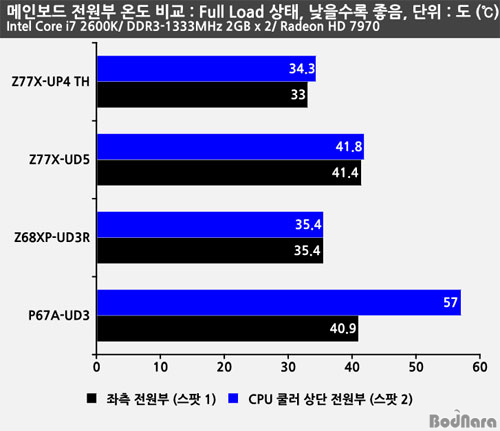
아이들 상황과 마찬가지로 로드 상황에서도 CPU 쿨러 상단 전원부 (스팟 2)에 방열판이 장착되지 않은 P67A-UD3의 온도가 가장 높았다. 이를 통해 전원부에 방열판이 아예 장착되지 않은 제품보다는 방열판을 장착한 메인보드가 발열 제어에 유리한 것을 알 수 있다. 특히 저가 및 보급형 제품은 가격 등을 이유로 방열판이 아예 제공되지 않고 판매되는 경우가 많기 때문에 제품 구입시 잘 살펴볼 필요가 있다.
기존 모스펫을 장착한 P67A-UD3는 방열판이 장착된 CPU 쿨러 좌측 전원부 (스팟 1)는 통합형 모스펫을 장착한 다른 메인보드와 비교해 최대 7도 내외로 온도 차이가 발생해 발열 제어에 더 유리한 것을 알 수 있다.
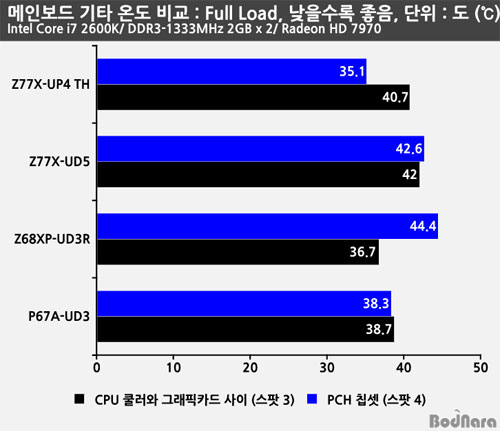
메인보드의 기타 온도 비교 (Full Load)