CPU나 메모리, 그래픽카드 등과 같은 PC 부품의 이상으로 여러 가지 문제가 발생해 운영체제를 다시 설치해본 경험이 있을 것이다. 이 경우 하드웨어적인 문제보다는 시스템을 동작하는데 필요한 소프트웨어 즉 드라이버가 문제되는 경우가 많다.
특히 그래픽 드라이버로 인한 이상은 우리가 PC를 사용하는 환경에서 쉽게 접할 수 있는 이상 증상 중 하나로 보통은 드라이버 파일이 시스템에서 깨끗하게 지워지지 않았을 때 발생한다.

우리에게 익숙한 공포(?)의 블루스크린
물론 드라이버는 설치 프로그램에 기본적으로 설치와 함께 삭제 기능을 제공하며 운영체제도 프로그램 추가/ 삭제 기능을 제공해 이미 설치된 드라이버를 삭제할 수 있다.
하지만 이 기능은 완벽하지 않으며 삭제가 이루어져도 드라이버가 깨끗하게 지워지지 않고 레지스트리와 시스템 파일에 남아 문제를 발생시킨다. 새로운 드라이버 설치나 동작 과정에서 오류로 인한 블루 스크린 (Blue Screen)이나 화면이 나오지 않는 블랙 스크린, 멈춤, 기능이 동작하지 않는 문제가 대표적이다.
그렇다면 이와 같은 드라이버 추가/삭제로 발생하는 문제를 해결하는 방법은 없는 것일까? 그 해답은 드라이버 클리너 (Driver Cleaner)에 있다.
드라이버를 깨끗하게 삭제하는 도구, 드라이버 클리너

다양한 제조사가 제공하는 각종 드라이버
드라이버는 하드웨어를 운영체제 상에서 동작할 수 있도록 해주는 일종의 소프트웨어이며 그래픽 드라이버와 사운드나 마우스, 이더넷 등 다양한 드라이버가 존재한다.
이중 그래픽 드라이버는 그래픽카드를 동작할 수 있도록 해주는 소프트웨어로 과거에는 다양한 제조사의 그래픽 드라이버가 제공되었으나 현재는 AMD와 엔비디아 (NVIDIA), 인텔 (Intel) 3사의 그래픽 드라이버가 주로 사용되고 있으며 소수의 특정 시장에서 S3 Graphics나 매트록스 (Matrox) 등이 이용된다.

드라이버를 깨끗하게 지워주는 도구, 드라이버 클리너
드라이버 클리너는 이와 같은 각종 드라이버를 깨끗하게 삭제해 남아있는 드라이버 파일이나 레지스트리로 인한 문제를 해결할 수 있도록 도와주는 도구다. (드라이버 클리너는 다양한 이름으로 사용되고 있으나 여기에서는 편의상 드라이버 클리너로 정리한다.) 드라이버 클리너는 시스템의 레지스트리나 중복파일, 프로그램을 제거해 시스템의 안정적인 사용을 돕는 시스템 클리너와는 구분된다.
드라이버의 깨끗한 삭제가 필요한 이유는 기본적으로 정상적인 삭제 과정 또는 불안정한 삭제로 인해 남아있는 드라이버 파일로 인해 발생하는 시스템 에러를 해결하기 위함이다.

블루스크린을 자주 유발하는 AMD 그래픽 드라이버 (atimdag.sys 파일)
특히 그래픽 드라이버는 시스템 블루스크린을 빈번하게 일으키는 것으로 잘 알려져 있으며 AMD와 엔비디아, 인텔 모두 빈도의 차이는 있으나 그래픽 드라이버로 인한 문제가 발생한다. AMD 그래픽 드라이버인 카탈리스트 (Catalyst)는 경쟁 제조사보다 오류가 많이 발생하는 편으로 드라이버 클리너를 활용하면 드라이버로 인한 불편함을 조금이나 줄일 수 있다.
드라이버 클리너 어떤 것을 사용할 수 있나?
드라이버 클리너는 종류에 따라 그래픽 드라이버뿐만 아니라 사운드나 이더넷 드라이버 등도 삭제할 수 있으며 직관적인 인터페이스를 제공해 원하는 제조사를 선택하고 삭제 버튼을 누르는 간단한 작업으로 드라이버 삭제가 가능한 것이 특징이다.
1. 드라이버 클리너 (Driver Cleaner)
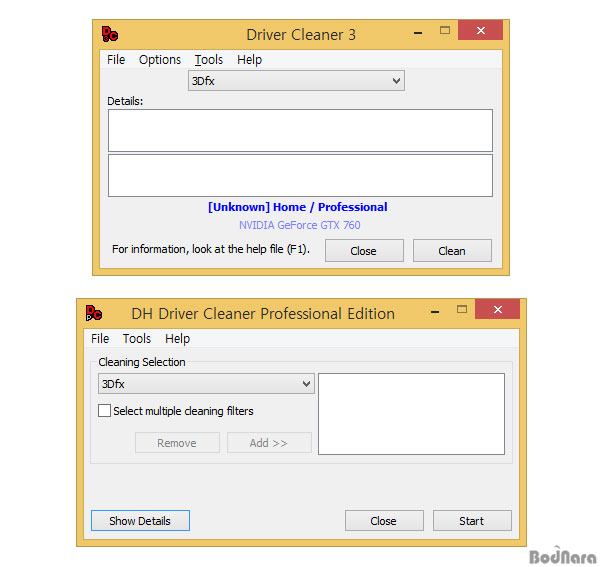
드라이버 클리너 (http://www.driverheaven.net)
드라이버 클리너 (Driver Cleaner)로 대표적인 소프트웨어는 오랜 시간 사용되어온 드라이버 클리너가 있다. 드라이버 클리너는 무료로 사용 가능한 소프트웨어로 일반 버전과 프로페셔널 에디션의 2가지 종류가 있으며 버전은 각각 v3.3과 v1.5다.
그래픽 드라이버를 비롯하여 사운드와 이더넷 드라이버 삭제 등을 지원하고 구형 그래픽 드라이버를 지원하는 것이 가장 큰 특징 중 하나다. 직관적인 인터페이스를 제공하며 업데이트가 중단되어 최신 그래픽 드라이버 삭제로 추천하기 어려우며 구형 그래픽카드나 하드웨어 사용자에게 보다 적합하다. 드라이버 파일과 레지스트리 삭제를 지원한다.
드라이버 클리너는 보드나라 자료실 또는 케이벤치 자료실에서 한글로 클리너 또는 드라이버클리너, 영문으로 driver cleaner로 검색하면 다운로드 받을 수 있다.
2. 드라이버 퓨전 (Driver Fusion)

드라이버 스위퍼는 드라이버 퓨전으로 전환 (http://treexy.com)
또다른 드라이버 클리너 소프트웨어인 드라이버 퓨전은 드라이버 스위퍼 (Driver Sweeper)에서 이름을 드라이버 퓨전으로 교체하고 무료 제공에서 상용으로 전환했다.
드라이버 퓨전은 드라이버 스위퍼에서 디자인적인 부분에서 큰 편화가 이루어졌으며 상용 소프트웨어로 전환되면서 장치 지원 업데이트와 다양한 지원이 이루어진다. 삭제를 원하는 드라이버를 이미지로 선택해 삭제하며 드라이버 파일과 레지스트리 파일 등을 깨끗하게 삭제한다. 영문과 한글을 포함한 다국어도 지원한다.

드라이버 퓨전, 무료 버전은 기능 제한
무료로 다운로드해 사용할 수 있는 무료 버전은 기본적인 지원에 제약이 따른다. 프리미엄 버전은 자동 업데이트와 향상된 제거 기능, 장치 드라이버 백업 등을 비롯한 다양한 기능을 추가로 지원하며 1년은 17달러 ($17), 2년은 32달러 ($32), Lifetime으로는 39달러 ($39)에 판매된다. 약 2만원에서 4만원 초반의 가격으로 제공하는 다양한 기능이 필요하다면 제품을 구입해 사용하면 된다.
3. 디스플레이 드라이버 언인스톨러 (DDU, Display Driver Uninstaller)

디스플레이 드라이버 언인스톨러 (http://www.wagnardmobile.com/DDU/)
디스플레이 드라이버 언인스톨러로 알려진 DDU는 앞서 소개한 드라이버 클리너 중에서 가장 느리게 등장한 소프트웨어이며 그래픽 드라이버 즉 디스플레이 드라이버 삭제에 최적화된 드라이버 클리너다.
다른 드라이버 클리너와 마찬가지로 한 화면에서 거의 모든 기능을 파악하는 직관적인 인터페이스 제공이 특징이며 쉬운 사용법을 제공한다. 그래픽카드 설치시 C:AMD 또는 C:NVIDIA 폴더에 저장되는 드라이버 설치 파일까지 삭제할 수 있다.
특히 최신 드라이버 경향에 맞게 빠른 업데이트가 이루어지며 업데이트 버전이 발표되면 인터넷 연결시 해당 사이트로 이동해 최신 버전을 다운로드 받을 수 있다. 무료로 사용할 수 있는 것이 장점이며 윈도우 XP부터 윈도우 8.1 운영체제를 모두 지원한다.
드라이버 클리너, 사용법은 간단해

드라이버 클리너 프로페셔널 에디션 (다중 드라이버 선택)
드랑버 클리너는 종류에 따라 다양한 기능을 추가하기도 하지만 기본적으로 한 화면에 지원하는 기능을 거의 대부분 보여지며 직관적으로 쉽게 사용할 수 있게 만들어졌다. 소프트웨어에 따라 안전한 삭제를 위해 안전보드 (Safe Mode)를 권장하고 있으며 삭제 후 재시작, 유지, 시스템 종료도 가능하다.
제거할 드라이버를 선택하고 시작 또는 삭제 버튼을 한번 클릭하면 자동으로 드라이버가 삭제되며 드라이버 클리너에 따라 다중 선택 기능을 제공해 여러 드라이버를 한번에 삭제할 수도 있다.

드라이버 파일과 레지스트리 삭제를 지원하는 드라이버 클리너
윈도우 운영체제에 설치된 드라이버 파일 외에도 동작에 연관된 레지스트리 파일도 지워 드라이버 설치 전의 환경에 가깝게 만들어 드라이버 삭제나 재설치로 인한 블루스크린이나 오류를 줄여준다.

드라이버 설치시 설치 파일 저장 (보통 C:AMD 또는 C:NVIDIA 폴더)
또한 제조사에서 다운로드 받은 드라이버 파일은 드라이버를 설치하면서 특정 장소에 (일반적으로 C:AMD 또는 C:NVIDIA 폴더)에 드라이버 설치를 위한 설치 파일의 압축을 해제한다. 이 파일은 드라이버 버전에 따라 용량이 다르지만 보통 100-300MB 전후의 저장 공간을 차지한다.
저장 공간이 넉넉한 하드디스크 (HDD)에 설치되었다면 문제가 안되겠지만 SSD에 운영체제를 설치해 사용할 때는 저장 공간을 그만큼 낭비하게 된다. 보통 메인스트림 SSD 용량이 128GB이므로 운영체제 설치 후 공간을 활용하기 위해서는 해당 드라이버 폴더를 삭제해주는 것이 좋다. 하지만 드라이버 설치시 자동으로 저장되는 설치 파일은 수동으로 삭제해야 하는 것이 대부분이며 잘 모르고 넘어가거나 시스템을 잘 알지 못하는 사용자는 그대로 유지하는 경우가 많다.

드라이버 설치 파일도 삭제를 지원하는 드라이버 클리너 (DDU)
이때 드라이버 클리너를 이용해 불필요한 드라이버 설치 파일을 삭제할 수 있다. 디스플레이 드라이버 언인스톨러 (DDU)는 시스템의 드라이버 파일과 레지스트리 삭제 기능에 압축 해제된 드라이버 설치 파일도 삭제하는 기능을 제공한다. 보통 C:AMD 또는 C:NVIDIA 폴더에 저장되는데 DDU는 C:AMD 또는 C:NVIDIA 폴더 삭제 기능을 체크하면 드라이버 설치 파일도 삭제 가능하다.
드라이버 클리너, 만능은 아니다
드라이버는 삭제 후 재설치하거나 비정상 종료 등으로 인한 드라이버 파일 손상시 블루 스크린이나 블랙 스크린, 각종 오류를 유발하는데 이러한 문제를 줄일 수 있도록 해주는 것이 드라이버 클리너다.
드라이버 클리너에 따라 사용 방법은 약간의 차이가 있지만 보통 직관적인 인터페이스를 제공해 원클릭만으로 드라이버를 삭제할 수 있어 간단하게 각종 드라이버를 삭제할 수 있다.
하지만 드라이버 클리너가 만능은 아니다. 남아있는 드라이버 파일이나 레지스트리를 정리해 블루 스크린이나 오류를 줄일 수 있지만 완전하게 해결하지는 못할 수도 있기 때문이다. 드라이버 클리너로도 문제가 발생한다면 가장 좋은 방법은 윈도우를 재설치해 드라이버를 처음부터 다시 설치하는 것이다.

지속적으로 업데이트가 이루어지는 드라이버 클리너를 이용하자
현재 드라이버 클리너는 다양한 종류가 등장하고 있지만 용도에 맞는 선택이 필요하다. 소프트웨어에 따라 지원 기능과 정리, 삭제 방법 등에 차이가 있는 만큼 원하는 기능이 포함된 드라이버 클리너를 선택해야 한다. 상용 소프트웨어는 그만큼 더 많은 기능을 제공하며 환경에 따라 여러 드라이버 클리너를 이용할 수도 있다.
또한 드라이버 클리너에 따라 업데이트가 자주 이루어지지 않거나 지원이 중단된 경우 최신 드라이버 지원이나 삭제 등의 과정에서 문제를 일으킬 수도 있다. 따라서 업데이트가 잘되는 드라이버 클리너를 이용하는 것도 한 방법이다.
















 [영상] 메모리 때문에 모든게 엉망! 지포스 RTX 5090 단종 및, 5080 24GB 출시 루머 총정리