|
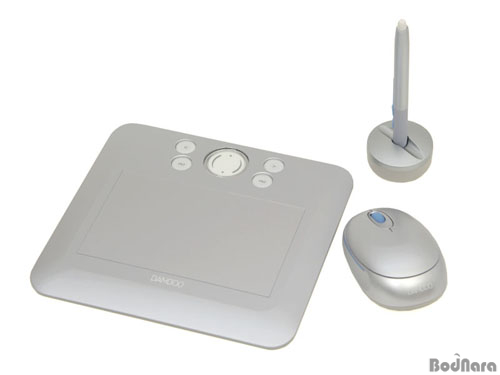
와콤에서 새로 출시한 뱀부 펀(Bamboo
Fun) 타블렛 제품은 기존의
뱀부 모델이 단순히 마우스만
추가한 것이 아니라 타블렛의
디자인도 새롭게 바꿨다. 작업
영역이나 해상도, 입력 감도
등 하드웨어 스펙은 동일하지만
디자인과 컬러가 바뀌면서
초보자를 겨냥했지만 사무용
제품의 분위기가 느껴지던
뱀부와 달리 일반 사용자에게
어울리는 모습으로 탈바꿈했다.
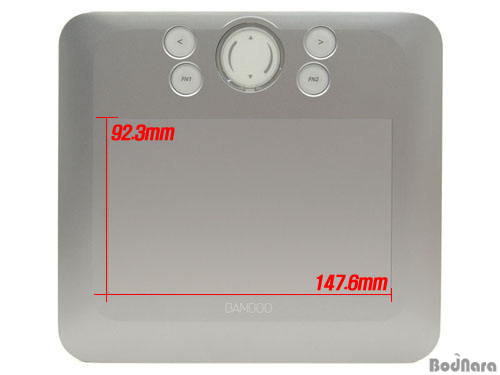
뱀부 펀 제품은 타블렛의
크기에 따라 소형과 중형 제품
2종류로 출시되는데, 타블렛
제품은 펜 입력을 받는 작업
영역의 크기에 따라 모델이
구분되고 작업 영역이 크면
클수록 가격은 비싸진다. 소형
모델인 CTE-450은 가로
147.6mm, 세로
92.3mm의 16:10
와이드 비율의 작업 영역을
지원해 윈도우 비스타와
22인치 이상 모니터에서
폭넓게 쓰이는 와이드 해상도에
최적화되었다. 뱀부 펀 중형
모델(CTE-650)은 가로
216.5mm, 세로
135.3mm로 작업 영역이
훨씬 커지지만 가격도 그만큼
비싸 179,000원에
판매된다.
해상도는 2540 lpi를
지원하며 응답속도는 초당
133포인트, 펜을 사용한
입력 감지 레벨은 512
레벨까지 지원하고 있다. 입력
감지 레벨이나 해상도는
전문가용 제품과 일반 사용자용
제품을 구분하는 기준이 되고
있는데, 뱀부 펀은 그라파이어
시리즈처럼 일반 사용자에
해당하는 스펙을 지원하고
있다고 보면 된다.
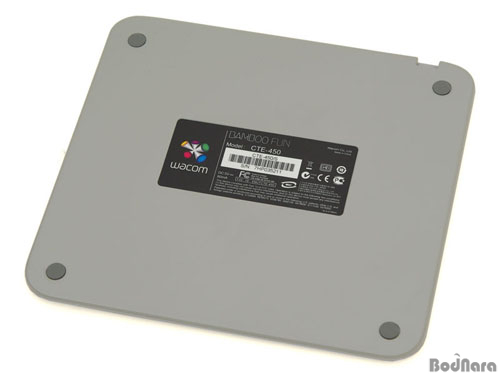
타블렛의 뒷면에는 미끄러짐을
방지하기 위해 4군데 모서리에
패드가 붙어있다. 타블렛의
두께는 11.2mm 정도로
펜을 이용할 때는 잘
모르겠지만 마우스를 올려놓고
사용하다보면 턱이 느껴지는
마우스 패드를 사용하는 기분이
들 것이다.
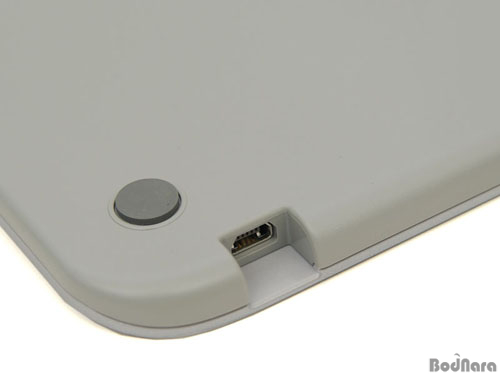
뱀부 펀은 USB 인터페이스를
지원하며 타블렛의 작업
영역에서 입력을 받기 때문에
펜이나 마우스는 별도의
인터페이스 연결이 필요하지
않다. 타블렛 본체의 USB
포트는 두께를 줄이기 위해
미니 규격으로 되어 있다.
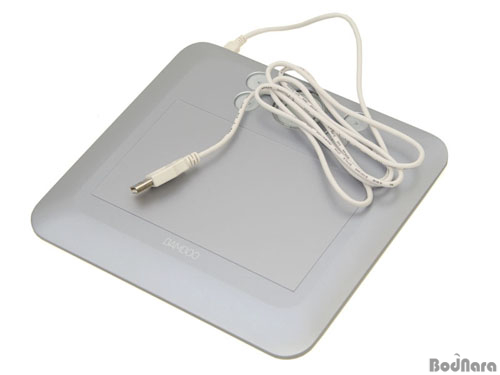
타블렛과 컴퓨터를 연결하는
USB 케이블은 1.5m의
길이로 특별한 구성이 아니라면
타블렛 설치에 불편하지 않는
수준이다.
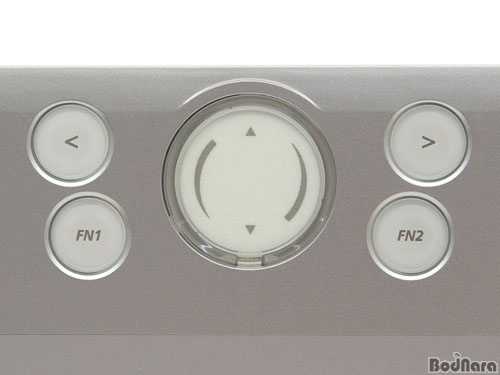
뱀부 펀의 타블렛에는 뱀부와
동일하게 4개의 익스프레스
키와 중앙에 터치 링을 갖추고
있다. 익스프레스 키는
기본적으로 앞, 뒤, 그리고
2개의 기능 키로 구성되지만
타블렛 프로그램을 통해
사용자가 원하는 키로 변경이
가능하다. 중앙의 터치링 역시
프로그램에서 쓰임새를 바꿀 수
있다.
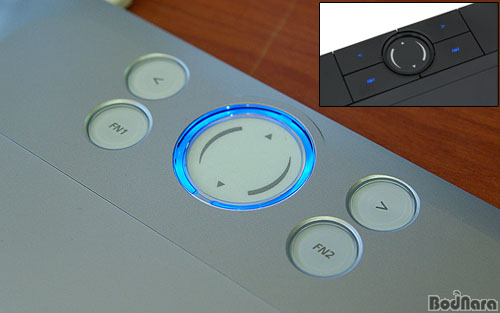
터치링을 중심으로 4개의
익스프레스 키가 네모 버튼으로
구성된 뱀부에서는 익스프레스
키에 LED가 들어갔지만 뱀부
펀에서는 익스프레스 키의
LED를 제거하고 그 대신
중앙에 위치한 터치링에
유동적으로 움직이는 LED를
넣었다. 터치링에 들어간
LED는 가만히 두면 천천히
깜빡거리고 버튼에 손을 대면
환하게 켜지기 때문에 사용감을
증대시키는 역할도 한다.
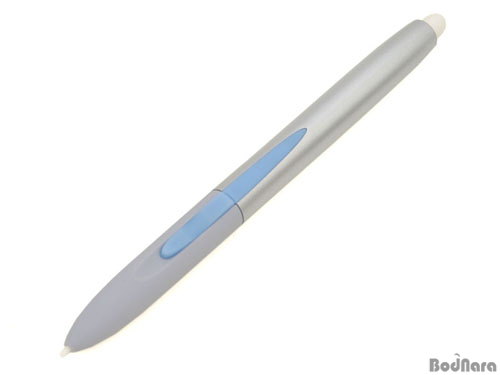
뱀부 펀에 들어가는 펜은
타블렛과 같은 색상으로
만들어졌으며, 기본적인 구성은
뱀부나 그라파이어와 동일하다.
와콤의 고급형 인튜오스는
1024레벨의 입력 감지를
지원하지만 그라파이어나 뱀부
시리즈는 512레벨 입력
감지를 지원하므로 전문가용
타블렛이라고 하긴 어렵다.
(입력 감지 뿐만 아니라
타블렛의 해상도도 차이가
난다)
그러나 그래픽 전문가가 아니라
일반인이라면 512 레벨의
입력 감지로도 자연스러운
필기감이나 사실적인 붓터치
등을 할 수 있으므로
감도라고는 버튼 눌렀다 뗐다만
가능한 마우스와 큰 차이를
느낄 수 있을 것이다.
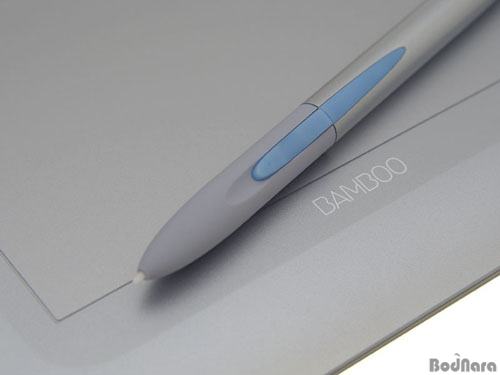
뱀부 펀 펜은 2개의 버튼과
지우개, 그리고 교환이 가능한
펜 촉으로 구성되어 있다.
일반 스타일러스 펜이 오직
터치 스크린의 입력 기능에만
의지해서 달랑 펜 촉만 달고
있는 것과는 차이가 있다.
특히 뱀부 펀에 들어간 무선
마우스가 타블렛 작업 영역에
접촉했을 때만 동작하는 것과
달리 뱀부 펀 펜은 인식이
약간씩 끊어지긴 하지만 작업
영역에서 살짝 떨어뜨린
상태에서도 움직이거나 버튼을
누르는 기능을 사용할 수
있다.
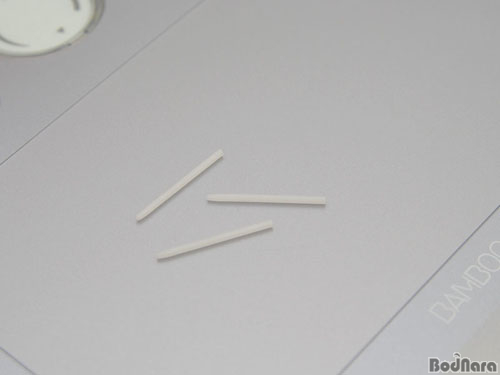
스타일러스 펜들은 자주
사용하면 스크린에 닿는 끝
부분이 닳기 때문에 뱀부 펀도
교환용으로 3개의 펜 촉을 더
제공하고 있다. 와콤에서는
뱀부 펀 펜 끝이 1mm
이하로 짧아졌을 때 펜 촉을
교환하도록 권장하고 있는데,
교환 방법은 집게와 같은 걸로
펜의 끝 부분에서 마모된 펜
촉을 빼내고 교환용 펜 촉으로
바꿔 끼우면 된다.
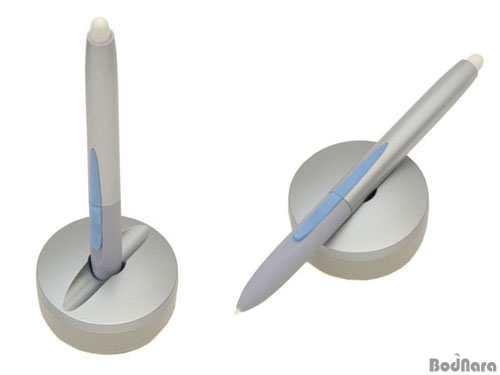
뱀부 펀 펜을 거치하기 위해
제공되는 펜 꽂이는 사진처럼
2가지 방식으로 펜을 거치시킬
수 있다. 수직으로 꽂았을
때도 아래에 펜 촉이 걸리지
않고록 구멍이 파여 있어
문제가 없다.
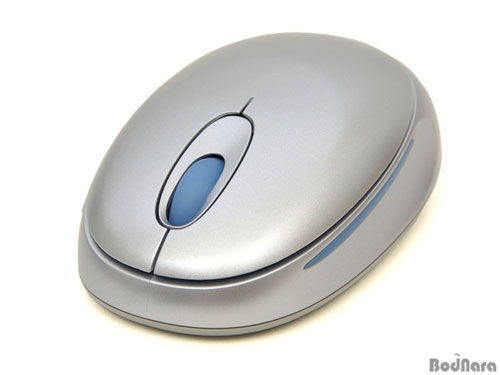
뱀부 펀에서 새롭게 제공되는
것이 바로 무선 마우스다.
비록 PC/매킨토시가 USB
인터페이스를 지원하면서 과거
PS/2 방식과 달리 한꺼번에
여러 개의 키보드, 마우스를
설치해서 사용해도 문제가
없지만, 일반 소비자가 비슷한
기능을 하는 입력 장치를
2개씩이나 구입하지 않는다고
전제한다면 펜 입력 방식은
지나치게 세밀해서 웹 서핑이나
게임처럼 적당한 감도에 빠른
움직임이 필요한 작업에서
오히려 불편할 수 있다.
이를 위해 뱀부 펀에는 전용
펜 외에 3버튼(스크롤 휠
포함) 무선 마우스가
추가되는데, 고급형 타블렛
제품에서 펜과 동시에 그래픽
작업 전용 마우스가 제공된다고
하지만 뱀부 펀은 그래픽
작업을 위한 추가 장비보다는
일반적인 PC 사용을 위한
것으로 생각하는게 바람직 할
것이다. 물론 무선 마우스의
버튼 기능도 프로그램에서
변경할 수 있다.
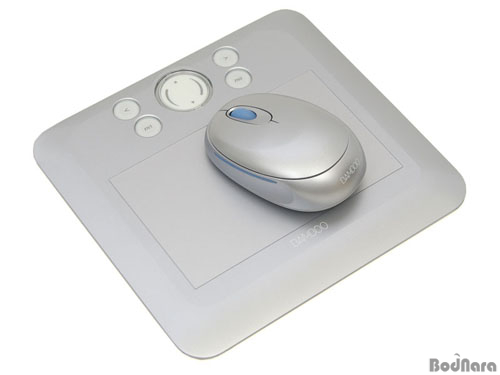
하지만 뱀부 펀에 들어간 무선
마우스는 타블렛 작업
영역에서만 동작 가능하므로
동작에 제한이 크다. 뱀부
펀의 작업 영역은 A6
사이즈, 일반적인 마우스
패드의 절반에도 못미치는
수준이라 마우스를 크게 크게
움직이는 사람이라면 자칫
커서가 화면 끝에서 벌벌
떨리는 모습을 감상하게 될지도
모른다.
그러나 마우스 커서의 움직임은
부드러운 편이며 스크롤 휠이나
버튼의 동작도 일반 마우스와
같아서 사용하는데 문제는
없었다. 물론 필자가 쓰는
레이저 마우스 Razer
Krait보다는 움직임이 약간
답답하고 백(Back) 버튼이
없어서 웹 서핑이 불편하다는
점은 언급하겠다. (Razer
Krait 역시 백 버튼이
없어서 필자는 별로 좋아하지
않는다)
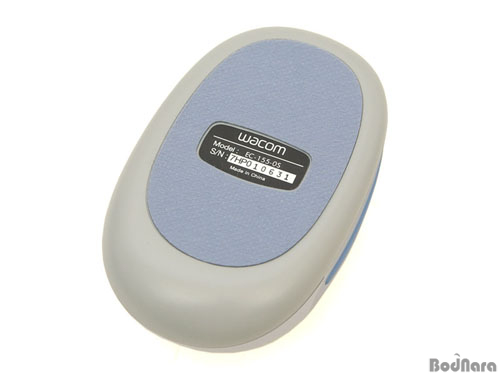
무선 마우스의 바닥을 보면 이
제품이 타블렛 작업 영역
안에서만 동작하는 이유를
확인할 수 있다. 일반
마우스처럼 자체적으로 센서를
통해 빛을 감지하는게 아니라
작업 영역에 마우스의 움직임을
알려주는 역할을 한다. 물론
타블렛의 작업 영역이 단순히
눌러지는 압력을 감지하는
압력식이 아니라 전자식 입력
감지이기 때문에 다른 물건을
올려놓아도 타블렛이 동작하지
않는다.
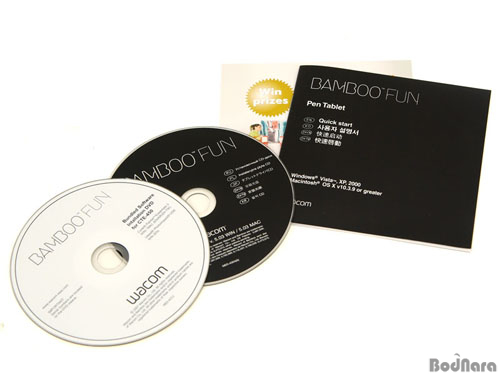
뱀부 펀에는 사용자 설명서와
드라이버/프로그램 CD,
그리고 번들 프로그램으로
Corel Painter
Essentials 3와
Ulead
Photoimpact
12SE가 DVD에 담겨져
제공된다.
|















 [뉴스] 와콤, 2026 인천일러스트코리아 현장 할인 및 인튜어스 프로 보상판매 진행