3. Razer DeathAdder가 개선해야 할 점?

북극곰 : Razer의 제품이 디자인 하나는 정말 훌륭한 것 같다. 그래서 제품의 성능이나 가격대에 비해 더 고급스러워 보이는 효과가
있어서 지인들한테 선물용으로 사용하기에 좋다. 다만 여기서 한 가지 언급하고 싶은 것은 Razer 제품의 우수한 디자인성 이면의 내구성 문제가
아닌가 싶다.
치킨헌터 : Razer 제품의 내구성 문제에 대해서는 들어보았다. 사실상 제품을 선택함에 있어서 성능과 기능만큼 중요한게 바로 내구성인데,
DeathAdder의 내구성에 대해서는 어떻게 생각하는가?
Razer의 화려한 디자인의 이면, 내구성
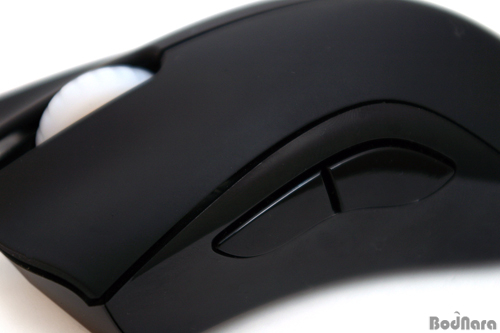
상단의 우레탄 재질과 측면의 플라스틱 재질의 이음부의 틈새가 벌어져있다.
이오니카 : 현재 약 2달 정도 사용했는데, 특별히 문제가 될만한 건 없었다. 다만 먼지제거가 어렵도록 설계된 것 같다. 거의 하루 종일을
마우스를 잡고 있어야 하는 직업이라 때도 많이 타고 먼지도 많이 끼는데 마우스 청소를 한번 하려면 상당히 번거롭도록 되어있다.
북극곰 : 동의한다. 상단의 커버와 측면의 이음부 틈새가 벌어져있어 먼지가 많이 들어갈 것 같다. 차라리 통으로 일체형이었으면 이러한
문제가 좀 덜하지 않았을 까 생각한다.
허접프로그래머 : 본인의 경우는 사용한지 한 달이 안되어서 측면의 전/후 버튼이 잘 작동하지 않는다. 웹페이지를 앞뒤로 왔다 갔다 하는
일이 많아 자주 쓰게 되었는데, 제품 자체가 불량일 수 도 있겠지만 이 4명중에 벌써 1명이 불량이 난 제품을 경험 했다면 다소 문제가 있는 것
아닌가 싶다.
치킨헌터 : 확실히 허접프로그래머님의 마우스를 만져보니 본인의 마우스와 클릭감이 조금 다른 느낌이다. Razer의 내구성 문제가 계속
이어져왔던 만큼 대책을 마련해야 할 듯 싶다.
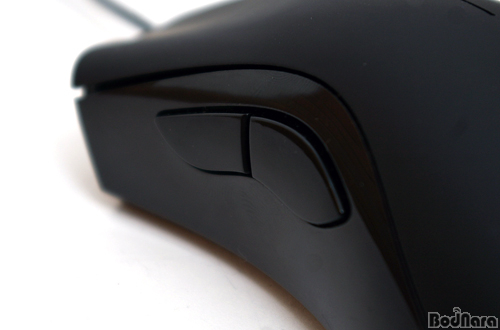
Razer DeathAdder의 측면 전/후 버튼
이오니카 : 본인이 사용하는 제품에서 측면 전/후 버튼에 대해 문제가 발생하지는 않았지만 한가지 아쉬움이 남는데, 측면 버튼을 약간만 더
내렸으면 더 편하게 사용했을 듯 싶다.
치킨헌터 : 조금 의외다. 오히려 본인은 지금의 위치가 가장 적절하다고 생각했다. 평소에 엄지손가락을 버튼 아래쪽에 위치하고 마우스를
움직이다가 필요할 때 엄지손가락만 움직이면 되며, 버튼 크기 또한 큼직큼직해서 마음에 들었다.
북극곰 : 버튼이 커서 사용하기 편한 것은 동감한다. 하지만 이 버튼이 다른 기능은 없이 단지 전/후 버튼의 기능만 한다는 점은 게이밍
마우스의 입장에서 상당히 아쉬운 부분이다. 이를 활용해서 매크로, 또는 dpi 세팅이 가능했다면 더 좋았을 것이다.
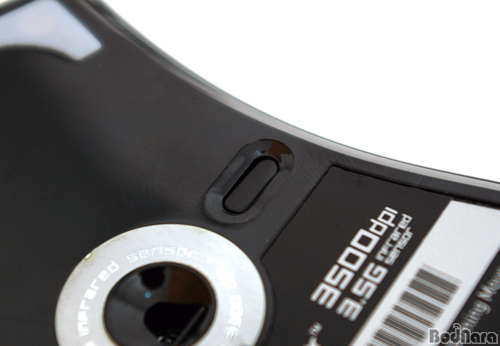
치킨헌터 : 그러고보니 DeathAdder의 dpi 설정은 기본 버튼의 조합으로는 불가능하고 드라이버 설정에서 미리 저장해 놓은 설정을
제품 바닥면의 버튼 하나로 스위칭하는 방식으로 조정하는 방식이다. 이에 따른 제약이 상당할 것으로 본다.
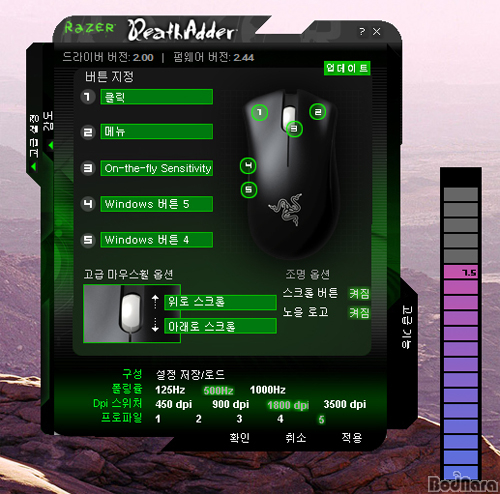
dpi 설정 및 On-The-Fly Sensitivity 기능
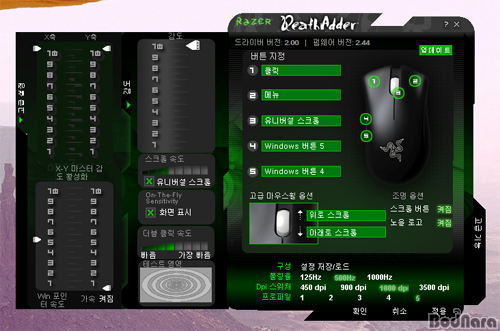
Razer DeathAdder 3500 dpi 전용 드라이버 설정
이오니카 : 그렇다. 다른 버튼과의 조합과 같은 커맨드가 아닌 바닥면의 버튼 하나로 스위칭 하는 방식이라 원하는 설정을 찾기도 힘들
뿐더러, 게임 도중에 dpi 설정을 변경하려면 마우스를 사용하다가 뒤집어야 하는 상황이 발생한다.. 상당히 민감한 부분이다.
치킨헌터 : 사실 본인은 게임을 하면서 마우스 dpi 설정을 잘 만지지 않는다. 그래서 크게 중요하게 생각하지 않는데, 오히려 dpi 설정
버튼이 측면이나 상단에 있다면 잘못해서 누를 경우가 발생해 게임에 지장을 주지 않을까 생각한다.
허접프로그래머 : 물론 사람마다 활용도가 다르며 제품이 단점이 장점으로 다가오는 부분이 있다. 그러나
기능이 없는 것도 아니고 dpi 설정이 가능한데 굳이 그걸
번거롭게 만들어 놨다면 문제는 문제라고 할 수 있다.
북극곰 : 사실 그 부분에 대해서는 Razer 홈페이지에서
제공하는 DeathAdder 3500dpi 전용 드라이버를 설치해서 어느 정도 보완이 가능하다. DeathAdder는 마우스 휠을 이용해서
감도를 조절하는 'On-The-Fly Sensitivity' 기능을 제공하는데, 이 기능을 가장 효율적으로 활용하는 방법은 드라이버 설정 상에서
휠버튼을 On-The-Fly Sensitivity 버튼으로 설정하고, 휠버튼을 1~2초간 눌러주면 화면 우측 하단에 현재 감도를 나타내주는
바(Bar)가 나타난다. 이때 휠버튼을 누른 상태로 휠을 위 아래로 굴려주면 감도 조절이 가능하다.
On-The-Fly Sensitivity 기능을 사용해 감도를 조절할 수 있다.
허접프로그래머 : 본인 역시 그 방법을 사용해 보았으나,
평소 유니버셜 스크롤(Universal Scrolling)을 자주 사용하는 본인은 휠버튼의 기능을 바꿔야 한다는 것이 상당히 거부감을 일으키는
일이다. 차라리 바닥면의 dpi 스위처 버튼을 측면으로 옮겨 이를 On-The-Fly Sensitivity 전용 버튼으로 사용했어도 좋았을 듯
싶다.
이오니카 : 그런면을 제외하고는 드라이버 설정에서
Polling Rate, 버튼 설정, dpi와 감도 설정 및 저장이 가능하고 감도의 경우 X축과 Y축을 각각 따로 설정이 가능해 커스터마이징에
있어서는 여타 고급제품들에 비해 떨어지지 않는다.
치킨헌터 : 개인적으로 아쉬운 것은 최신버전 드라이버가
한글화 되지 않았고 한글화된 드라이버는 버전이 낮은 드라이버라는 점이다. 물론 기능면에서 큰 차이는 없지만, 최신 버전인 3.03버전에는
한글화된 버전인 2.00 버전에는 없는 왼손잡이용 DeathAdder 세팅이 가능하도록 되어있다.
북극곰 : 굳이 한글 버전이 아니더라도 이해하지 못할만한
부분은 없는 것으로 알고있다. 치킨헌터는 한글화된 드라이버가 아니라 영어공부가 필요하지 않을 까 싶다.
치킨헌터 : 본인의 한글 사랑을 매도하지 마아~!(박영진
버전)
북극곰, 이오니카, 허접프로그래머 : ... ㅡㅡ












 [뉴스] 5만 DPI 광학 센서, 8,000H, 차세대 무선 게이밍 마우스 '바실리스크 V4 PRO' 출시