|
기획
|
|
전송 2002-02-21 02:03
| [벤치]
|
펜4+RDRAM용 i850메인보드 4종 벤치2부 - 오버클럭
|
|
5. 바이오스 : 어떻게 구성되어 있는가? 
|
특이나 이 제품들의 바이오스에 RDRAM 배수 조절 기능이 있는지 없는지에 대해 질문하시는 분들이 꽤 되는것 같다. 결론적으로는 모든
RDRAM 지원 제품에는 그러한 기능이 있다. (원래 PC600도 지원하도록 만들어졌기 때문이다). 그 외에는 어떤 기능이 있는지 한번
살펴보도록 하겠다.
1. Abit TH7 II - Beta 버전
참고로 여기서 소개해드리는 Abit TH7II의 바이오스는 공식버전이 아니고 전압 설정을 보다 다양하게 할 수
있도록 만들어진 베타 버전이다. 이 바이오스는 남호성(tea4you@hananet.net)님께서 보내주셨다. 이 자리를 빌어 감사드리고 이 바이오스는 필요하신 분들을 위해 이 리뷰가 등록될 때 보드나라 자료실에 등록될 예정이다.
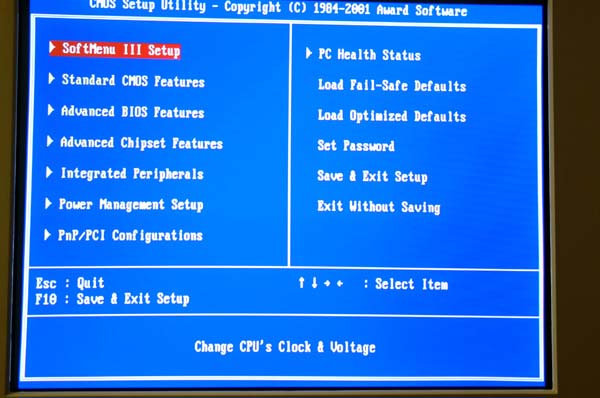
첫 화면이다. 언제나 그렇듯, Award바이오스의 기본적인 화면에다가 Abit특유의 SoftMenu III가
삽입된 형태이다.
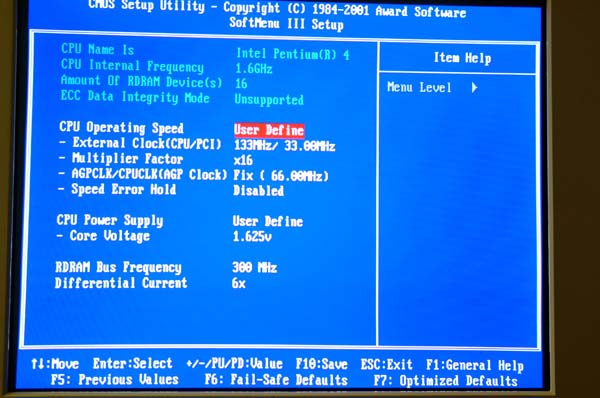
SoftMenu III로 진입했을때의 모습이다. 꽤나 많은 것을 조절할 수 있게 되어있는 모습이다. 보다
자세한 것은 아래쪽으로 나갈 것이다.
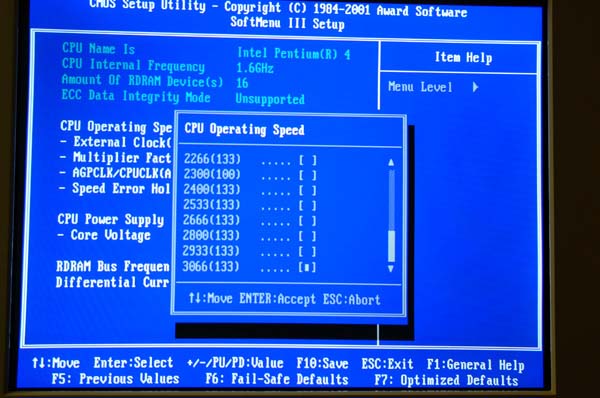
CPU Operating Speed 에는 User Define외에도 다음과 같은 기본 설정이 있다.
3066MHz까지 지원된다.
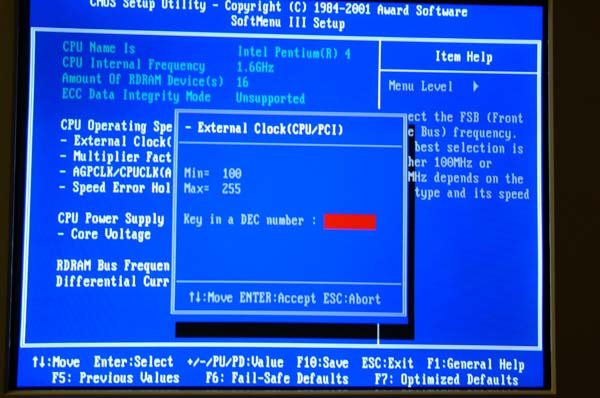
User Define을 선택하면 External Clock이 활성화된다. 여기서는 100~255까지의 값을
입력할 수 있도록 되어있다.
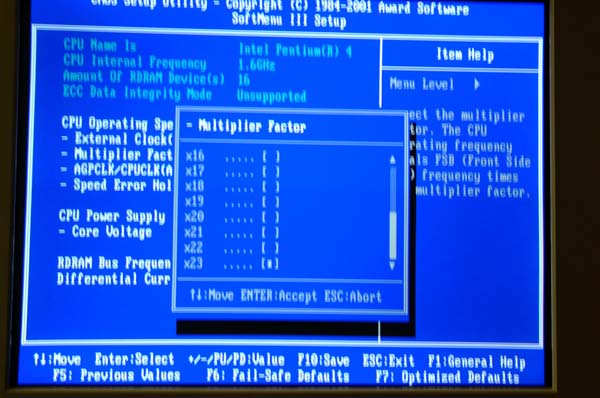
배수는 최대 23배수까지 가능하도록 되어있다. 허나 펜티엄4는 기본적으로 배수가 잠긴 상태로 나오므로 어느것을
선택하셔도 기본적인 값 (1.6A의 경우에는 16)으로 고정된다.
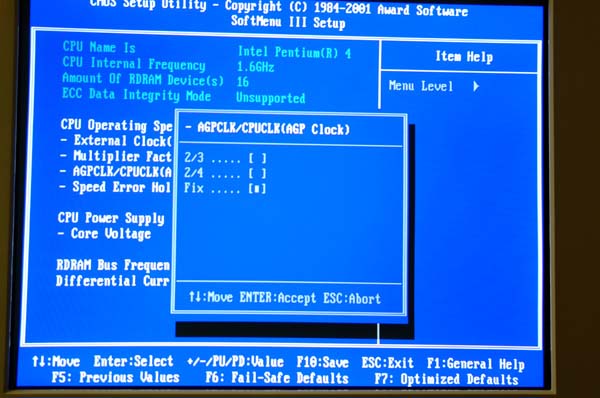
가장 중요한 부분이다. AGP디바이더를 설정하는 부분인데, AGP만 나와있어 필자를 긴장시켰으나 외국
사이트들의 리뷰에 따르면 FIX를 선택하면 AGP클럭은 66MHz로, PCI클럭은 33MHz로 고정된다고 한다. 오버클럭시에 가장 중요한
부분이라고 할 수 있다.
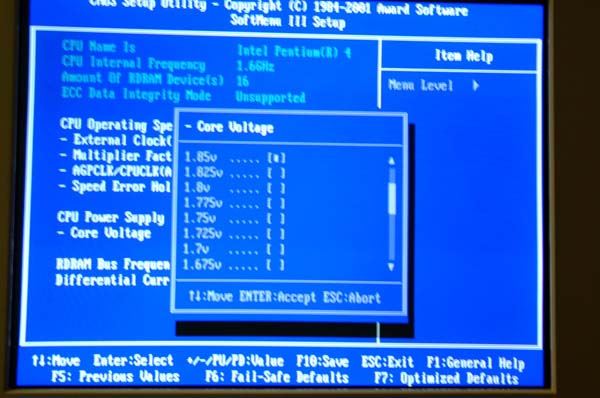
전압 설정 부분이다. 공식 바이오스에서는 Northwood CPU를 쓸 때 1.65V까지밖에 변경이 불가능하게
되어있다. 그렇지만 지금 여기서 소개해드리는 베타 버전의 바이오스를 사용하면 1.85V까지 변경이 가능하다.
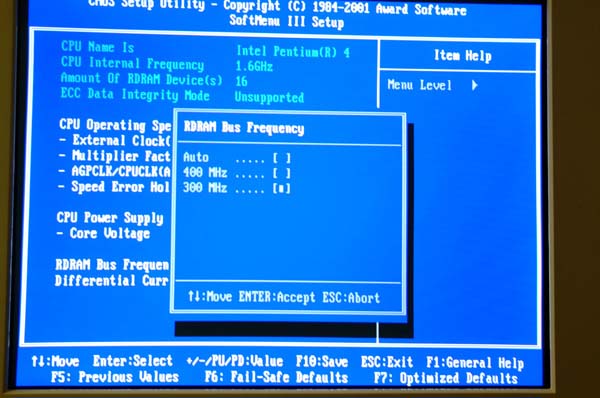
RDRAM배수 설정을 할 수 있는 곳이다. 400MHz을 선택하면 호스트클럭x4, 300MHz를 선택하면
호스트클럭x3으로 각각 동작하게 된다.
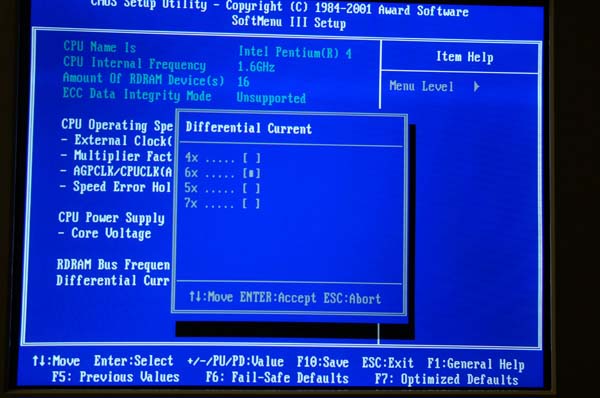
Differential Current는 CPU의 공급되는 전류의 배수를 조절하는 곳이다. 기본적으로 x6으로
설정되어 있다.
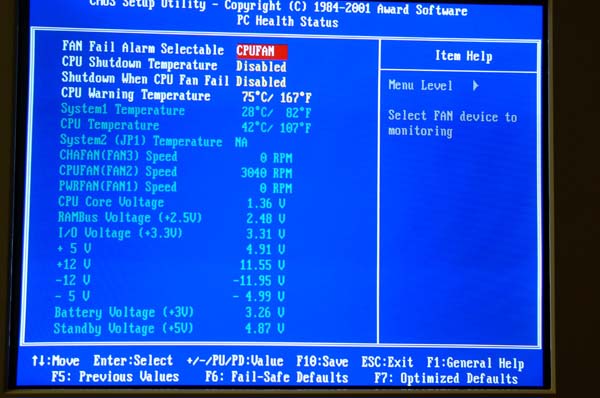
PC Health Monitor에 들어와본 모습이다. 특별한 점은 없는데 이 보드의 경우 CPU코너 전압이
설정치보다 무려 0.14V나 적게 들어가는 현상을 보였다. 베타 바이오스, 정식 바이오스에 관계없이 같은 현상을 보여주었다. 허나 전압은
상당히 높게 설정이 가능하므로 그다지 걱정스러운 일은 아닌듯 하다.
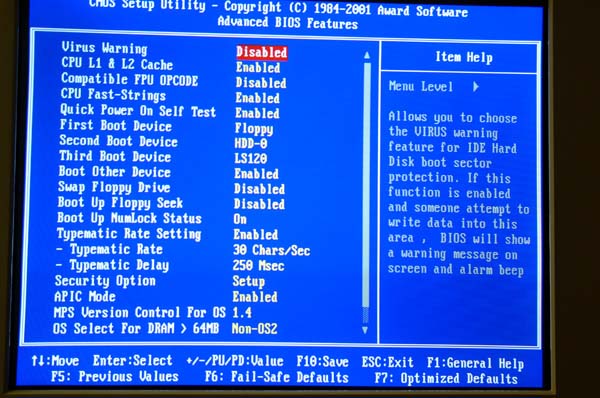
Advanced BIOS features의 모습이다. APIC가 지원되는 모습을 보실 수 있다. 다른것은 일반
펜티엄4 메인보드와 차이점을 찾을 수 없었다.
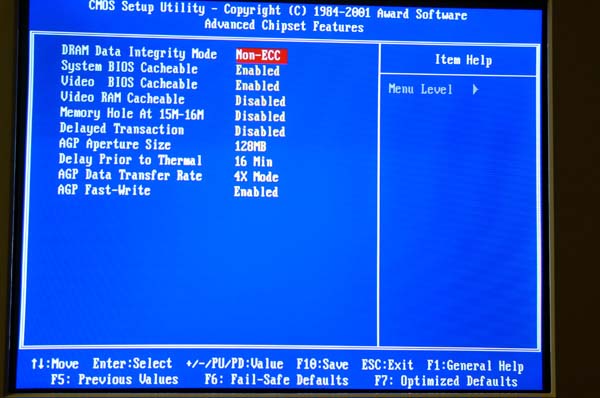
Advanced Chipset Features의 모습이다. 여기서도 특별한 점은 없다.
2. Asus P4T-E
이 바이오스는 가장 최근에 등록된
1005버전이다.
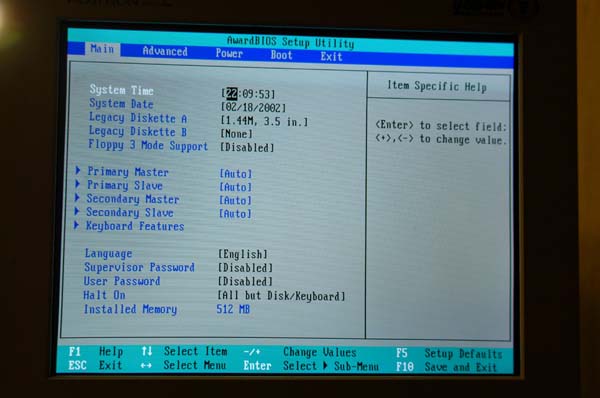
전형적인 Asus특유의 바이오스 화면이다.
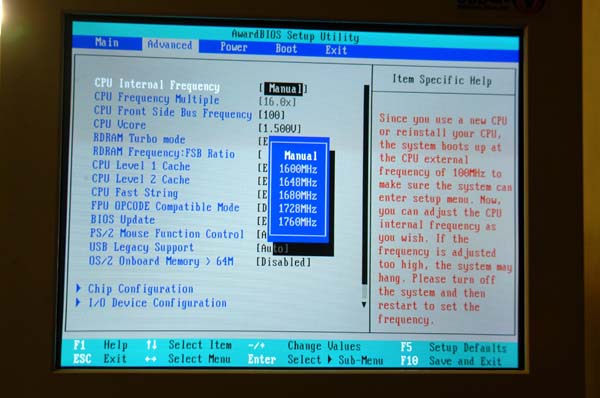
참고로 이 화면은 점퍼리스 화면에 들어갔을 때의 모습이다. 점퍼 모드로 세팅했을 경우엔 CPU Internal
Frequency는 원래의 속도 (1.6GHz)로 고정되어 나타나고 다른것은 변경할 수 없도록 되어버린다. 코어 전압까지도 그렇다.
따라서 이 부분은 FSB133이외의 오버클럭에서는 약점으로 작용한다. 물론 점퍼 모드로도 133이외의 다른 값은 선택이 가능하다.
한편 매뉴얼에는 FSB세팅을 위한 딥스위치 변경 방법이 나타나있지 않은데 이것은 인텔이 공식적으로
FSB133을 아직까지 허용하지 않는 정책과 일맥 상통하는 것으로 해석할 수 있다. 하지만 각 사이트마다 P4T-E의 딥스위치 변경
방법이 공공연하게 돌고 있다. 소켓423버전인 P4T에서 쓰이던 방법인데 P4T-E에서도 동일하게 적용된다. 여기서도 공개해 볼까 한다.
*Asus P4T-E의 딥스위치 변경을 통한 FSB오버클럭 방법*
(주: 1은 ON을 의미하고 0은 OFF를 의미합니다)
|
호스트클럭 |
PCI 클럭 |
AGP 클럭 |
6번 스위치 |
7번 스위치 |
8번 스위치 |
9번 스위치 |
10번 스위치 |
|
100 |
33.3 |
66.9 |
1 |
0 |
1 |
1 |
1 |
|
103 |
34.3 |
68.7 |
0 |
0 |
1 |
1 |
1 |
|
105 |
35 |
70 |
1 |
1 |
0 |
1 |
1 |
|
108 |
36 |
72 |
0 |
1 |
0 |
1 |
1 |
|
110 |
36.7 |
73.3 |
1 |
0 |
0 |
1 |
1 |
|
112 |
37.3 |
74.7 |
0 |
0 |
0 |
1 |
1 |
|
115 |
38.3 |
76.7 |
1 |
1 |
1 |
0 |
1 |
|
118 |
39.3 |
78.7 |
0 |
1 |
1 |
0 |
1 |
|
120 |
40 |
80 |
1 |
0 |
1 |
0 |
1 |
|
122 |
40.7 |
81.3 |
0 |
0 |
1 |
0 |
1 |
|
125 |
41.7 |
83.3 |
1 |
1 |
0 |
0 |
1 |
|
125 |
41.7 |
83.3 |
0 |
1 |
0 |
0 |
1 |
|
130 |
43.3 |
86.7 |
1 |
0 |
0 |
0 |
1 |
|
133 |
44.5 |
89.1 |
0 |
0 |
0 |
0 |
1 |
|
120 |
30 |
60 |
1 |
1 |
1 |
1 |
0 |
|
133 |
33.3 |
66.7 |
0 |
1 |
1 |
1 |
0 |
|
133 |
33.4 |
66.8 |
1 |
0 |
1 |
1 |
0 |
|
136 |
34 |
68 |
0 |
0 |
1 |
1 |
0 |
|
138 |
34.5 |
69 |
1 |
1 |
0 |
1 |
0 |
|
140 |
35 |
70 |
0 |
1 |
0 |
1 |
0 |
|
142 |
35.5 |
71 |
1 |
0 |
0 |
1 |
0 |
|
144 |
36 |
72 |
0 |
0 |
0 |
1 |
0 |
|
145 |
36.3 |
72.5 |
1 |
1 |
1 |
0 |
0 |
|
148 |
37 |
74 |
0 |
1 |
1 |
0 |
0 |
|
150 |
37.5 |
75 |
1 |
0 |
1 |
0 |
0 |
|
152 |
38 |
76 |
0 |
0 |
1 |
0 |
0 |
|
154 |
38.5 |
77 |
1 |
1 |
0 |
0 |
0 |
|
156 |
39 |
78 |
0 |
1 |
0 |
0 |
0 |
|
133 |
26.5 |
53.2 |
1 |
0 |
0 |
0 |
0 |
|
150 |
30 |
60 |
0 |
0 |
0 |
0 |
0 |
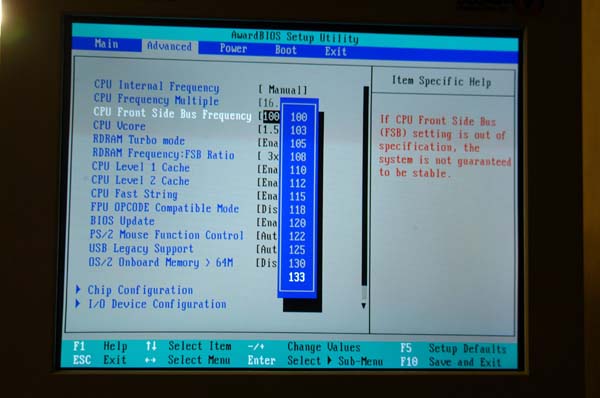
이 화면은 FSB선택 화면인데 점퍼리스 모드에서는 보시다시피 최대 133까지밖에 지원이 되지 않는다.
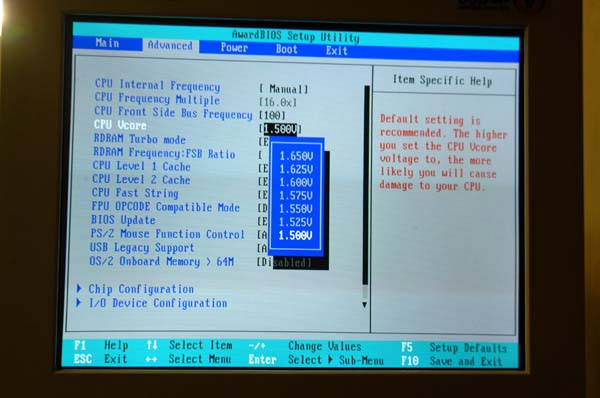
전압 설정 화면이다. 최대 1.65V까지 지원되며 P4T-E는 설정치와 실제 인가 전압이 거의 일치하기 때문에
실제 전압도 1.65V정도까지 허용된다고 보면 된다.
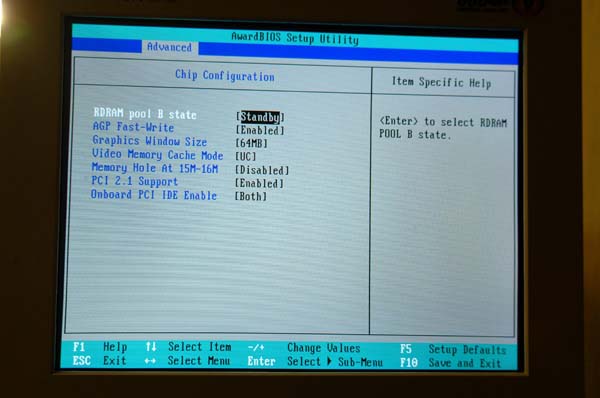
Chip Configuration으로 넘어가보자. 이러한 화면이 보인다. RDRAM Pool B State라는
것이 보이는데 이것은 Standby로 계속 두는 것이 좋다.
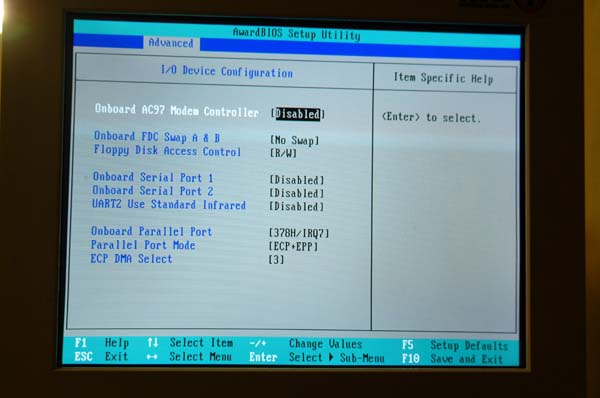
I/O Device Configuration이다. 여기서도 별로 특별한 것 없이 전형적인 Asus의 바이오스
화면을 보여주고 있다.
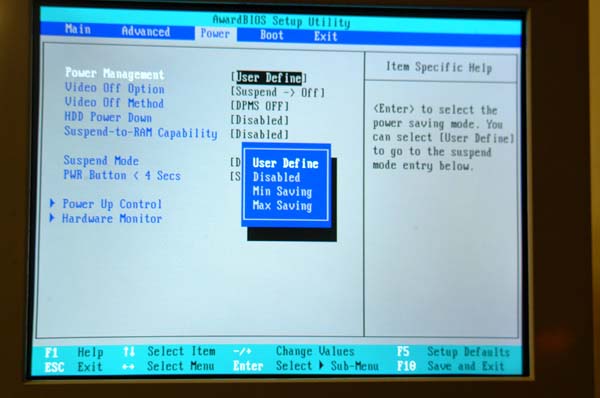
Power세팅에 들어가면 보실 수 있는 화면이다. 기본적으로 User Define으로 설정되어 있으며 전기세에
특별히 민감하지 않으신 분들은 그냥 원래의 설정치로 두시면 된다.
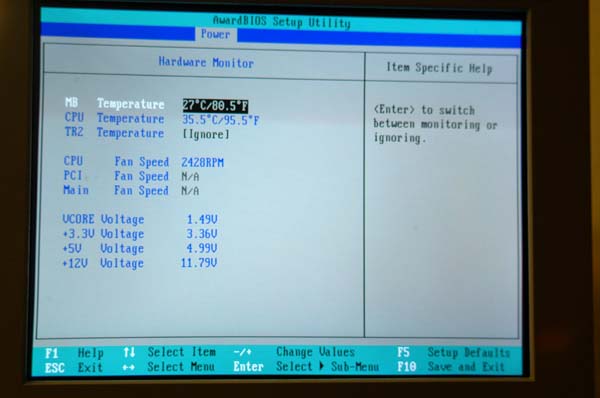
HW 모니터에 들어와 본 화면이다. Vcore는 1.49-1.50V사이를 맴돌고 있었고 다른 곳도 특별히
이상한 곳은 없다.
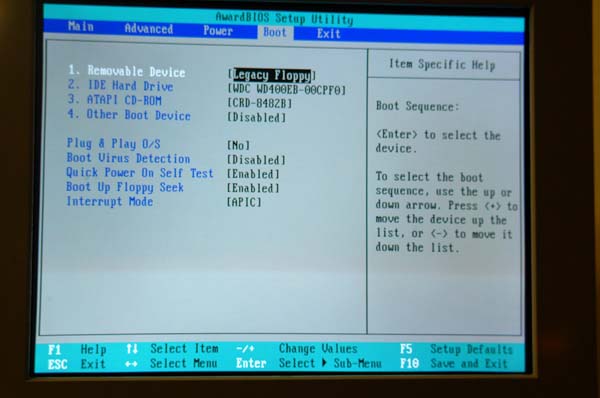
Boot메뉴로 들어와본 화면이다. 부팅 순서를 정해줄 수 있다.
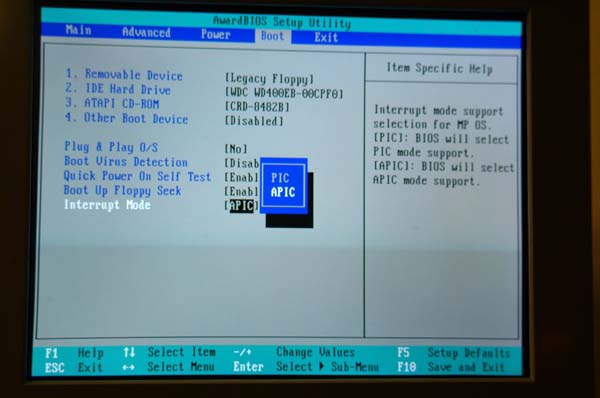
APIC도 지원되는 것을 보실 수 있다.
3. EpoX 4T2A3 (Suma Superior 4T2A Pro)
계속해서 이 보드의 바이오스 세팅을 살펴보자.
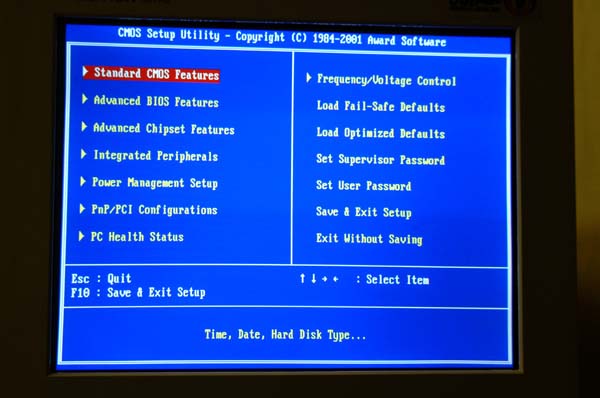
첫 화면이다. 역시 전형적인 어워드 바이오스의 모습을 하고 있다.
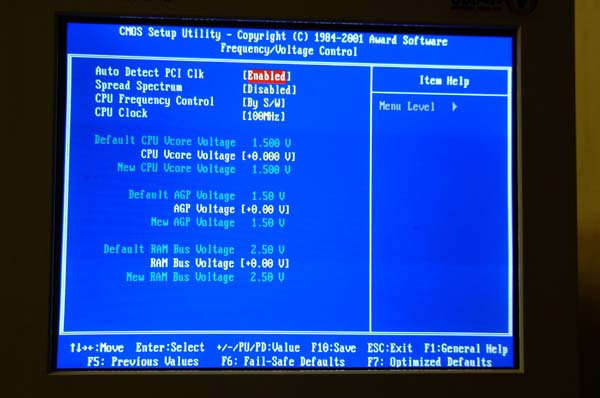
Frequency/Voltage Control로 들어와보았다. 상당히 다양한 세팅을 할 수 있게 되어있다.
Auto Detect PCI Clk라는 것은 슬롯을 자동적으로 검색하여 장치가 없는 슬롯에는 클럭을 입력하지 않아 전자파를 줄여주는
역할을 한다. 건강을 위해서 이 부분은 enable시키는 것이 좋을듯 하다.
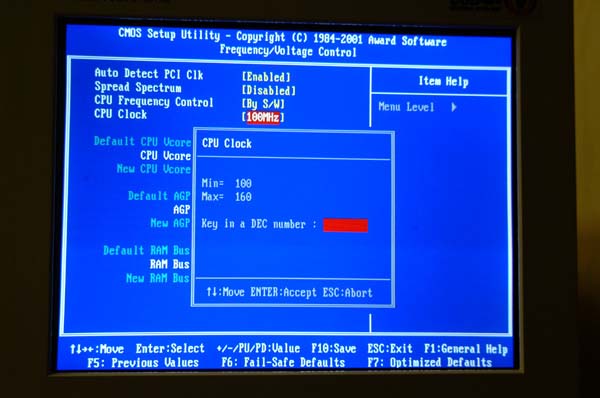
CPU Clock입력 화면이다. 100~160까지 숫자를 넣으면 된다. 이 보드가 기본 클럭에서는 101.00으로
약간 오버클럭 되어 돌아가지만 여기서 클럭을 입력시키면 입력 시킨 클럭에서 단 0.01MHz도 벗어나지 않고 정확히 잡아주는 놀라운
모습을 보여주었다.
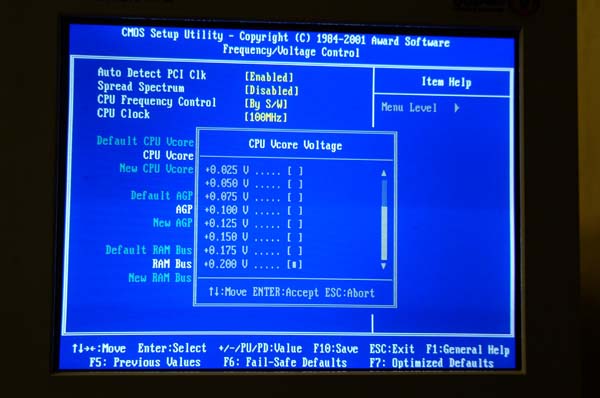
CPU코어전압 설정 화면 이다. 노스우드의 경우 최대 1.7V까지 허용이 된다. 허나 기본적으로 이 보드가
전압을 약 0.05V가량 적게 인가하는 특징이 있기 때문에 실질적으로는 1.65V까지라고 보아야 하겠다.
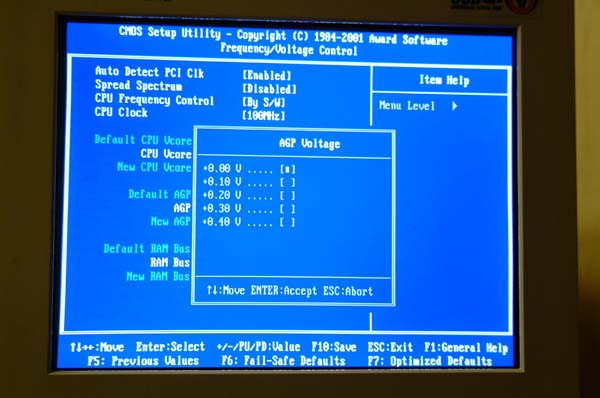
AGP 전압 설정 화면이다. i850의 경우 1.5V, AGP4x의 VGA카드만 쓸 수 있으므로 AGP에
인가될 수 있는 최대 전압은 약 1.90V이다.
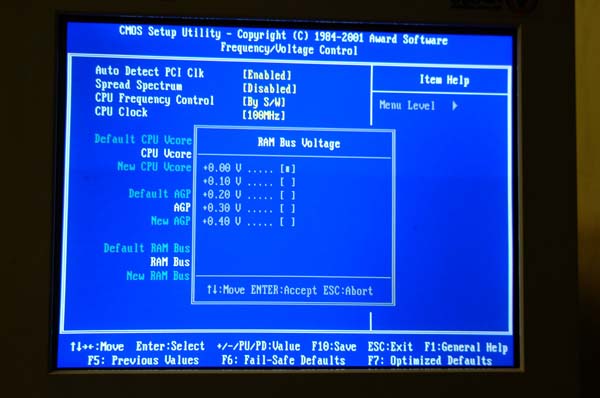
이 제품은 RDRAM의 전압 변경 까지도 가능하다. 그러나 RDRAM은 SDRAM에 비해 상당히 민감하므로
조심할 필요가 있다.
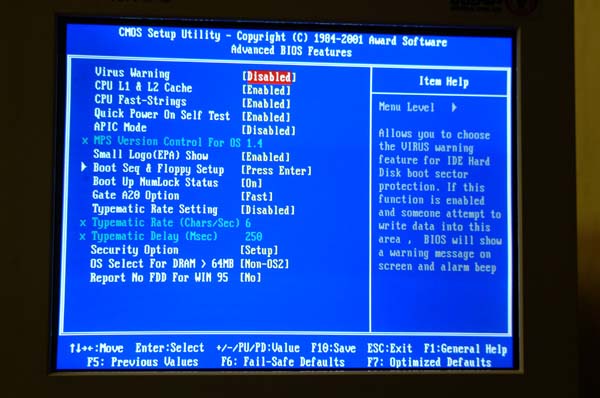
Advanced Bios Features의 모습이다. APIC는 역시나 지원되고 있다.
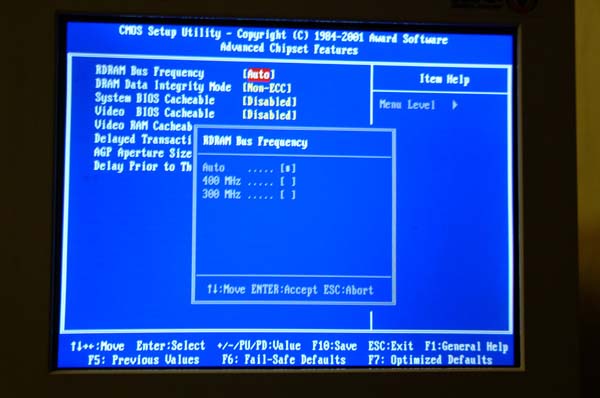
이 제품의 RDRAM배수 설정은 Advanced Chipset Features에 위치하고 있다.
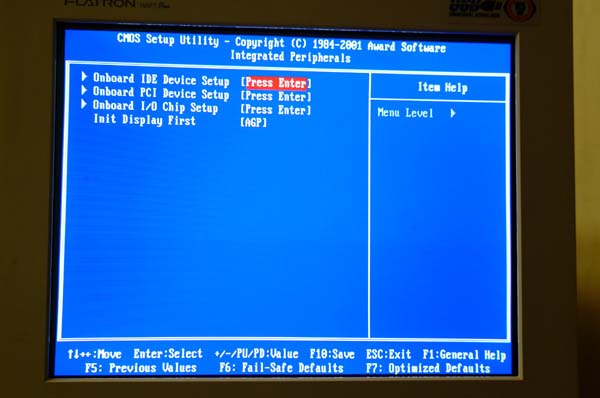
integrated Peripherals는 이런식으로 정렬이 되어 있다.
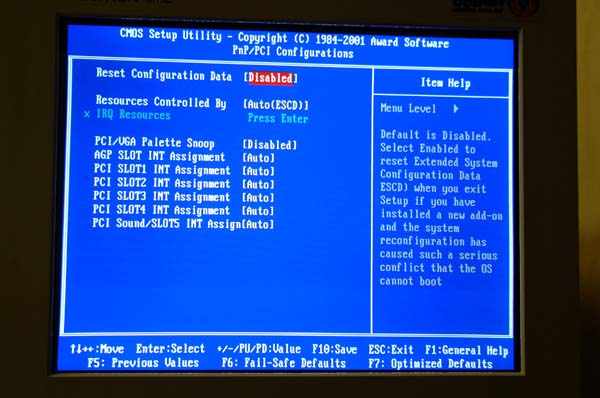
인터럽트는 강제로 지정할 수 있게 되어있다.
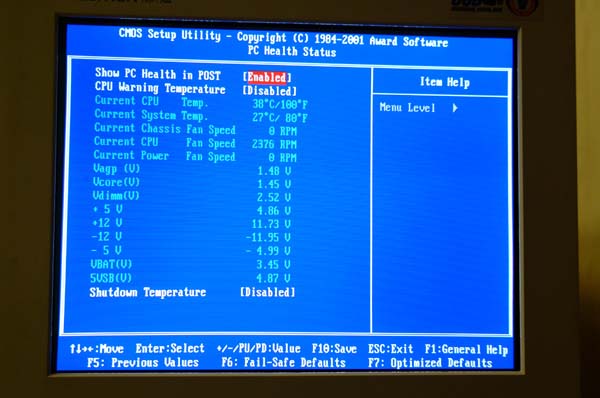
HW모니터에 들어와본 모습이다. 보시다시피 별 이상은 없어 보이는데 AGP와 코어 전압이 약간씩 낮게 들어가고
있는 모습이다.
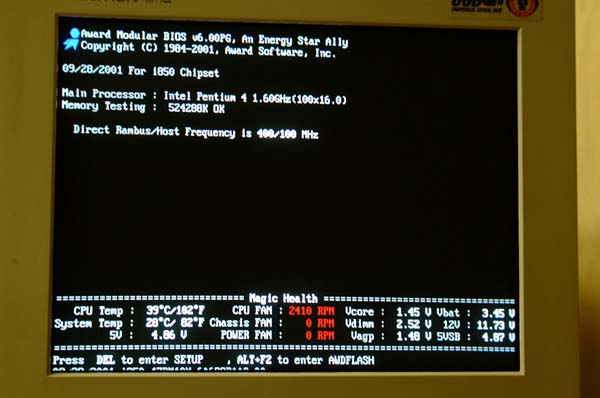
부팅하면 약간은 색다른 화면을 볼 수 있다. Magic Health라는 기능으로 부팅시 메인보드와 장치들의
상태를 살짝 보여주고 넘어간다.
4. MSI (유니텍) 850Pro5
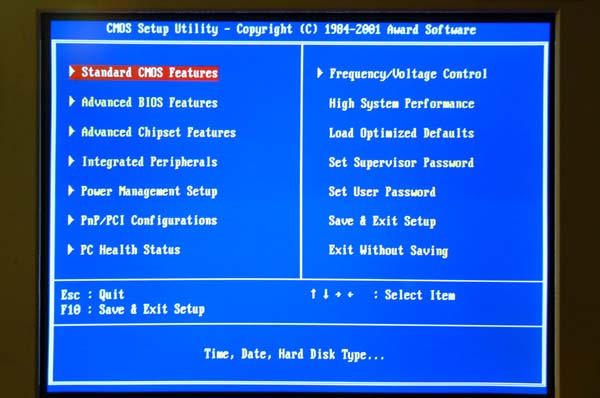
첫 화면의 모습이다. 역시 특별한 점은 없다.
| | |











