|
CPU |
Athlon Thunderbird 1.4GHz |
|
Mainboard |
Soltek 75DRV2 [KT266A] |
|
Memory |
Crucial 256MB*2 PC2100 |
|
HDD |
Seagate 40G 7200RPM
|
|
O/S |
Windows XP
|
|
Graphic Driver |
v6.13.10.6166
|
Anisotropic Filtering을 OFF, Mipmap Detail Level, Texture Preference항목을 High Performance로 놓아두고 Compressed Textures 항목을 체크한것이 'Performance' 설정
Anisotropic Filtering을 16:1, Mipmap Detail Level, Texture Preference항목을 High Quality로 놓아두고 Compressed Textures 항목을 비워둔것이 'Quality' 설정
'Quality' 설정에 4x SmoothVision 옵션을 준것이 'Quality & SmoothVision'이다. 캡쳐 그림을 볼때 참고하기 바란다.
|

|
|
Performance |
Quality |
Quality & SmoothVision |

|

|

|
Performance |
Quality |
Quality & SmoothVision |

|

|

|
Performance |
Quality |
Quality & SmoothVision |
0.01초씩의 차이가 있었다. . 도저히 똑같이 맞출수 없었음을 이해해주길 바란다.
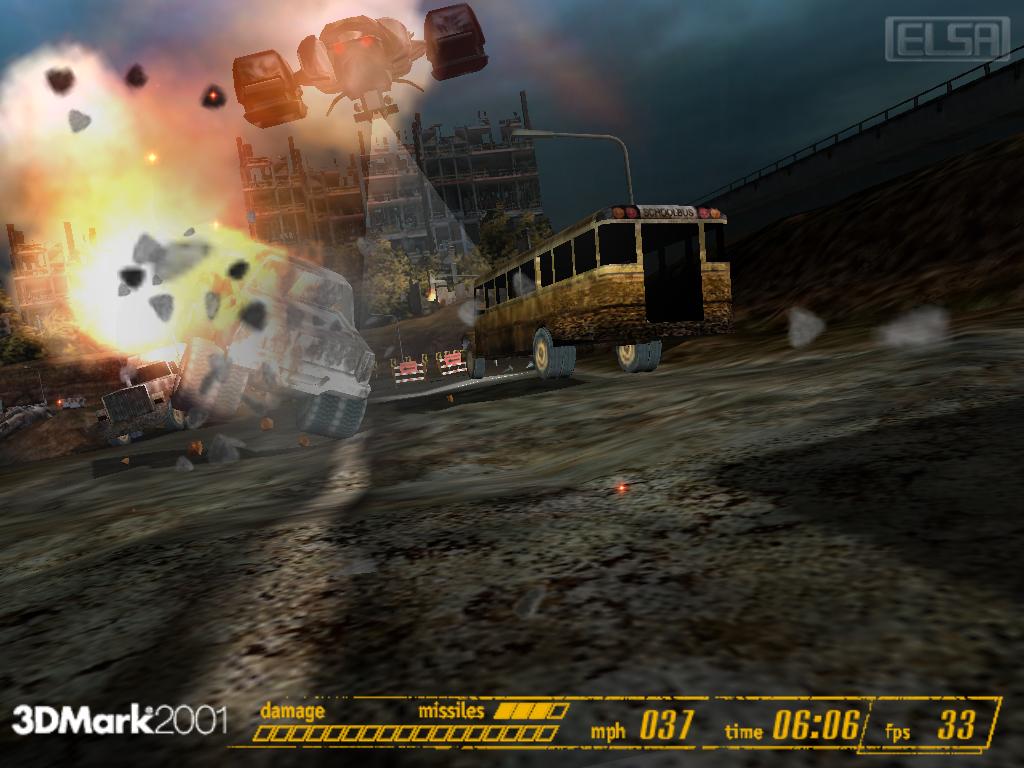
Performance 설정에서는 바닥면에서 상당히 흐릿한 화면을 보여준다. Quality 설정은 좋은 화질을 보여주나 계단현상이 약간 눈에 띄인다. SmoothVision을 켜면 가장 좋은 화면으 보여주지만, 성능저하가 너무 심하기때문에 필자의 시스템에서는 Quality 설정으로 게임을 플레이하는것이 좋을것 같다.
2GHz대의 CPU에 Radeon9700 or Geforce4 Ti4600을 사용한다면 최고화질에 Anti-Aliasing까지 걸어놓고도 플레이가 가능하지 않을까?
이번에는 각 설정에 따른 성능 그래프를 보도록 하겠다.

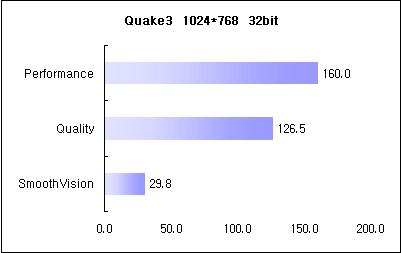
3DMark2001에서 4-5000점 이상만 기록하면 웬만한 3d 게임은 무리 없이 플레이할수 있다. 퍼포먼스 설정에서는 7000점, 퀄리티 설정에서는 6300점을 기록하고있는데, 이정도 점수차이로는 실제 게임을 플레이할때 성능차이를 느끼기 힘드므로 필자의 시스템에는 Quality 설정이 적합하다고 본다.
그래픽카드가 Radeon9700이라면 SmoothVision을 사용한 설정이 가장 적합한 세팅일것이라 예측한다.
|