|
리뷰
|
|
전송 2004-03-01 23:54
| [리뷰]
|
10/100M, 기가비트, 무선 랜의 삼중주! ASUS A7N8X-E Deluxe Wireless Edition
|
|
5. 바이오스 살펴보기 
|
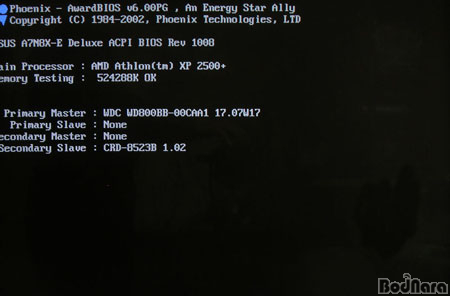
바이오스 부팅 화면은 상당히
화려한 A7N8X-E Deluxe의 풀스크린 로고로부터 시작되는데 TAB키를 누르면 로고를 생략할 수 있고 DEL 키로 CMOS 셋업
메뉴로 들어간다.

요란한 부팅 화면을 자랑하는
타사의 메인보드들에 비해 ASUS의 A7N8X-E Deluxe Wireless Edition의 초기 부팅 화면은 매우 심플하다. 화려한 풀 스크린
로고의 덕을 톡톡히 보는 가려진 부팅 화면.
전통적인 ASUS 스타일의
바이오스는 파란 화면에 양쪽으로 메뉴 화면이 갈리는 일반 바이오스 화면에 익숙한 사람에겐 다소 어색할지 모르나 필요한 것만 적소에 배치된
의외로 편리한 인터페이스다.
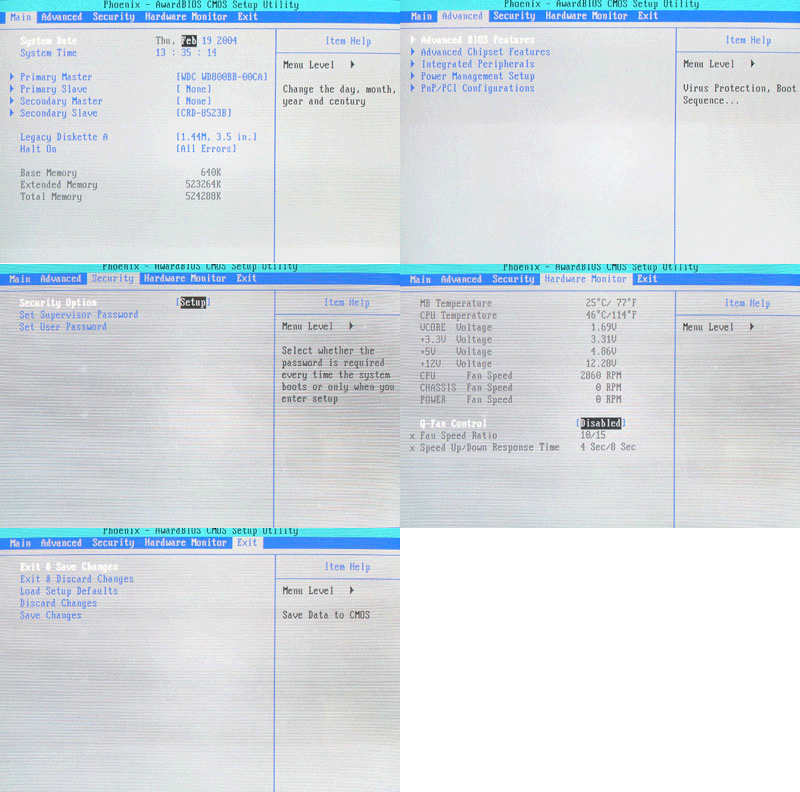
Advanced의 서브 메뉴
중에 하나인 Advanced Chipset Features에서 시스템의 클럭과 전압 조절 등에 관련된 핵심 메뉴들을 볼 수 있는데,
CPU FSB 조절은 기본 상태에는 100/133/166/200의 정규클럭 단위로 바꿀 수 있다. 아래로 CPU 배수조절 옵션이 있으며
메모리 클럭은 CPU의 FSB에 따른 비율로 조절할 수 있는데 50%에서 200%까지 옵션항목을 가지고 있다.

이어지는 메모리 타이밍 설정은
일반 메인보드의 그것처럼 비교적 자세한 부분까지 설정할 수 있다. 전압 조절은 CPU는 최대 1.85V까지, 메모리는 최대 2.8V,
AGP 슬롯은 최대 1.7V로 오버클럭 제품으로 이름있는 일 부 제품들의 전압 지원 범위에 비하면 높은 편은 아니다. 2-Phase
전원부도 그렇고, ASUS에서는 A7N8X 시리즈를 오버클럭용 보드로는 생각하지 않는 것으로 보인다. AGP 클럭은 AUTO 설정 외에
원하는 클럭으로 고정할 수 있다.

Hardware Monitor
옵션에서는 시스템의 간단한 모니터링 정보와 함께 메인보드의 팬 커넥터에 연결되는 팬들의 속도를 조절할 수 있는 Q-Fan Control
기능을 사용할 수 있다. 바이오스 상에서 Q-Fan Control을 사용하지 않더라도 윈도우즈에서 PC Probe를 통해 같은 기능을 지원하므로 걱정할 필요는 없다.

A7N8X-E Deluxe
Wireless Edition의 바이오스에서 한가지 아쉬운 점이라면 Marvell사의 기가비트 이더넷 컨트롤러라던지 Silicon Image사의
Sil3112A S-ATA 컨트롤러의 사용 유무를 바이오스 상에서는 설정할 수 없다는 점이다. 이는 메인보드 상에서 점퍼 셋팅을 변경해서
Disable할 수 있는데 바이오스에서 끄는 것보다 훨씬 불편하다.
|
|
|
이전페이지 |
다음페이지.드라이버 및 유틸리티 설치 및 사용
|
|
|
|
|
|
|
2026년 09월
주간 히트 랭킹
|
|
|
|
|
|
|
실시간 댓글
|
소셜 네트워크
|
|
 |
|
 |
|