6. APU, 칩셋 드라이버 설치 / 플루이드 모션 활성화

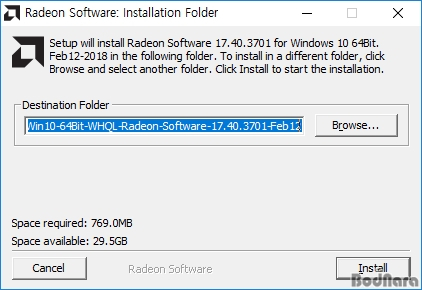
운영체제 설치가 완료되었으니 그래픽 드라이버와 칩셋 드라이버를 설치하자. 순서는 APU 드라이버가 우선이며 이후 칩셋 드라이버를 설치하면
완료되는 작업이다.
추가적으로 AMD의 영상 보간 기술인 플루이드 모션을 사용하고자 한다면 APU칩셋 드라이버를 설치한 이후 동영상 플레이어와 블루스카이
프레임 레이트 컨버터(Bluesky Frame Rate Converter) 를 설치한 뒤, 동영상 플레이어와 연동절차를 거친 다음 칩셋
드라이버를 설치해야 오류를 방지 할 수 있다.
해당 프로그램의 설치방법과 연동 방법은
관련기사 를 참고하자.
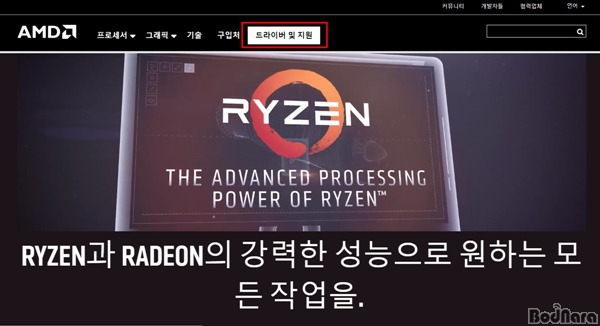
AMD의
공식 홈페이지 에 접속, 메인 페이지 상당에 '드라이버 및
지원' 탭으로 들어간다.
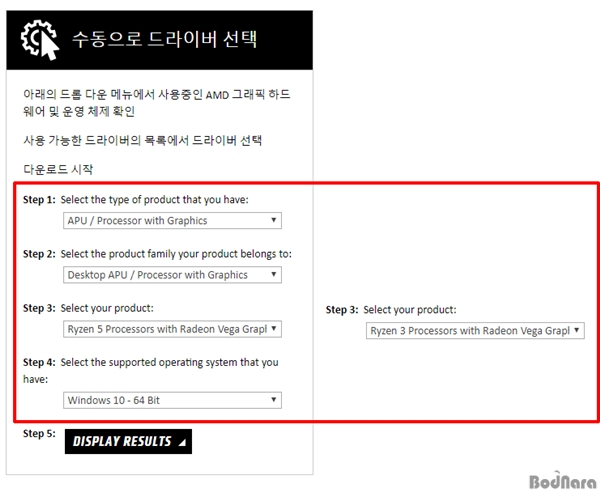
이후 수동으로 드라이버 선택 메뉴에서 위와 같이 각 스텝에 맞는 항목을 선택하면 된다.
Step 3에서는 자신이 사용하는 제품에 맞는 항목을 선택해주면 되는데 RYZEN 5 는 2400G, RYZEN 3 는 2200G이다.
그리고 Step 4 에서는 자신이 사용하는 운영체제와 아키텍처를 선택하면 되는데 Windows 10 64 Bit 만 지원하므로 한가지
항목만 나온다. 앞서 운영체제를 설치할 때 64 Bit 아키텍처를 선택해야 하는 이유가 이것이다.
다음으로 Step 5 'Display Results'를 클릭하면 APU 드라이버를 받을 수 있는 페이지가 나온다. 다음으로 Step 5 'Display Results' 를 클릭하면 APU 드라이버를 받을 수 있는 페이지가 나온다.
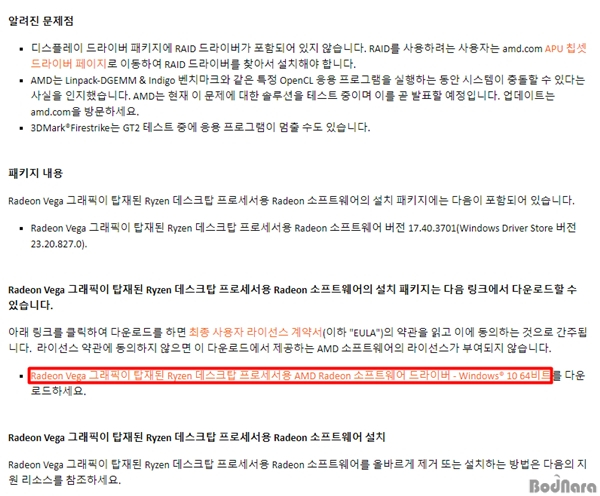
해당 페이지에서 아래로 스크롤을 내리면 표시해둔 항목에서
APU 드라이버를 받을 수 있다.
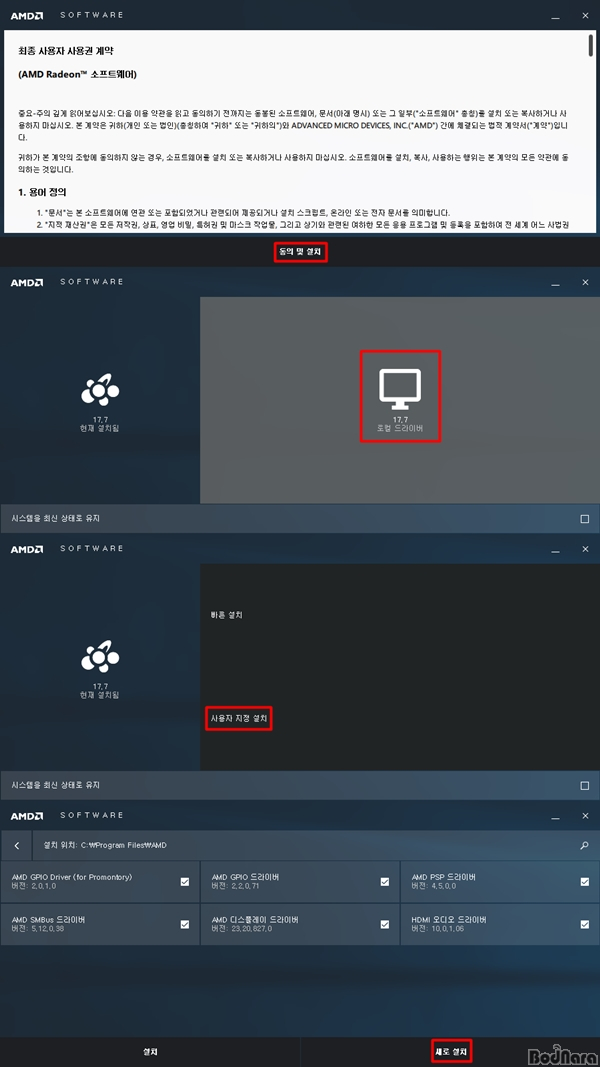
다운로드 받은 APU 드라이버를 실행한 뒤 '사용자 지정 설치' 를 선택한 뒤 '새로 설치' 를 클릭하여 드라이버 설치를 진행하자.
이 과정은 이전에 잘못된 버전이 설치되었거나, 기존 설치된 버전을 덮어 씌우는 경우 깔끔하게 설치하기 위함이다. 간혹 DDU와 같은 외부
프로그램을 통해 드라이버를 삭제 후 재설치를 진행하는 경우가 있는데 그 방법 보다 확실하게 기존의 드라이버를 삭제한뒤 다시 설치된다.
설치 과정 중 몇 차례 화면이 깜빡일 수 있으며, 이후 시스템을 재시작 한 뒤 칩셋 드라이버 설치를 진행하자.
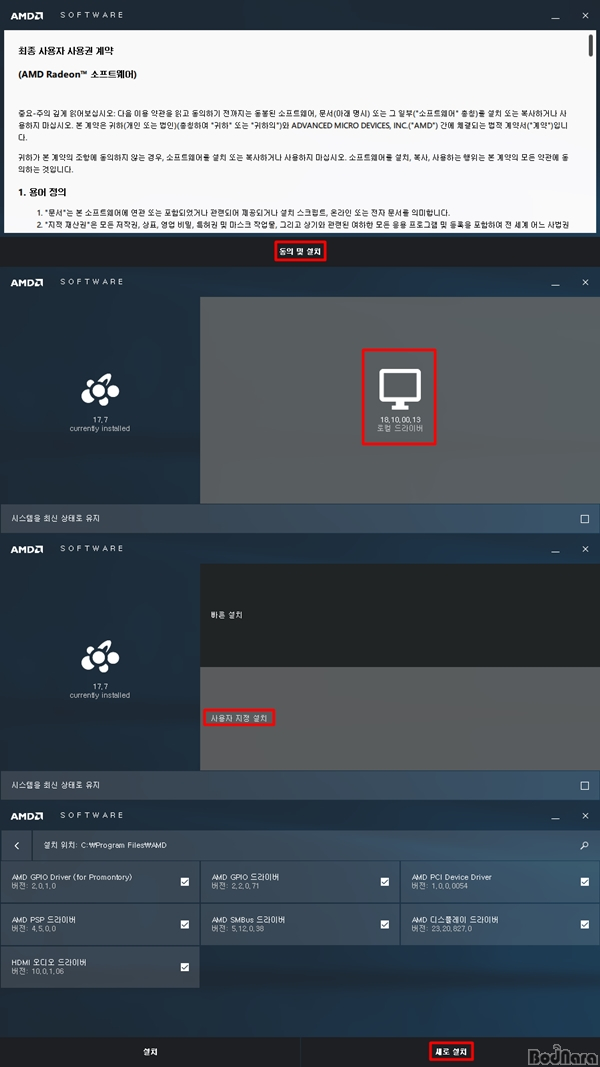
칩셋 드라이버를 설치도 APU 설치 과정과 똑같이 진행해주면 된다.
마지막으로 윈도우 업데이트를 진행해주면 모든 작업이 끝이나게 된다.
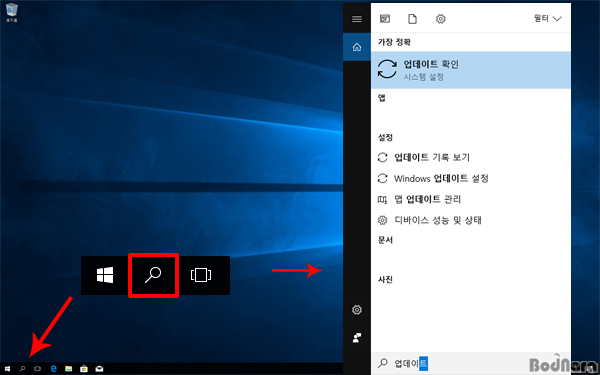
시작 표시줄의 검색 아이콘을 클릭하여 '업데이트' 를 검색한뒤 가장 위에 있는 '업데이트 확인' 을 클릭하자
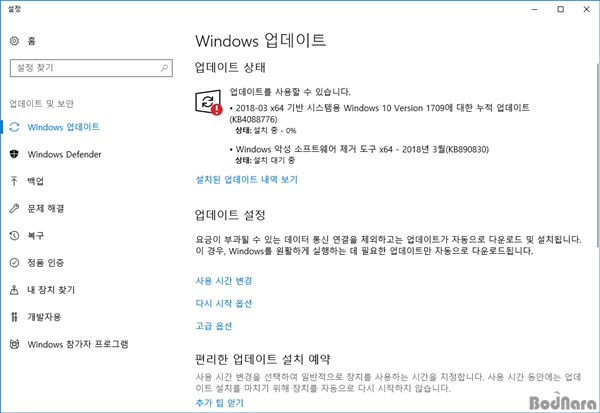
이후 Windows 업데이트 항목을 클릭하여 사용 할 수 있는 업데이트를 모두 설치한 뒤
시스템을 다시 시작하면 된다.
칩셋 드라이버 설치를 끝으로 레이븐 릿지 PC를 사용할 준비가 되었으며 사용할 응용프로그램들을 차례 차례 설치하면서 사용할 환경을 만들어
주면 된다.












 [영상] 인텔 CPU 4C/8T 혐오와 AMD 라이젠 사랑의 첫 시발점, 짭제온 E3 시리즈 [PC흥망사 18-6]