8. Ez Buddie Mirror의 Ez(Easy) 오버클럭 
|
오버클럭 다이얼을 돌려 실시간 오버클럭
Ez Buddie Mirror의 특징인 오버클럭 다이얼을 통한 실시간 오버클럭 기능을 사용하기
위해서는 바이오스에서 두가지 항목을 변경해야 한다.
첫번째는 PC Health Status에서 EZ-Watcher Clock Adjust 항목을
Enabled시켜야 하며, 두번째는 Frequency Control 항목에서 Async AGP/PCI CLK를 Asynchronous로
놓아야 한다. (이전 페이지 바이오스 화면 살펴보기를 보면 해당 옵션을 찾을 수 있다)
이렇게 오버클럭 다이얼 기능을 켜고 AGP/PCI 클럭고정 기능을 사용하면, 다이얼로 간편하게
오버클럭을 할 수 있으며 이 때 PCI 클럭은 33.3MHz가 아닌 33.0MHz로 잡힌다.
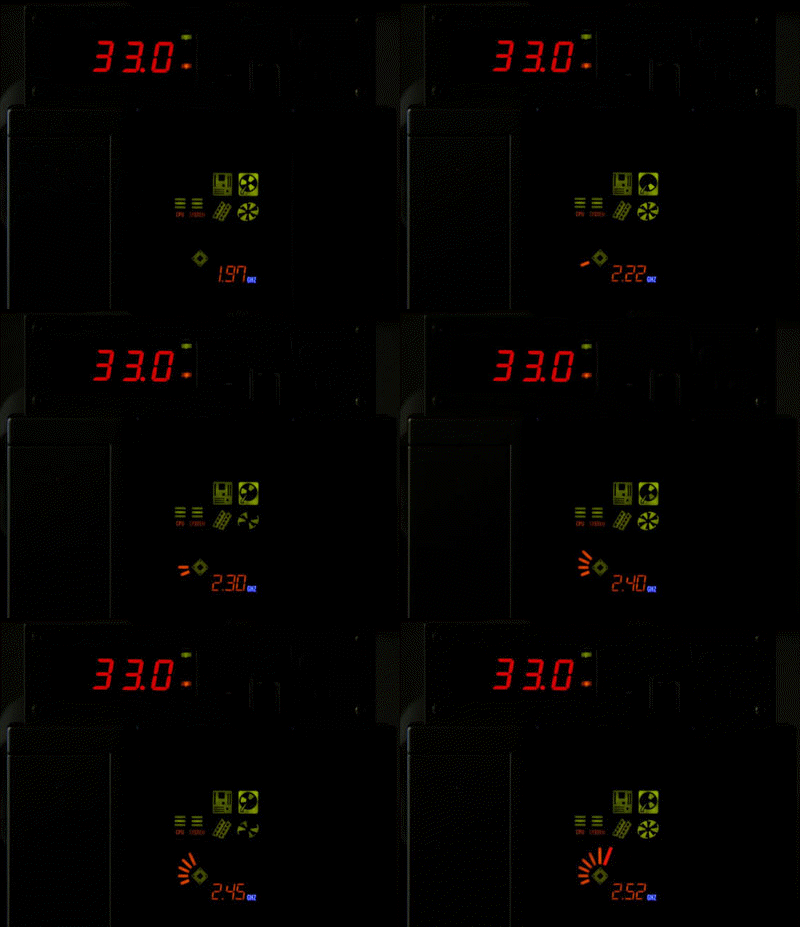
다이얼로 오버클럭하는 모습, PCI 클럭이 33.0MHz로 고정되어 있는 것을 확인할 수 있다
CPUID로 실시간 CPU 클럭 기능을 활성화 시킨 상태에서 모니터링하면 아래와 같이 다이얼을 돌리면서
변화하는 LCD 창의 클럭과 같은 수치가 나타남을 알 수 있다.
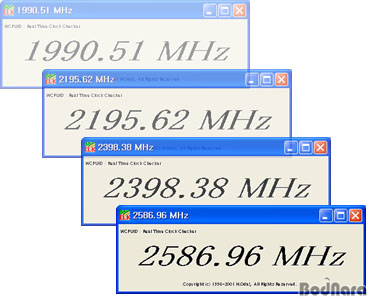
산드라 2004의 CPU 테스트에서는 변화하는 CPU 클럭을 반영한 성능테스트가 제대로 이뤄지지
않았는데, 2.0GHz와 2.6GHz를 비교하면 수치차이가 있지만 기본클럭인 2.4GHz와 2.6GHz를 비교하면 거의 오차범위 정도의
차이밖에 보이지 않고 있다.
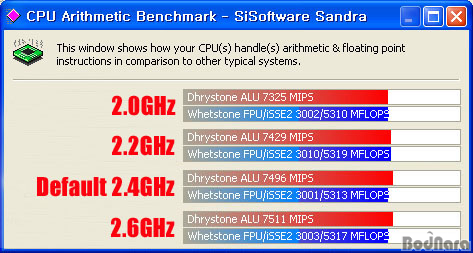
클럭별 차이가 크게 나타나지 않는 산드라 2004의 CPU 테스트
메모리 대역폭은 오버클럭으로 인한 CPU의 FSB변화가 메모리에도 그대로 적용되기 때문에, 클럭이
증가하는 만큼 대역폭도 상승하고 있다. CPU 테스트와는 달리 향상폭이 일정하게 나타나고 있다.
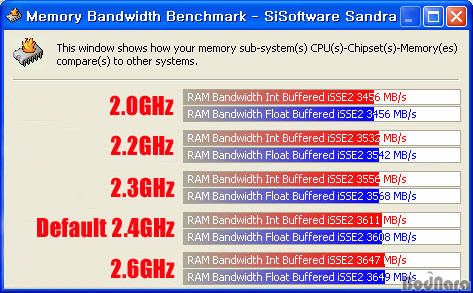
산드라에서 CPU 클럭에 따른 성능 테스트가 제대로 이루어지지 않은 관계로
간단하게 CPU의 클럭 변화를 확인할 수 있는 Super PI 프로그램을 통해 각 클럭별 CPU 성능 변화폭을 살펴보았다. 측정단위는
1M 환경으로 잡았다.
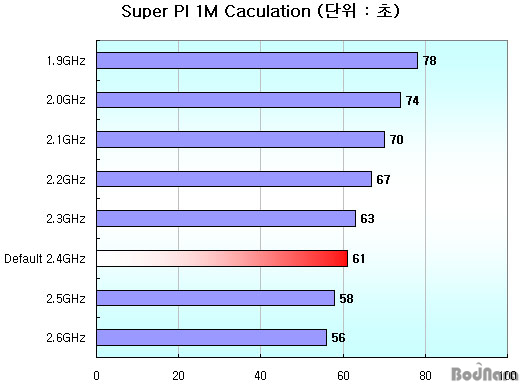
Super PI (1M)의 성능변화 그래프 (빠를수록 좋음)
Super PI에서는 산드라의 CPU 테스트와는 달리 CPU의 클럭에 따라
확실히 성능차이가 나타나고 있다.
|
|