|
3DMark05의 메인
화면은 이미 발표되어 있는 3DMark03의 인터페이스를 그대로 유지하고 있어 3DMark03을 사용했던 유저라면 손쉽게 적응할 수가
있다. 뭐 인터페이스 뿐만 아니라 스킨 자체도 3DMark03과 다를 것이 없기에 별다른 프로그램 메뉴와 메인화면에서는 별다른 차이를
느끼지 못할 것이다.
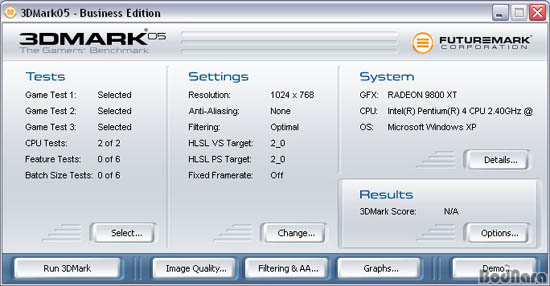
위의 화면이
3DMark05의 메인화면인데 지금부터 사용하는 이미지들은 3DMark05를 인스톨하면 함께 HDD에 저장되는 3DMark05의
Help 메뉴에서 포함되어 있는 이미지들이며 이 Help 메뉴에서 설명하고 있는 3DMark05를 기준으로 3DMark05에 대해서
설명하도록 하겠다.
그리고 3DMark05는
위에서 설명하였듯이 인터페이스와 스킨 그리고 전체 구성이 이전 3DMark03과 별다른 차이를 가지고 있지 않기에 메인화면 전체의
구성에 대해서는 따로 설명하지 않고 각 메뉴에 대해서만 설명하도록 하겠다.
테스트 선택 메뉴 (Select Tests) :
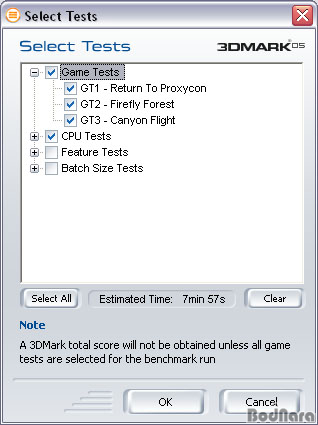 이
메뉴는 3DMark03에서와 같은 설정을 적용하는 메뉴로써 3DMark05에서 제공하는 각종 테스트중 자신이 원하는 테스트만을 선택할
수 있는 기능을 제공한다. 이
메뉴는 3DMark03에서와 같은 설정을 적용하는 메뉴로써 3DMark05에서 제공하는 각종 테스트중 자신이 원하는 테스트만을 선택할
수 있는 기능을 제공한다.
기본적으로는 Game Tests 부분의 3가지 테스트 모두와 CPU
Tests의 두가지 테스트가 선택되어 있다.
테스트 항목은 그래픽카드의 성능을 측정하는 3가지 Game
Test(Return To Proxycon, Firefly Forest, Canyon Flight)와 CPU의 성능을 측정하는 CPU
Test 두가지, 그리고 그래픽카드의 세부적인 기능을 테스트하는 Feature Tests(Fill Rate Test와 Pixel &
Vertex Shader Test) 그리고 Batch Size Tests로 구성되어 있다.
사용법에 대해서는 따로 설명하지 않아도 될 것으로 생각되며 3가지 중요
테스트 부분은 해당 항목별 설명 페이지에서 자세히 설명하도록 하겠다.
벤치마크 셋팅 메뉴 (BenchMark Settings) :
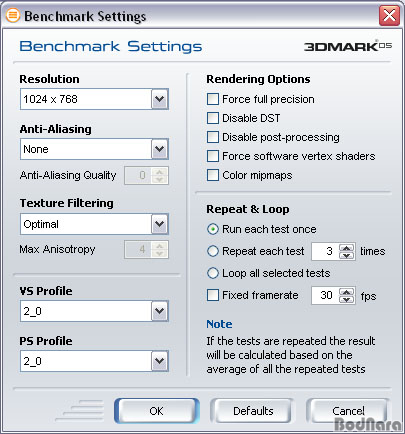
이 메뉴는 벤치마크
테스트의 설정을 적용하는 메뉴로써 3DMark03때와 같이 해상도의 설정이나 Anti-Aliasing의 설정 Texture
Filtering부분의 설정등을 직접 조절할 수가 있다. Anti-Alasing의 경우는 이전 버전처럼 자신이 사용하는
그래픽카드에서 제공하는 Anti-Alasing기법의 배율(?)을 선택하거나 non-maskable anti-aliasing, 즉
super sampling방식을 직접 설정할 수가 있는데 Anti-Aliasing 메뉴에서 non-maskable
anti-aliasing를 선택하면 하단의 Anti-Aliasing Quality 메뉴가 활성화되면서 super sampling
배율을 선택할 수가 있다.
Texture
Filtering 메뉴는 이전과 같은 기능을 제공하는데 bilinear와 trilinear filtering 모드를 적절히
조합한 Optimal 모드와 순수 bilinear filtering 모드, trilinear filtering 모드 그리고
Anisotropic filtering모드를 선택할 수가 있다. 성능은 bilinear filtering 모드일 때 가장 좋은 성능을
보여주지만 거리에 따른 텍스쳐의 표현이 계단현상으로 나타나며 Optimal 모드는 bilinear filtering 모드일 때보다는
성능이 떨어지지만 trilinear filtering의 적용과 근접한 텍스쳐와 trilinear filtering 모드보다 좋은
성능을 보여준다.
VS Profile과
PS Profile 메뉴는 이번 3DMark05에서부터 지원하는 메뉴로써 현재 혼존하고 있는 Shader Model 규격을
직접 설정하여 Shader Model 규격의 차이에 따른 성능차이를 테스트할 수가 있게 되어 있다. VS Profile는 Vertex
Shader 버전에 따른 Shader 설정의 Profile을 설정하는 메뉴이며 Vertex Shader 2.0, 2.0a, 3.0을
설정할 수 있으며 Pixel Shader 버전에 따른 Shader Profile의 설정에서는 Pixel Shader 2.0,
2.0a, 2.0b, 3.0을 설정할 수가 있다.
Rendering
Options에서는 랜더링 설정시 적용되는 여러 기능을 강제로 동작하지 못하게 하는 설정등을 적용할 수가 있는데 각 기능에
대한 설명은 아래와 같다.
Force Full
Precision : 3DMark05를 통한 랜더링중 Shader 연산의 적용시 그래픽카드와 상황에 따라 FP16 연산이나
FP24 연산이 적용되는데 Force Full Precision을 설정하면 3DMark05에서 사용하는 Shader 연산은 모두
FP24 연산으로 적요되게 된다. 다만 FP16과 FP24중 한가지만 지원하는 그래픽카드는 이 기능이 적용되지 않는다.
Disable DST
: 이 기능은 3DMark05의 3D 엔진에 사용되는 DST, 즉 Depth-Stencil Texture를 사용하지 않도록
설정하는 기능인데 DST는 Dynamic Shadow Rendering에서 사용되는 텍스쳐로써 GPU상에서 하드웨어적으로 지원해야
적용이 가능한 기능이다. 따라서 DST를 하드웨어 적으로 지원하지 않은 그래픽카드와 동일 퀄리티로 비교하기 위해서는 DST 기능을
사용하지 않도록 이 메뉴를 설정할 수도 있다고 한다.
|
FutureMark에서는
DST를 사용하지 않을시 R32F 포맷이 적용된다고 하는데 이 둘다 Percentage Closest Filtering, 즉
PCF가 적용된다고 한다. 그리고 만약 하드웨어가 DST와 PCF 기능을 모두 하드웨어 적으로 지원하면 bilinearly
filtering이 적용된 샘플을 만들어내지만 하드웨어적으로 지원하지 않을 때에는 4개의 Point Sample을 생성하게
된다고 한다. 결과물은 bilinearly filtering이 적용된 샘플이 더 높은 퀄리티를 나타내게 된다고 한다. |
Disable
Post-Processing : 이 기능은 3DMark03에서도 제공되던 기능으로 3DMark05의 모든 게임 테스트에서
적용되는 Pixel Shader를 통한 Bloom Filter 기능을 동작하지 못하게 하는 메뉴이다. Bloom Filter는
3DMark05를 돌려보면 알겠지만.. 전체 화면을 영화속의 한 장면처럼 밝은 빛으로 뽀셔시(?)하게 표현하게 하는 기능을 제공한다.
Force
Software Vertex Shader : 이 기능은 3D 랜더링시 Vertex Shader 연산을 강제로 소프트웨어적으로
적용하는 기능.. 다시 말해서 GPU가 아닌 CPU를 통해 Vertex Shader를 연산하게 만드는 기능이다. 그런데
FutureMark의 설명을 보면 GPU가 하드웨어적으로 Vertex Shader를 지원하지 않는 상태에서 이 기능을 설정하고 CPU
테스트를 진행한후 상당히 높은 점수가 나타나면 Vertex Shader 기능은 CPU를 통해 연산된 것이 아니라 GPU를 통해서
연산된 것이라고 설명하고 있다.
이밖에 Color
Mipmap으로 화면을 보여주는 기능과 프레임을 고정하는 기능등을 설정할 수가 있다.
그래프
메뉴 (Graphs) :
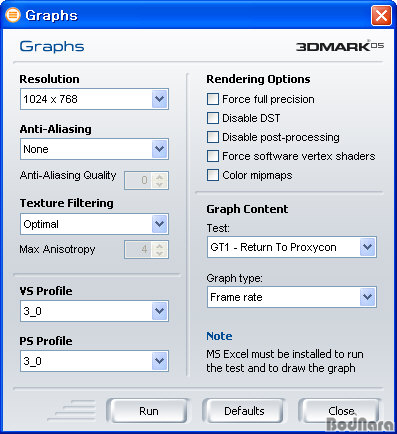
이 기능은
3DMark05에서 새롭게 추가된 기능으로 기존버전까지는 해당 테스트별 평균프레임만을 통해 테스트 결과를 보여주었던 것과 달리 이번
버전에서는 각 테스트 별로 실시간으로 랜더링되는 프레임을 그래프로 표시하거나 폴리곤의 숫자등등을 그래프 상으로 표시할 수가 있게
되었다.
사용법은 해당 메뉴에서
원하는 게임 테스트 부분과 보고싶은 항목(프레임이나 폴리곤 숫자등)용 그래프 타입을 선택하면 된다.
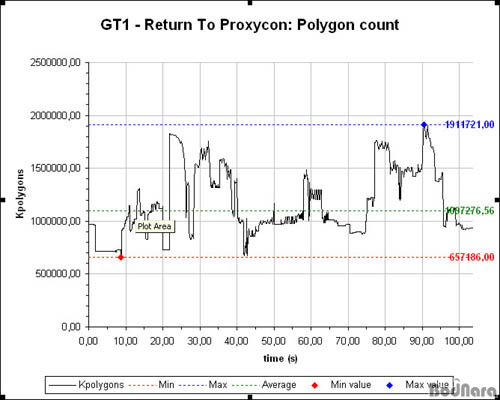
테스트 결과는 각 항목에
맞는 결과가 랜더링되는 시간순으로 그래프상으로 표시가 된다. 이 기능을 사용하면 흔히 말하는 프레임 유지율의 차이를 쉽게 비교할 수가
있다.(이 기능을 사용하기 위해서는 Microsoft의 엑셀이 필요하다.)
이밖에도 3DMark05는
Texture Filtering And Anti-Aliasing 테스트와 이미지 퀄리티 테스트 항목을 제공하고 있는데 이 기능은
3DMark03과 별다른 차이가 없다.
|













 이
메뉴는 3DMark03에서와 같은 설정을 적용하는 메뉴로써 3DMark05에서 제공하는 각종 테스트중 자신이 원하는 테스트만을 선택할
수 있는 기능을 제공한다.
이
메뉴는 3DMark03에서와 같은 설정을 적용하는 메뉴로써 3DMark05에서 제공하는 각종 테스트중 자신이 원하는 테스트만을 선택할
수 있는 기능을 제공한다.















