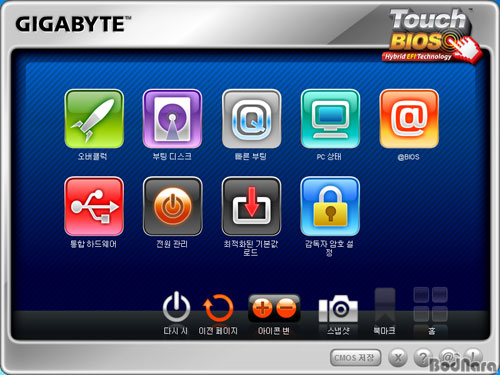
기가바이트 터치 바이오스는 최근의 트렌드에 따라 스마트기기에서처럼 터치 기술을 지원한다. 터치 모니터 등을 이용하면 터치 기술을 이용해 기능들을 설정하거나 변경할 수 있다. 또한, 최근 최신 메인보드 제품들에 탑재하는 UEFI 바이오스처럼 친숙하고 직관적인 그래픽 인터페이스를 제공하는 것이 특징이다.
바이오스나 UEFI는 일반적으로 초기 부팅시에 Del키나 F2 키를 눌러 바이오스에 진입해서 오버클럭이나 장치 설정 등을 적용해야 했다. 그러나, 기가바이트의 터치 바이오스는 윈도우에 진입한 상황이라면 터치 바이오스 유틸리티를 실행해 바이오스 변경이나 설정이 가능하다. 물론, 오버클럭 설정 변경 등과 같은 주요한 바이오스 변경이 이루어지면 다시 시작해야하는 것은 기존과 같지만, 윈도우 환경에서 보다 빠르고 쉽게 적용할 수 있어 편의성과 접근성이 높은 것이 바이오스 및 UEFI와의 차이다.
터치 바이오스 기능 및 특징
기가바이트 터치 바이오스 (Touch BIOS)는 윈도우 환경에서 누구나 쉽게 바이오스 업데이트나 설정을 변경할 수 있도록 바이오스 (BIOS, CMOS)와 UEFI (EFI) 사이를 이어준다.
터치 바이오스는 친숙한 그래픽인터페이스로 크게 3단으로 구성된다. 바이오스 기능을 넣은 아이콘 부와 바이오스 설정 변경이나 메인화면 복구 등의 기능을 제공하는 터치 바이오스 컨트롤 버튼, 그리고 터치 바이오스 종료와 바이오스 설정 저장, 매뉴얼 기능 등을 제공하는 부분으로 나뉜다.
[터치 바이오스 2줄 9개 바이오스 아이콘 기본 배치]
[터치 바이오스의 바이오스 아이콘 재배치 (오버클럭 아이콘)]
터치 바이오스는 바이오스 기능을 다룬 아이콘 부에서 2줄 9개의 바이오스 아이콘을 제공하며, 바이오스 아이콘은 마우스나 터치를 이용해 필요에 따라 원하는 위치로 재배치해 활용할 수 있다.
바이오스 기능 아이콘은 오버클럭, 부팅 디스크, 빠른 부팅, PC 상태, @BIOS, 통합 하드웨어, 전원 관리, 최적화된 기본값 로드, 감독자 암호 설정의 9개로 구성된다. 바이오스 기능 아이콘은 바이오스 설정값이 모두 포함되어 일반 바이오스와 동일한 설정을 적용할 수 있다.
[터치 바이오스 오버클럭 아이콘 선택시 적용 가능한 설정]
터치 바이오스 기능 설정은 바이오스 아이콘에 따라 다르며, 설정 가능한 옵션들과 함게 하단의 컨트롤 버튼을 통해 다시 시작, 이전 페이지, 터치 바이오스 이미지 저장, 그리고 북마크, 터치 바이오스 메인으로 복귀하는 홈 버튼을 이용할 수 있다.
터치 바이오스에서는 터보 부스트 기능을 활용해 시스템 성능을 높여주는 스마트 퀵 부스트 (Smart Quick Boost)를 비롯하여, 기가바이트의 윈도우용 바이오스 업데이트 유틸리티인 @BIOS를 호출해 바이오스 업데이트도 진행할 수 있다.
터치 바이오스는 앞서 언급한 기능 외의 다양한 지원 기능과 터치 기능을 활용한 예는 아래의 유튜브 (Youtube) 영상을 통해 확인할 수 있다.
[GIGABYTE 터치 바이오스 (Touch BIOS) : 지원 기능 (마우스 이용)]
[GIGABYTE 터치 바이오스 : 터치 및 지원 기능 (손으로 터치)]
기가바이트 터치 바이오스는 터치 모니터 등을 사용하는 경우 직접 터치해 각종 기능들을 활용할 수 있다. 또한, 마우스와 같은 일반적인 입력 장치들을 통해 터치 바이오스의 기능들을 적용할 수 있다. 터치 바이오스의 터치 기능은 윈도우7과 터치 지원 모니터가 필요하다.
남들은 스마트폰이나 타블렛 PC에 관심을 갖고 있지만, 여전히 PC가 좋다. 새로운 것, 독특한 것을 좋아하지만, 남앞에 나서거나 사진찍히는 것을 싫어해 기자에는 제일 어울리지 않는 성격. 누구보다 빠르게 PC 하드웨어 정보를 전달하기 위해 노력하고 있으며, PC 하드웨어에 대한 열정은 현재진행형이다.