|
Radeon Series 중 듀얼 디스플레이를
제공하는 VGA에는 Radeon VE Dual, 7500, 8500 이 3가지가 있다. 그
외 나머지 Radeon 중 D-Sub, DVI 두 단자가 있는 VGA는 단순히 DVI단자를
위해 포트가 두 개 있는 것이지 듀얼 디스플레이를 위한 것이 아니다.
(듀얼이 되지 않는다. ) 위 듀얼 디스플레이를 지원하는 3개의 VGA는
듀얼 기능에 대해서는 같은 기능을 지원하므로 (사실 테스트는 해보지
못했다. 하지만 그렇게 알려져 있으니...) 8500을 중심으로 글을 써본다.
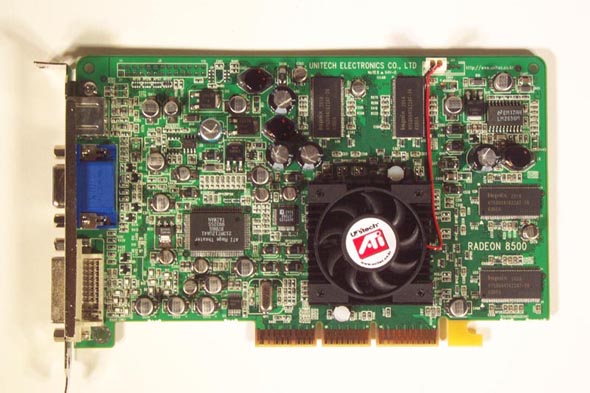
-Radeon 8500-
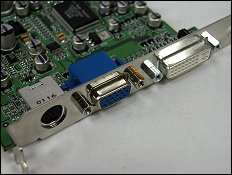
-사진 인용- Kbench
위의 사진은 라데온 8500의 단자들이다.
왼쪽부터 차례데로 S-Video TV OUT, 일반 모니터용 D-Sub, 액정 모니터용
DVI단자이다. 라데온 7500과 8500의 경우 S-Video to Composite컨버터를
지원하기 때문에(TV-OUT 칩에 따라서 지원하지 않는 다른 VGA들도 있다.
) 호환성 걱정은 안해도 좋을 것이다.

왼쪽이 S-Video, 오른쪽이 Composite단자이다.
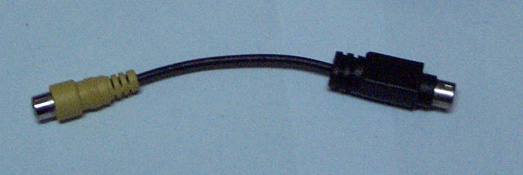
위에서 언급한 S-Video to Composite컨버터 이다.
가능하다면(TV가 지원만 한다면 S-Video를 추천한다. 화질에서 극명한
차이를 보인다. )
TV를 VGA와 연결시는 TV와 본치 전원을 다 끈 상태에서
연결해 주기를 바란다. 그렇지 않을 경우 전기가 통하거나 듀얼 디스플레이
설정이 잘 안되는 경우가 생긴다

DVI to D-Sub 젠더이다. 역시 두
번째 디스플레이가 액정이든 일반 모니터든 뭐든 상관이 없다.
설정법
드라이버는 6.13.10.6015
정식을 사용하였다. 드리이버에 따라 설정이 약간 다른 경우가 있으나
거의 비슷하므로 이 글과 다르더라도 약간의 융통성을 발휘하면 잘 사용할
수 있을 것이다.
TV든 모니터든 두
번째 모니터를 일단 연결했다면 혹은 3개다 연결했든 (필자는 3개 다
연결되어 있다. ) 두 번째 모니터가 임의로 활성화 되어 있을 수 있다.
이제부터 원하는데로 설정하면 된다.
(이부분은 과거에
테스트 하고 현재는 알아보지 못했습니다. ) 또 윈도우
98이나 XP는 확장모드의 경우 두 디스플레이를 각각의 디스플레이로
인식하나 2000의 경우는 두 개를 하나로 인식한다. 무슨 뜻인지 알겠는가?
윈도우 2000에서는 각 모니터에 따로 해상도를 선택할 수 없고, 두 개의
모니터를 마치 하나인 것처럼 인식한다. 확장모드를 하고 익스플로러를 전체화면 시키면 두 모니터에
반씩 걸쳐서 나온다..ㅡ.ㅡ;; (필자가 알기로는 윈2000에서 각 모니터에
해상도를 선택할 수 있는 것은 두 개의 VGA로 구성하거나 매트록스 씨리즈
만이 가능하다고 알고 있다. )
일단 원하는 디스플레이가 TV인지 모니터인지
활성화 해보기로 하자. 디스플레이 등록정보에서 고급탭을 선택하면
아래와 같은 화면이 뜬다. 드라이버는
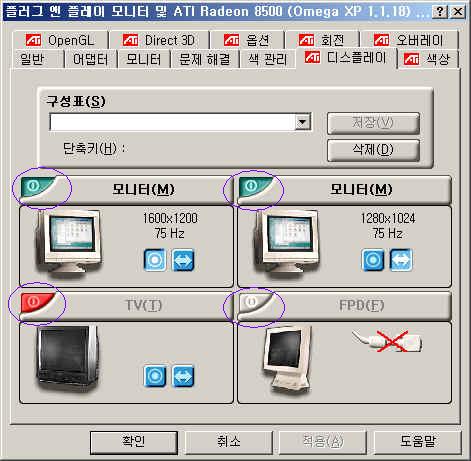
파란 원안을 보자. 빨간색의 튀어나온
TV는 연결이 되어 있지만 선택하지 않은 것이고, 그냥 색없이 튀어나온
FPD는 연결이 되지 않는 것이다. 필자는 D-SUB 모니터 두 개를 활성화
시켜 놓았다. TV를 선택하면 당연히 자동으로 두 번째 보니터 선택탭이
붉게 올라올 것이다..^^
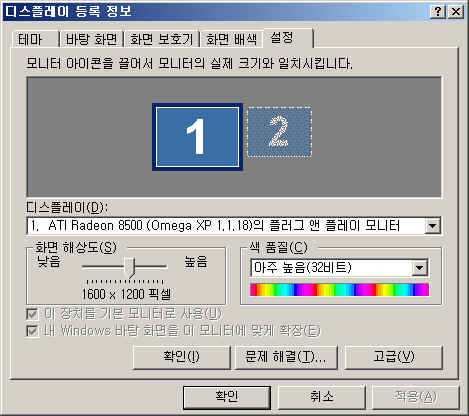
첫 번째 그림까지만 선택하고 확인을
눌러 위의 그림에서 빠져 나가면 그냥 클론모드가 된다. 즉 같은 화면이
두 디스플레이에 똑같이 나온다. 하지만 아래 그림을 보자
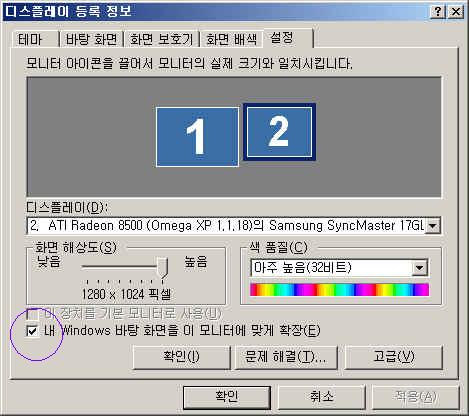
두 개의 디스플레이 화면이 보일 것이다. 두 번째
모니터를 클릭하고 파란 원안의 내 윈도우 바탕화면을 이 모니터에 맞게
확장을 선택하고 확인을 누르면 확장화면이 된다.
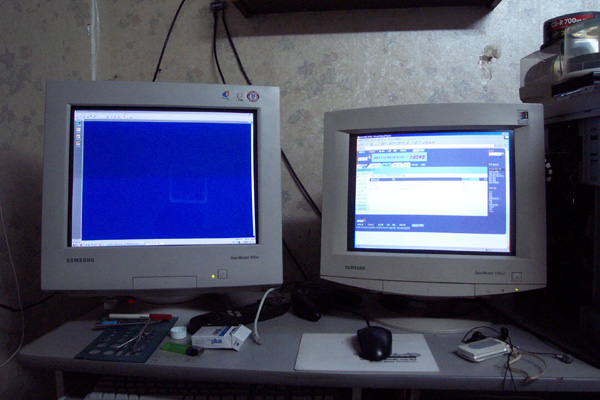
위 그림이 필자의 환경이다. 자세히 보면 왼쪽에는
새롬 데이터맨 프로가 전체화면으로, 오른쪽은 인터넷 익스플로러가
둘 다 전체화면으로 실햏중임을 알 수 있다. (에구구...담배는 왜 찍혔지..)
확장모드 -> 클론모드
이상하게도 위의 내 윈도우 바탕화면을 이 모니터에
맞게 확장을 선택해지하면 두 번째 디스플레이가 클론모드로 변하는게
아니라 그냥 꺼져 버린다.(ㅡ.ㅡ;;) 결국 확장모드에서 클론모드로 갈려면
처음의 과정을 되풀이 해야만 한다. 다시 모니터 선택란으로 가서 선택해
주어야만 한다.
듀얼 디스플레이 전용 툴 HydraVision
ATI는 자사의 VGA들의 듀얼 디스플레이
기능 강화를 위해서 Hydra Vision이라는 전용 툴을 제송한다.
아래 그림이 Htdra Vision을 설치하였을 경우 트레이에
나차난 화면이다.
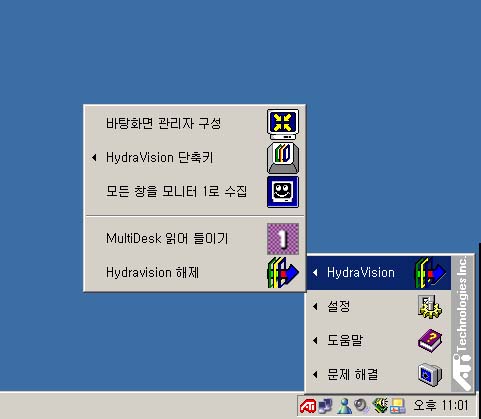
아래 그림은 HydraVision 바탕화면
관리자이다.
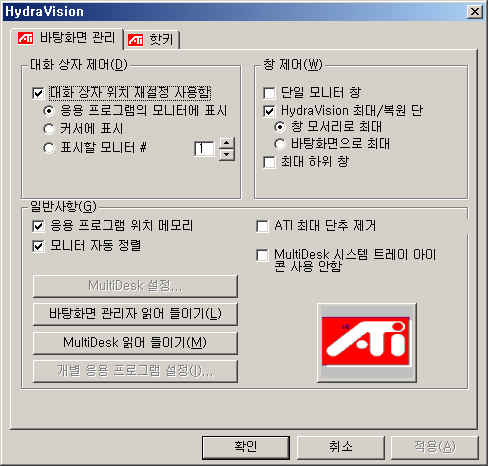
이제는 HydraVision이 제공하는
몇몇의 중요한 기능에 대해서 알아보자.
1) 대화 상자 제어
이기능은 각종 팝업창이 나타나는
위치를 제어할 수 있다. 응용 프로그램에서 종종 나타나는 팝업창의
위치를 임의로 사용자가 원하는 곳에 나타내게 해 주는 기능인데 익스플로러의
팝업창도 고정이 안돼고 워드 같은 응용프로그램의 팝업도 고정이 안되고
왜 있는 기능인지 잘 모르겠다. 팝폴더의 팝업창에서 제데로 되는 것을
한번 본 것이 전부이다. (이 기능은 왜 있는건지....ㅡ.ㅡ;;)
2) 응용 프로그램의 위치 메모리
이 기능은 응용프로그램을 사용하다
닫고 다시 열 경우 예전의 위치를 자동으로 기억하게 해주는 기능이다.
3) MultiDesk
아마 HydraVision의 기능중 가장
중요한 기능이라 생각된다. 이 기능을 사용할 경우 아래 그림과 같은
것이 트레이에 생긴다.

만약 사용자가 Desk1에서 어떤 창을
띄우고 작업하다 Desk 2로 전환하면 바로 바탕화면에 예전의 응용프로그램이
나타나지 않을 것이다. 하지만 다시 Desk1으로 전환하면 다시 나타난다.
즉, 마치 테스크탑 화면을 여러 개인 것처럼 인식한다. Desk1에서 워드
작업을 하다가 Desk2에서 인터넷을 하는 등의 상당히 편리한 기능이다.
4) 단축기 기능
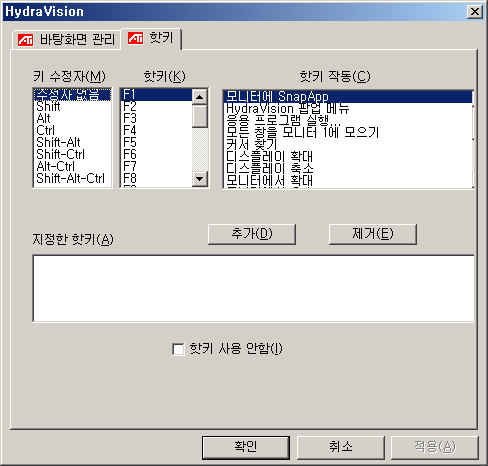
HydraVision은 듀얼
모니터에 맞는 다양한 단축기 기능을 제공한다. 각 기능의 단축기는
사용자가 임으로 지정할 수 있다.
2부에서는 Geforce Series와 Matrox의
듀얼 디스플레이에 대해서 알아보기로 하겠다.
|













 [영상] 엔비디아 지싱크 펄사(Pulsar)는 어떻게 잔상을 근본적으로 없애는가?, 펄사 지원 모니터 ASUS ROG Strix Pulsar XG27AQNG















