3. 오로치를 강하게 만들어 주는 소프트웨어, 그리고.. 
 |
 오로치를
더욱 강하게 만드는 소프트웨어 오로치를
더욱 강하게 만드는 소프트웨어

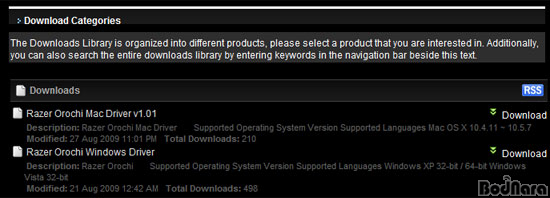
오로치는 별도의 드라이버 설치 없이 USB나 블루투스로 연결하여 사용이 가능하며
Razer홈페이지(www.razerzone.com)을 통해 '오로치 마우스 드라이버'를 다운받아 설치하면, 각종 커스터마이징 기능을 제공하는 'Orochi
Configration'을 사용할 수 있다.
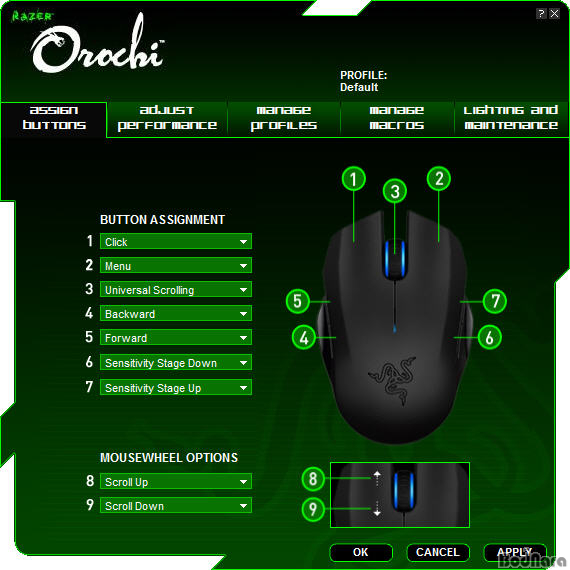
'Orochi Configration'에서는 오로치의 버튼의 커스터마이징 뿐만이 아니라 DPI조정,
프로파일별 설정이 가능하며 configration을 이용한 설정값은 오로치 마우스의 온보드 메모리에 저장되어 마지막에 저장된 설정값은 다른 PC에서도
사용이 가능하다.
'Orochi Configration'은 USB 케이블로 연결되어있을 경우에만 설정 및 저장이
가능하며 블루투스 모드에서는 configration의 사용이 불가능하다.
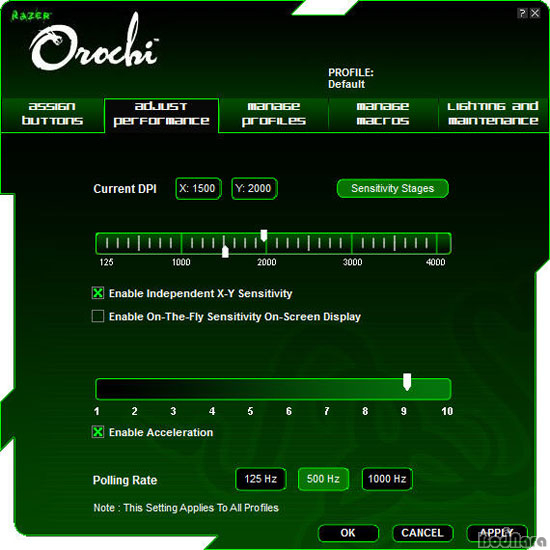
오로치의 DPI값 변경은 X축과 Y축을 독립적으로 설정하여 저장이 가능하며 Sensitivity
Stage를 통해서 최대 5개의 DPI값을 설정하여 사용이 가능하다. USB로 연결하였을 경우 500 ~ 4000DPI까지 설정이 가능하며
블루투스 연결시에는 최대 2000DPI값으로 Limit된다.
또한 같은 페이지에서 Polling rate의 변경이 가능한데 USB모드에서는 125Hz(8ms),
500Hz(2ms), 1000Hz(1ms)의 값으로 설정이 가능하며, 블루투스 모드에서는 125Hz로 고정되어 Polling
rate변경이 불가능하다.
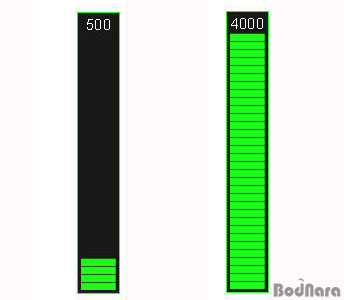
설정된 DPI값은 오로치의 DPI조정 값 조절 버튼(커스터마이징으로 설정, 기본값 오른쪽 두개의
버튼)으로 조정이 가능하며 configration에서 설정해주면 모니터에 DPI값이 표시되도록 할 수 있다.
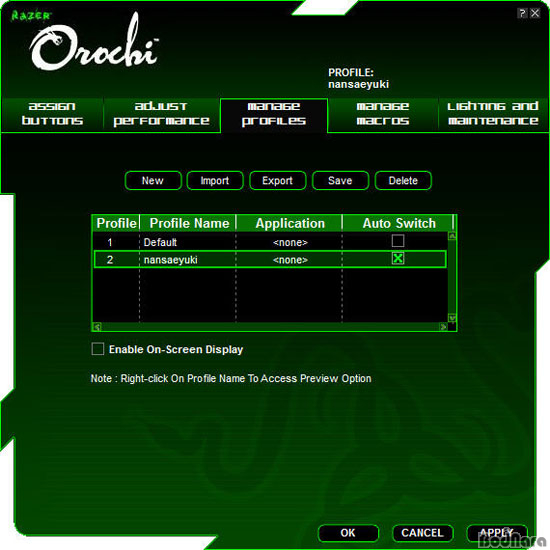
사용자는 자신이 설정한 값을 프로파일링 하여 저장할수 있으며 필요한 상황에 맞추어 설정값의 변경이 가능하다. 여기에서 설정된 값은 'OK'버튼이나 'Apply'를 쿨릭함으로서 오로치 온보드 메모리에 저장되어 적용된다.
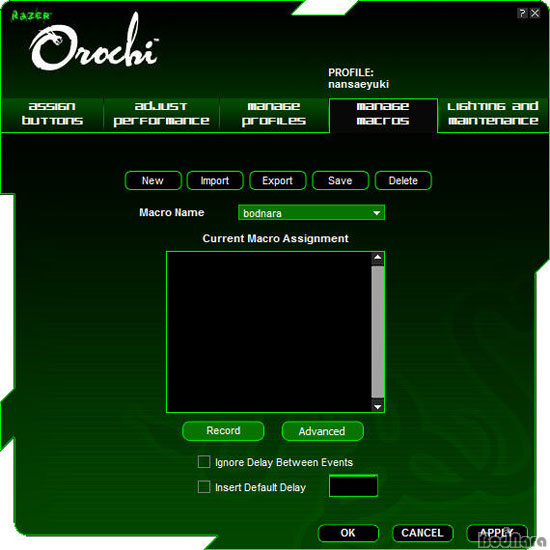
매크로 기능은 사용자가 키보드의 키입력과, 마우스의 클릭을 기록하여 게임이나 기타 필요시 사용이
가능하다.
한글과
친해지지 못한 오로치
오로치 마우스는 위와 같은 풍부한 기능을 제공하고 있으면서도 치명적인 버그가 있음이 발견되었다.
그것은 바로 블루투스 모드에서 DPI값을 변경하게 되면 한글입력이 정상적으로 이루어지지
않는 현상이 발생하게 된다.
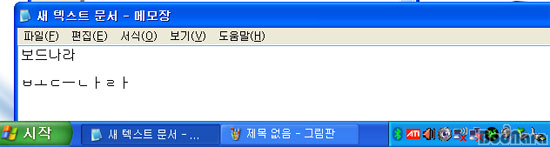
▲윈도우XP에서의 한글입력 오류
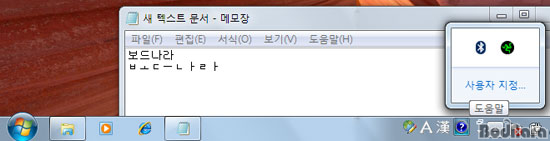
▲윈도우7에서의 한글입력 오류
위와 같은 현상은 드라이버 미설치시와 드라이버 설치 후에도 동일하게 발생하는 현상이며, 해결책은
재부팅을 하거나, 블루투스 연결을 해제한 이후 USB케이블로 연결하게되면 한글 입력이 정상적으로 이루어진다.
보드나라에서는 윈도우XP와 윈도우7에서 위와 같은 현상이 발생하는 것을 확인하였으며 각기 다른
노트북에서 테스트해보았을때도 문제가 발생하는 것을 확인하였다.
|
|












 [뉴스] 로지텍, 대한민국 e스포츠 국가대표와 함께 ‘2026 아시안게임 프로모션’ 진행