|
 바다의 장착 방식

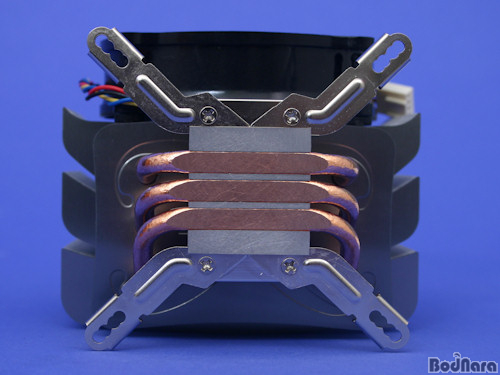
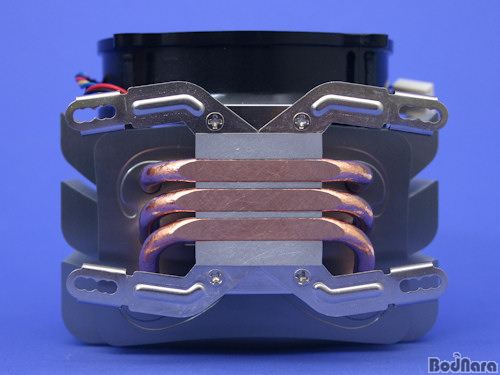
인텔 LGA 775/ 1156/ 1366와 AMD AM2/ AM2+/ AM3 형식을 지닌, 일반적인 데스크탑용 CPU의 대부분을 지원하는 바다는 각 CPU별 장착 방법이 약간씩 다른데, CPU 형식에 따른 장착 방법을 확인해 보도록 하겠다.
|
|
|
|
Intel CPU용
|
AMD CPU용
|
인텔 CPU의 경우 스마트 클립의 끝 부분이 바다에 장착된 팬에서 발생하는 바람의 방향과 수평이 되도록 고정하며, AMD CPU의 경우 스마트 클립의 끝 부분이 히트파이프와 수평이 되도록 고정한다.
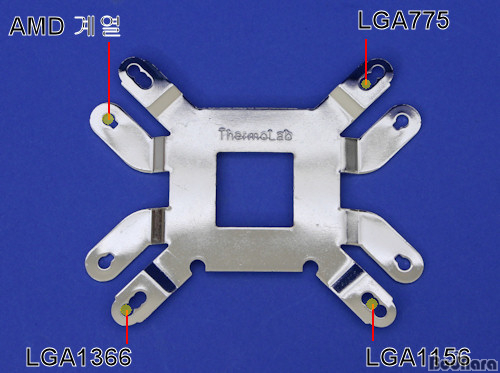
바다의 무게로 인한 메인보드의 휨 현상을 방지하고, 바다를 메인보드에 고정하기 위해 사용되는 백 플레이트에는, CPU의 소켓 별로 고정 볼트를 사용하는 별도의 장착 홀이 구성되어 있다. 또한 인텔 CPU와 AMD CPU에 따라 백 플레이트의 장착 방향이 다른데, 인텔 계열 CPU를 사용할 경우에는 백 플레이트에 새겨진 써모랩의 회사명이 메인보드쪽을 향하도록 장착하고, AMD 계열 CPU를 사용할 경우에는 그 반대로 장착한다.
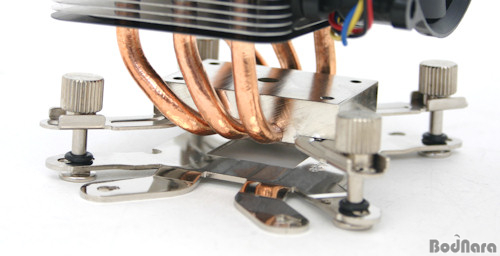
메인보드의 CPU 소켓 형식에 맞춰 백 플레이트에 고정 나사와 고무링을 장착한 후, 메인보드 후면에 바다의 백 플레이트를 위치 시킨다. 이 후 메인보드 상단에서 사용 CPU 소켓 형식에 맞게 스마트 클립을 고정 시킨 바다를 손 너트를 이용해 백 플레이트의 나사와 결합하면 조립은 완료되며, 사진은 LGA1156 형식에 맞춰 조립한 모습으로, 이해를 돕기 위해 메인보드에 장착하지 않은 상태를 촬영하였다.
바다의 성능
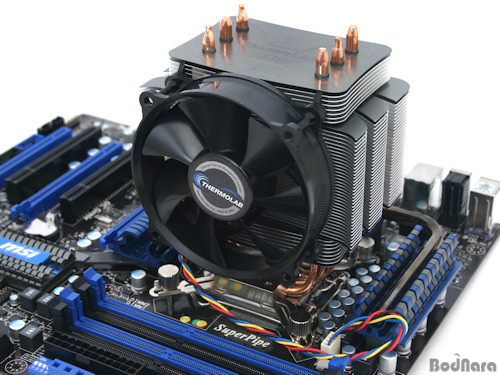
바다의 성능 테스트는 윈도우 부팅 후 아무런 작업을 진행하지 않는 5분 후의 온도를 IDLE 상태로, 프라임 95로 CPU를 Full Load 상태로 만들어 20분 후의 온도를 측정하였다. 각 테스트 사이에는 앞선 테스트로 인해 상승한 CPU를 충분히 식힐 수 있도록 10분간의 휴지 기간을 가졌으며, 테스트는 PWM 기능을 사용하지 않은 상태(Static)와 PWM 기능을 사용했을 때(PWM)의 두 가지 경우, 인텔 번들 쿨러와의 성능을 비교 측정하였다.
테스트에 사용된 메인보드인 MSI P55-GD80는 바이오스의 H/W Monitor 메뉴에서 CPU Smart Fan Target 항목을 통해 PWM 사용 여부를 설정 할 수 있는데, 해당 옵션을 활성화 시킬 시 최소 팬 스피드를 설정하도록 되어있다.
CPU Smart Fan Target은 70℃로 설정하였으며, 최소 팬 스피드는 바이오스의 기본 값인 62.5%로 세팅하였다.
| 구분 |
제품명 |
|
CPU |
인텔 코어 i7 860(2.8GHz) |
| 메모리 |
킹스톤 KVR1066D3N7K2 2GB Kit x2 (4GB) |
|
HDD |
씨게이트 바라쿠다 7200.12 1TB |
| 그래픽 카드 |
Geforce GTX275 |
|
메인보드 |
MSI P55-GD80 |
|
파워서플라이 |
에너맥스 Revolution85+ ERV8500EWT |
| 운영체제 |
윈도우 7 UltimateK 32bit |
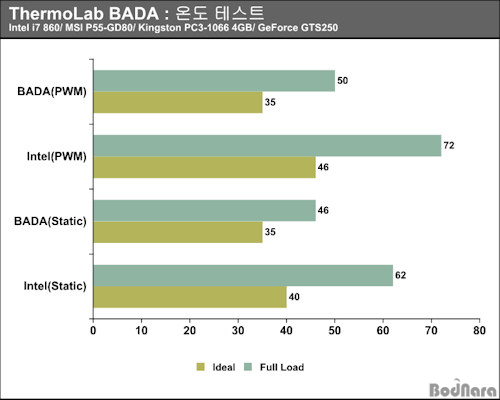
테스트 결과 PWM 기능을 설정하였을 때와 설정하지 않았을 때 모두 Intel 번들 쿨러보다 뛰어난 성능을 보여주는 것을 확인할 수 있으며, 바다를 사용할 경우 인텔의 번들 쿨러보다 최대 22℃ 낮은 온도를 기록했다.
PWM 기능을 활성화 시킬 경우 인텔 번들 쿨러의 RPM은 1520에서 2440대로 변동하였으나, 바다의 경우 2120대의 RPM을 유지하였으며, 바다가 인텔 번들 쿨러보다 Ideal시 9℃, Full Load시 22℃ 낮은 온도를 기록하였다.
PWM 기능을 비 활성화할 경우 인텔 번들 쿨러의 RPM은 기본 2670대에서 온도가 상승함에 따라 2830대까지 상승하였고, 바다의 경우 3040대의 RPM을 끝까지 유지하면서 바다가 인텔 번들 쿨러보다 Ideal시 5℃, Full Load시 16℃ 낮은 온도를 기록했다.
|














 [리뷰] 합리적 가격으로 성능까지 개선 ,잘만 Alpha3 SE A36