|
예전 Geforce MX
씨리즈로 듀얼을 구성해본 필자에게, 이번 Nview는 그야말로 놀라웠다.
예전 MX는 듀얼에 관한한 기능이 VGA 두 개로 구성한 것과 마찬가지였는데(
기능이 그냥 단순히 확장모드와 클론모드 뿐이었다. ) 이번 Nview는
그야말로 악강한 기능을 지원한다. 이젠 Nvidia에서도 일반 데스크탑
사용자들을 어느 정도 지원하려는 의지가 보였다.
Goforce 씨리즈
중 듀얼 모니터를 지원하는 모델은 MX, MX200, MX400, MX 420, MX440,
Geforce 4 Ti 씨리즈 이다. 그 외의 예로 Geforce3의 모든 모델은 모니터
포트가 두 개라도 듀얼을 지원하지 않는다.
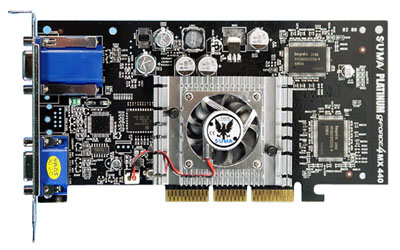
-사진은
슈마 PLATINUM GeForce4 440 Dual (64MB)
-
Geforce
씨리즈는 너무나 많은 제조사에서 서로 다른 스펙으로 제품을 내놓기
때문에 어떤 일반화된 제품을 착기 힘들었다. 그래서 그 중에 저렴한
MX440을 선택하였다.(사실 듀얼이 가능한 제품도 나온지 얼마 안되었다.
) 그리고 아직 MX440 씨리즈 중에 TV-OUT 까지 내장된 모델이 없기
때문에 TV-OUT은 생략하였다.
설정법
드라이버는
3월 21일자 V28.32 정식버젼이다.
일단
두 번째 디스플레이를 활성화 시키지 않고, 디스플레이 등록정보를 보면
아래와 같다.
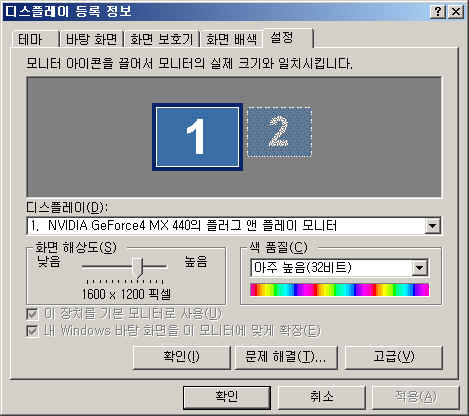
이
상태에서 고급을 누르면 다음의 화면이 나온다.
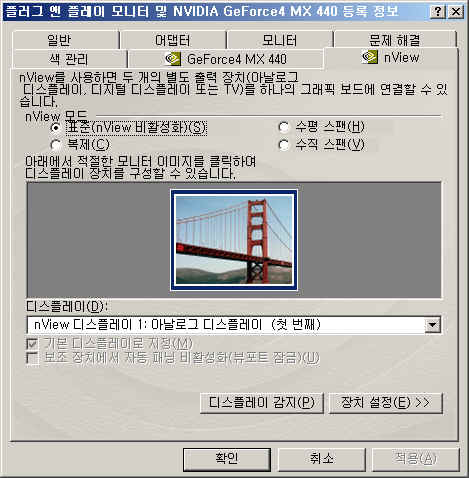
자
여기서 복제를 선택하면 클론모드가 된다. 확장모드를 하려면 그냥 표준상태도
둔다. 수평 스팬과 수직 스팬은 무시해도 된다.
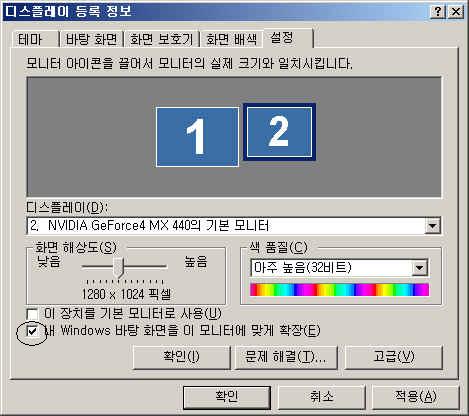
자
위의 사진처럼 원안을 체크하고 적용을 누르면 확장모드가 된다. 다시
클론모드로 설정하는 방법은 위 그림의 원안을 체크 오프하고 다시 처음으로
돌아가서 시도하면 된다.
클론모드시 주의점
클론모드시 화면이 안나올
경우 그 이유는 첫 번째 디스플레이의 해상도나 칼라 등이 두 번째 모니터가
감당할 수 없을 경우다. ATI의 경우 이럴 때는 두 번째 모니터를 가상화면으로
늘려주지만 Goforce는 그렇지 못하다.
듀얼 디스플레이
지원 애플리케이션 Nview 설정
아까도
잠깐 언급을 했지만 과거의 Nvidia의 TwinView를 생각하고 Nview도 그럴꺼라고
생각하면 큰 오산이다. Nview는 이젠 Matrox수준의 다양한 기능을 지원한다.
드라이버를
설치한 후 재부팅을 하면 위자드 형식으로 Nview를 설정하는 화면이
나오는데 어짜피 다시 설정할 수 있다. 그래서 위자드 형식은 제외하고
설정 화면으로 설명을 하겠다.
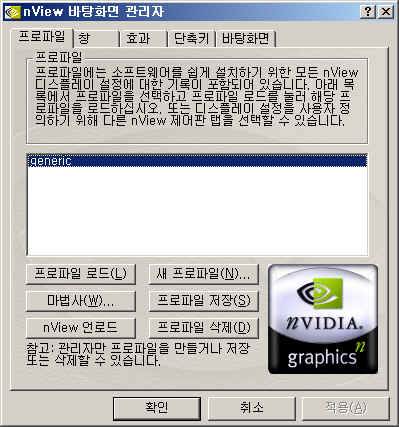
-막강해진 Nview 설정-
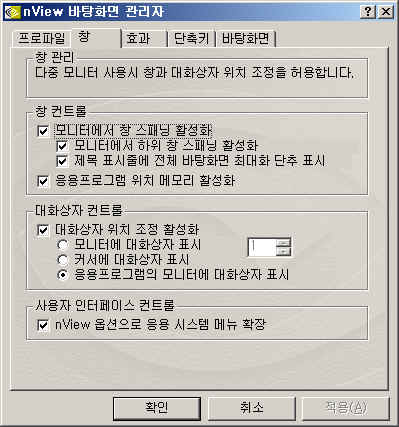
위 그림 중 모니터에서
찬 스패닝 활성화는 창 하나를 두 모니터에 걸쳐서 확장할 수 있게 해주는
기능이다. 응용프로그램 위치 메모리 활성화는 다음에 같은 창을 열었을
때 그 위치를 기억하게 해주는 기능이다. 대화 상자 위치 조정기능은
ATI때와는 다르게 아주 잘 작동하였다. 예로 한글워드에서 파일 열기를
하면 위 3가지 옵션에 따라 아주 잘 작동한다.
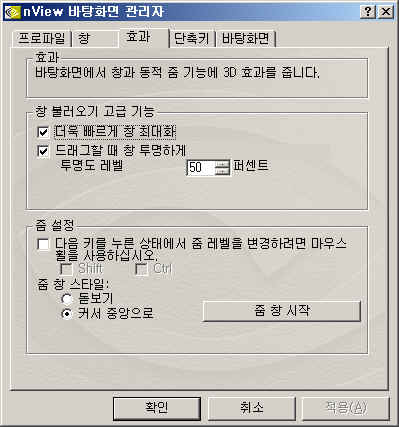
창 불러오기 고급기능은
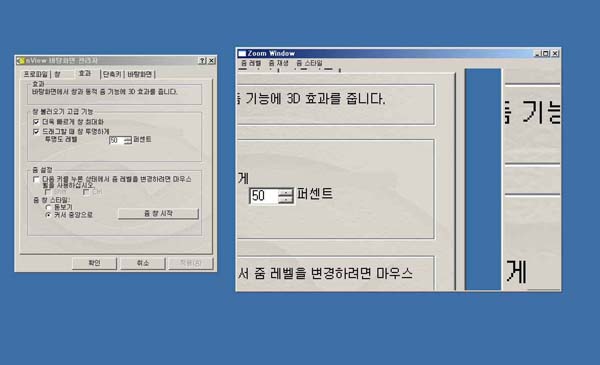
다 아시리라 생각한다. 줌 설정은 Matrox씨리즈를 따라서 만든 기능중의
하나인데 Nview가 막강해진 기능 가운데 하나이다. 줌 창을 위치를 어디에
두냐 따라 아주 편리하게 사용할 수 있다. 아래 그림을 보자
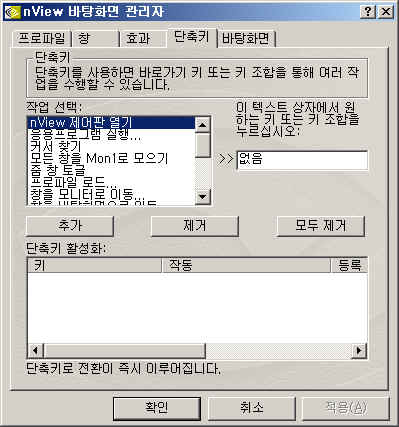
-단축기 기능역시 지원한다.
-
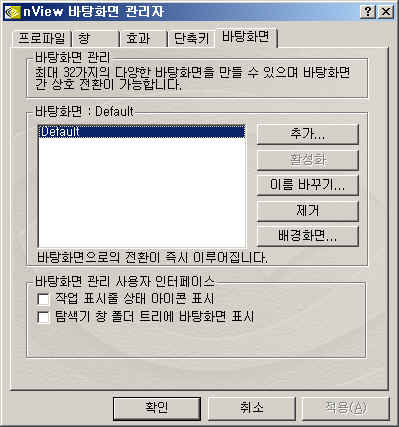
이
바탕화면 부분은 ATI의 MultiDesk와 같은 기능이다. 데스크를 여러 개까지 지정해서 마치 다른 컴퓨터를 사용하는 것처럼 상호 전환하면서
작업이 가능하다.
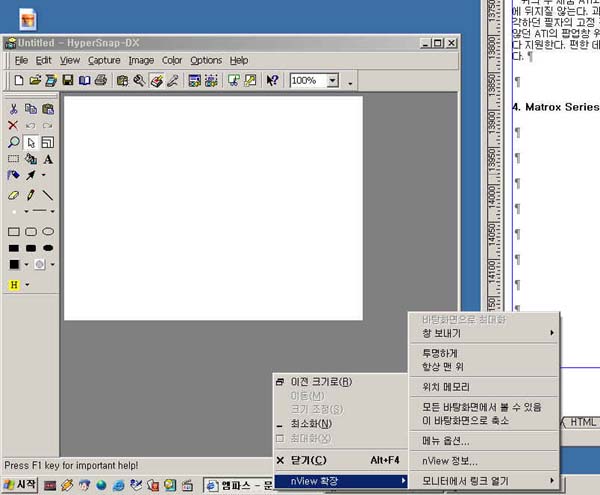
위의 그림은 테스크 바의 응용프로그램에서
마우스 오른쪽 클릭한 그림이다. 대부분 바탕화면 관리자를 위한 옵션들이며
편리하게 멀티데스크를 운영할 수 있게 해준다.
Geforce Mx440 듀얼을
마치면서
위의
두 제품 ATI와 Geforce의 비교를 보면 알겠지만, 이제는 Nvidia도 듀얼기능은
어느 타사의 제품에 뒤지질 않는다. 과거 Twinview의 사용자로서 Nview를
사용해 보기 전에는 그전과 그게 그거겠지 생각하던 필자의 고정 관념은
깨져 버렸다. 사실 기능은 줌기능 하나로 ATi를 능가하고, 제대로 동작하지
않던 ATI의 팝업창 위치 조정도 거의 완벽하게 동작한다. 그러면서도
ATI의 Hydravision의 기능을 모두 다 지원한다. 편한 데스크탑 환경을
원한다면 이제 Goforce 씨리즈도 구입리스트에 포함시켜야 할 것이다.
|













 [영상] 엔비디아 지싱크 펄사(Pulsar)는 어떻게 잔상을 근본적으로 없애는가?, 펄사 지원 모니터 ASUS ROG Strix Pulsar XG27AQNG















