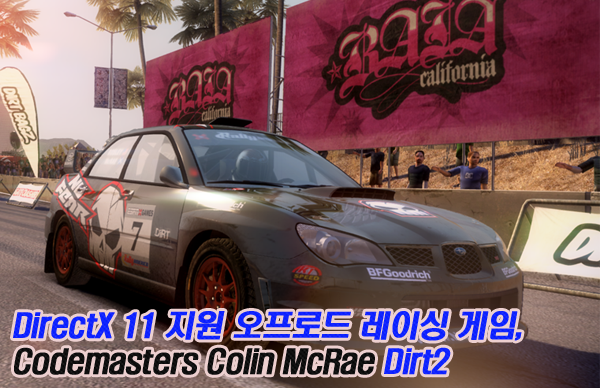
더트2는 DirectX 11을 지원하는 게임으로 얼마 전
등장한 AMD ATI Radeon HD 5000 시리즈들이 이를 지원하고 있다. DirectX
11 지원 첫 게임으로 알려진 BattleForge에 이어 두 번째 DirectX 11
지원 게임이다.
더트2는 Xbox 360이나 PS3 같은 콘솔 게임과 크로스플랫폼으로
만들어지고 있는 만큼 PC에서는 DirectX 9와 DirectX 11의 두 가지 환경만
지원된다. 중간에 위치한 DirectX 10/ 10.1은 현재 포함되지 않고 있다.
DX9 vs DX11 그래픽 옵션설정 차이
[DirectX 9, 1920 x 1200, 4x MSAA
그래픽설정]
[DirectX 11, Post Process : High와 AO (Ambient Occlusion)
추가]
DirectX 11 지원 그래픽카드가 장착되면 Post Process
옵션을 High 설정 선택이 가능해진다. DirectX 9/ 10/ 10.1 지원 그래픽카드들이
장착되면 DirectX 9 모드만 선택 가능하며, Post Process 옵션은 Low와
Medium의 2가지만 선택이 가능하다.
또, DirectX 11에서는 DirectX 9 모드에서 지원하지
않던 AO (Ambient Occlusion) 옵션이 활성화되어 Low와 High 모드를
선택할 수 있다. 메뉴 좌측 상단에는 현재 그래픽설정의 FPS값이 실시간으로
측정되어 나타나며, 실제 벤치마크된 게임의 프레임과는 차이가 있다.
벤치마크 테스트는 레이싱을 한 번 진행하면 그래픽
설정 옵션 제일 하단에 활성화되어 나타나며, 기본 런던 트랙과 자동차
8대로 레이싱을 진행하는 모드가 제공된다.
벤치마크 테스트 - 기본 : 런던, battersea, route_1
벤치마크는 기본 벤치마크인 런던 지역과 bettersea
트랙, 루트 1을 테스트에 사용했으며, 기본 벤치마크에는 총 8대의 차량이
등장하고 해당 지역의 트랙을 1회 완주하는 과정을 프레임으로 계산하여
벤치마크 결과를 제공한다. 위 영상은 벤치마크를 진행한 화면을 DirectX
9 환경과 울트라 옵션을 적용하여 녹화한 것이다.
그래픽옵션 설정
더트2의 그래픽 설정은 앞서 살펴본 것처럼 DirectX
9와 DirectX 11 활성화에 따라 테스트되는 옵션이 달라지는데 이를 정리한
표는 아래와 같다.
구분
Ultra Low
High
Ultra
해상도
1024x768
1024x768/ 1680x1050
1920x1200
안티앨리어싱
없음 (NoAA)
없음 (NoAA)
없음 (NoAA)/ 4 x MSAA
야간 조명 (Night
Lighting)
Low
High
High
새도우 (Shadows)
Ultra Low
High
High
파티클 (Particles)
Off
High
High
반사 (Mirrors)
Off
High
Ultra
군중 (Crowd)
Off
High
Ultra
지표물체 (Ground
Cover)
Off
High
High
드라이버 (Drivers)
Off
High
Ultra
자동차 거리
(Distant Vehicles)
Low
High
Ultra
오브젝트 (Objects)
Ultra Low
High
Ultra
나무 (Trees)
Ultra Low
High
Ultra
자동차 반사 (Vehicles Reflections)
Low
High
Ultra
물 (Water)
Low
High
Ultra
후처리 (Post Process)
Low
DX9 : Medium DX11 : High
DX9 : Medium DX11 : High
바퀴자국 (Skidmarks)
Off
High
On
AO (Ambient Occlusion)
DX9 Off/ DX11 Low
DX9 Off/ DX11 High
DX9 Off/ DX11 High
옷감 (Cloth)
Off
High
High
더트2의 그래픽 설정은 자동인 Automatic, Ultra
Low, Low, Medium, High, Ultra의 6가지 설정이 가능하다. 테스트는
저가형과 메인스트림, 퍼포먼스, 하이엔드를 구성하는 제품들이기 때문에
1024 x 768의 해상도와 High 옵션, 1680 x 1050 해상도와 High
옵션, 1920 x 1200 해상도와 Ultra 옵션, 1920 x 1200 해상도와 Ultra,
4xAA를 적용하였을 때의 결과를 비교했다. 또한, 1024 x 768 High 옵션에서
30fps를 넘지 못하는 제품들은 추가로 가장 낮은 Ultra Low로 설정하여
어느 정도의 프레임을 제공하는지 확인했다.
테스트 도중 AMD ATI 카탈리스트 9.12와 9.12 핫픽스
모두 DirectX 9 환경에서 발생하지 않던 문제가 발생했는데 그 문제는
DirectX 11 해상도 설정시 화면이 어두워지면서 해상도 적용의 문제가
발생되었다. 이 때 atl+tab키로 바탕화면에 나가서 실행중인 더트2 게임을
다시 선택해 실행하거나 아래에서 다룬 xml 파일에서 해상도를 직접 변경하여 해결할 수 있다.
DirectX 모드 선택과 벤치마크 트랙 및 자동차 변경을 위한 팁
[DX9와 DX11 모드 선택, directx forcedx9=true
(DX9), false (DX11)]
그래픽 하드웨어 옵션은 기본으로 게임내 메뉴에서 설정이 가능하지만, DirectX 모드는 선택하지 못하는데
hardware_settings_config.xml 파일에서 직접 수정할 수 있다.
DirectX 11 지원 그래픽카드가 기본 장착되었을 경우 DirectX 11모드로
기본 동작하는데 윈도우 기본 메모장과 같은 문서편집 에디터를 이용하여
directx forcedx9=true로 바꿔주면 DirectX 9 모드로 동작하게 만들
수 있다.
이 외에도 DX11 모드에서는 Tessellation과 AO (Ambient
Occlusion) 설정도 조절할 수 있다.
hardware_settings_config.xml 파일이 위치한 경로는 C:\Users\Administrator\Documents\My
Games\hardwaresettings 폴더에 위치한다. 같은 폴더에는 세이브 파일도
함께 포함되어 있다.
[벤치마크 지역, 트랙과 자동차 선택 수정가능]
벤치마크 설정은 London 지역과 battersea 트랙,
루트 1, 그리고 모두 8대의 자동차가 기본 설정되어 있다. 그래픽카드
설정 옵션은 hardware_settings_config.xml을 이용한다.
example_benchmark.xml 파일이 위치한 경로는 게임이
설치된 폴더의 dirt.exe 실행파일과 함께 위치한다. Steam 계정을 사용한다면,
C:\Program Files\Steam\steamapps\common\dirt2 폴더에 위치한다.
남들은 스마트폰이나 타블렛 PC에 관심을 갖고 있지만, 여전히 PC가 좋다. 새로운 것, 독특한 것을 좋아하지만, 남앞에 나서거나 사진찍히는 것을 싫어해 기자에는 제일 어울리지 않는 성격. 누구보다 빠르게 PC 하드웨어 정보를 전달하기 위해 노력하고 있으며, PC 하드웨어에 대한 열정은 현재진행형이다.













 DX9 vs DX11 그래픽설정 차이 및 벤치마크 설정



 [벤치] 최고급 성능 게이밍 CPU 라이젠 7 9800X3D, 싱글 vs 듀얼 채널 메모리 게임 성능 차이는?