|
리뷰
|
|
전송 2003-10-23 23:29
| [리뷰]
|
ABIT 최초의 베어본, DiGiDice
|
|
7. DiGiDice 베어본 조립하기 
|
DiGiDice 조립의 기초는 먼저 CPU를 소켓에 끼우는 것과 CPU
쿨러를 설치하는 것이다. 물론 그 전에 커버를 열고 내부 베이를 빼내야 함은 당연지사.
CPU 쿨러는 4홀 방식의 나사를 드라이버로 고정하는데, 스프링이
달려있어 한쪽만 다 고정하려고 하기보다는 4군데를 돌아가며 천천히 고정하는 방법이 좋다.
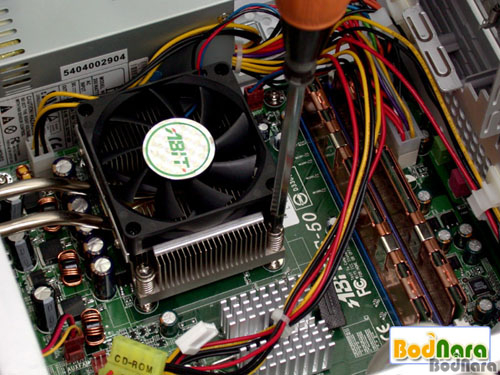
CPU 쿨러는 히트파이프로 연결된 방열판이 케이스 뒷쪽으로 나갈 수
있도록 위치한 상태에서 고정해준다. 이 때 4개의 고정 홀 중 좌측 상단은 빼고 고정하는데, 그 이유는 나중에 이 위로 장착될
OTES 쿨러가 이 곳을 사용하기 때문이다.
메모리 슬롯은 CPU 소켓부와 떨어져 있어 메모리를 끼우는데는 불편함이
없다. 듀얼채널 메모리로 구성할 경우 성능 향상이 크다.
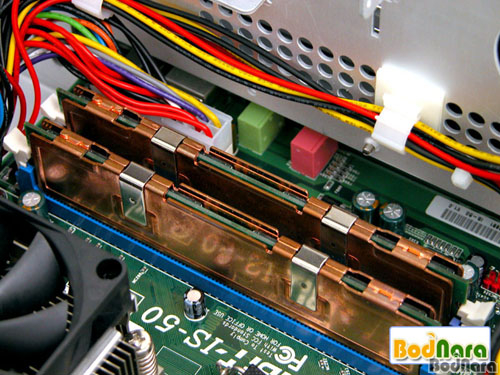
OTES 쿨러와 배기팬은 메인보드에 있는 팬 커넥터에 연결하여 사용한다.
OTES 쿨러는 아까 CPU 방열판 설치시에 남겨둔 홈외에 추가로 2군데에 나사로 고정한다.
ODD 가 장착된 5.25" 베이는 사진과 같이 케이블을 옆쪽으로 빼낸
상태에서 장착한다. 6in1 메모리 리더기의 USB 케이블은 메인보드에 있는 USB 헤더에 연결하면 된다.
내장 그래픽 기능 대신 별도의 AGP 그래픽 카드를 사용할 경우에는
하드디스크를 장착하기 전에 먼저 그래픽 카드를 장착하게 된다. 그래픽 카드의 설치도 간편하여 베어본 뒷면의 핸드 스크류 나사 하나만
풀고 그래픽 카드를 AGP 슬롯에 끼우면 된다. 슬롯 고정부는 별도로 나사를 박지 않아도 고정되는 편리한 구조로 되어있다.
내부 조립의 거의 마지막이 하드디스크가 들어있는 3.5" 베이의 장착이
되는데, 하드디스크 IDE 케이블은 길이가 매우 짧기 때문에 ODD 장치와 반대로 베이의 FRONT에 하드디스크의 뒷면이 올 수
있도록 설치해야 한다.
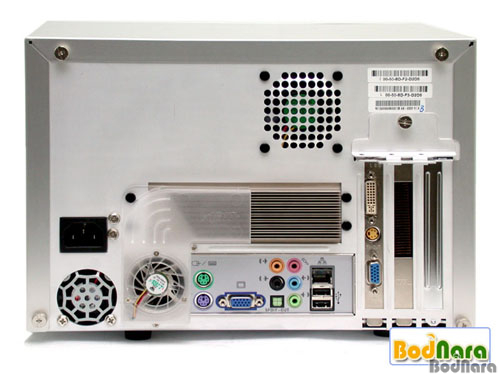
완성된 DiGiDice의 뒷면 모습, 파워 서플라이의 팬까지 포함하면
베어본 자체의 배기팬이 3개나 되므로 열 문제는 없겠지만 소음이 약간 클 듯... 그러나 소음 문제도 메인보드에 탑재된 팬속도 조절
기능 FanEQ를 사용하면 쉽게 해결할 수 있다.
이 사진을 찍을 당시는 필자가 아직 방향제의 용도를 정확히 모르고 있던 때... ㅡㅡ;;
|
|
|
이전페이지 |
다음페이지.DiGiDice 바이오스 살펴보기
|
|
|
|
|
|
|
2026년 09월
주간 히트 랭킹
|
|
|
|
|
|
|
실시간 댓글
|
소셜 네트워크
|
|
 |
|
 |
|