7. WiFi-b를 이용한 무선 랜 기능의 설정과 사용 
|
ASUS WiFi-b 프로그램을
설치하면 바탕화면의 트레이 아이콘이 생기는데 여기에서 무선 랜에 관련된 설정을 정하거나 변경할 수 있다. 중간의 Change Mode는
무선 랜 기능을 Station과 AP로 실시간으로 변경하는데, 변경에 걸리는 시간도 상당히 짧다.

무선 랜 카드 설정 화면에서는
Station 상태일 때 주변에서 접속할 수 있는 무선 서비스를 겁색하는 기능과 세부 IP 셋팅 Ping 테스트 등을
간편하게 할 수 있도록 만들어져 있다. 또 현재 네트워크 상태를 그래프로 나타내주므로 연결 상태를 알아보기에도 편리하다.

WiFi-b의 무선 랜 설정을
Station 모드로 하면 주변에서 검색 가능한 무선 서비스를 찾아주고 바로 접속할 수 있도록 해준다. 그러나 같은 위치에 있으면서도
검색할 때마다 잡아내는 무선 랜 서비스의 갯수가 다른가 하면 연결한 상태에서도 신호 강도나 회선 속도가 떨어진다.

비교적 양호한 상태의 무선
네트워크를 찾아 접속을 했으나 일반적인 웹서핑 외에 자료를 다운받거나 하는 등의 작업에서는 쉽게 끊기거나 렉이 발생하였다. 참고로 테스트
랩이 위치한 보드나라 사무실은 주변으로 약 5-6개의 네트워크가 검색되며 접속시 속도저하도 별로 없었던 곳이라 WiFi-b의 외부 무선
서비스에
접속하는 Station 모드에서의 기능이 낮은 편이라 생각된다.

WiFi-b의 무선 네트워크를
Station 모드로 사용하면 무선 네트워크 연결을 LAN 또는 고속 인터넷으로 설정해야 한다. 연결 속도는
1.0Mbps에서 5.5Mbps 이상의 다양한 속도로 연결되고 있지만 안테나의 선 길에 제한이 있어 메인보드 근처를 벗어나지 못해 신호강도가 낮아 렉이 발생하기도 한다.
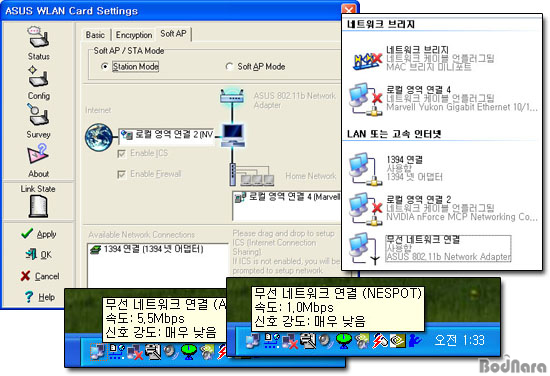
별도의 추가 장치 없이 무선
인터넷 서비스를 사용할 수 있다는 것은 장점이지만, 수신 감도가 떨어져 주변 가까이에 AP나 수신 장치가 없다면 WiFi-b만으로 Station
모드를 통해 무선 인터넷을 사용하겠다는 것은 약간 무리인 듯 싶다.
반대로 Software AP로 무선 네트워크를
구성하는 AP Mode는 WiFi-b를 중심으로 전개되기 때문에 속도와 신호강도는 당연히 최상이고, 무선 랜 기능을 가진 노트북이나 PDA
등에서 쉽게 접속할 수 있다. 무선 네크워크는 LAN 또는 고속 인터넷이 아닌 네트워크 브리지로 구성하며, 인터넷 연결까지 공유하기 위해서는 ICS(Internet Connection Sharing) 기능을 켜주고 인터넷 회선에 연결된 해당 로컬 영역 연결을 끌어다 빈칸에 넣으면
되며 방화벽 기능도 사용할 수 있다. 홈 네트워크로 구성할 이더넷 컨트롤러도 동일하게 끌어다 놓으면 된다.
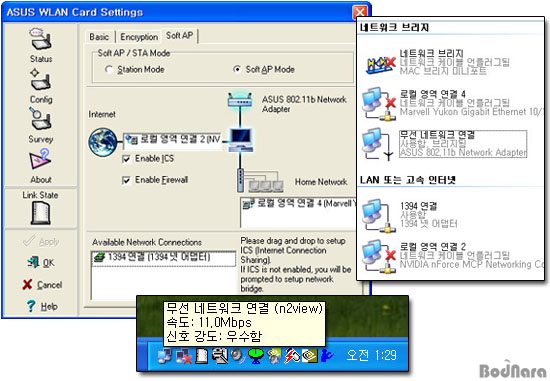
A7N8X-E Deluxe
Wireless Edition의 핵심이라 할 수 있는 무선 랜 기능은 Software AP를 이용한 무선 AP 장치로서 실내의 무선 기기들을 네트워크로 연결하기에는 충분하였지만, Station으로서 외부의 무선
서비스나 AP와 접속하여 사용하기에는 별도의 수신 장치나 AP가 근처에 없는 이상 단독으로 사용하기에는 안정적이지 못하다.
특히 무선 신호를 송/수신하는
WiFi-b의 안테나 선 길이가 긴 편이 아니어서
PC에서 많은 거리를 떨어뜨려 놓을 수 없으므로 그나마 PC 본체가 무선 신호가 센 창가에 위치하지 않은 이상 안테나 위치가 애매하여 수신률이
나빠진다. 또 현재 무선 랜 규격이
802.11g로 바뀌면서 최대 54Mbps의 속도를 지원하고 있는데 WiFi-b에 사용된 802.11b는 11Mbps로 약 1/5정도의
속도에 불과해 VDSL급 이상과 연계하여 사용하기 어려운 점도 아쉽다.
|
|