마이크로소프트(Microsoft, 이하 MS)가 오는 7월 29일 새로운 운영체제 '윈도우 10 (Windows 10)' 출시를 앞두고
윈도우 10에 탑재되는 2종의 인터넷 브라우저에 대한 활용 방법을 소개했다.
윈도우 10에는 그 동안 윈도우 시리즈에 전통적으로 탑재되던 '인터넷 익스플로러(Internet Explorer, IE)' 최신 버전인
'IE 11'과 함께 윈도우 10 및 웹 표준에 맞춰 새롭게 개발된 '마이크로소프트 엣지(Microsoft Edge)'가 들어간다. MS는 웹
환경과의 호환성 및 사용자 편의를 위해 윈도우 10에 IE 11과 엣지 브라우저를 모두 탑재해 제공하고 있다.
가볍고 빠른 마이크로소프트 엣지
마이크로소프트 엣지는 웹 표준을 수용하면서도 빠르고 신뢰할 수 있는 웹 브라우저를 위해 새롭게 개발된 EdgeHTML 엔진을 탑재했다.
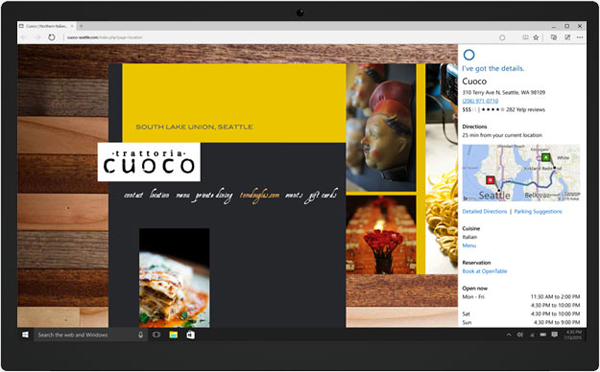
엣지는 45개 웹 표준 기술을 구현하고 있으며, 액티브엑스(ActiveX)와 같은 그 동안 IE에서 지원했던 비표준 기술을 제외해 한층
가볍고 빠르다. 데스크탑, 노트북은 물론 태블릿, 모바일폰, Xbox One 등 다양한 윈도우 10 디바이스에서 사용하기에도 편리하다. 검색
사이트로 갈 필요 없이 주소창에서 바로 검색 가능하며, 이전 웹 방문 및 검색 기록 등을 참조해 나에게 알맞은 추천 검색 결과를 보여주므로
편리하다.
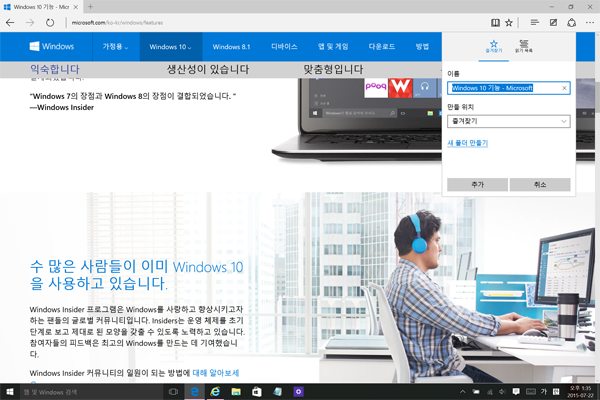
또한 상단 오른쪽 바의 '별 모양' 아이콘을 클릭하면 웹 서핑을 하다 마음에 드는 페이지나 나중에 다시 읽고 싶은 페이지를 저장할 수
있다. 저장된 리스트는 '허브' 아이콘에서 볼 수 있으며 구독 리스트, 검색 히스토리, 최근 다운로드 등을 모두 모아 볼 수 있다.
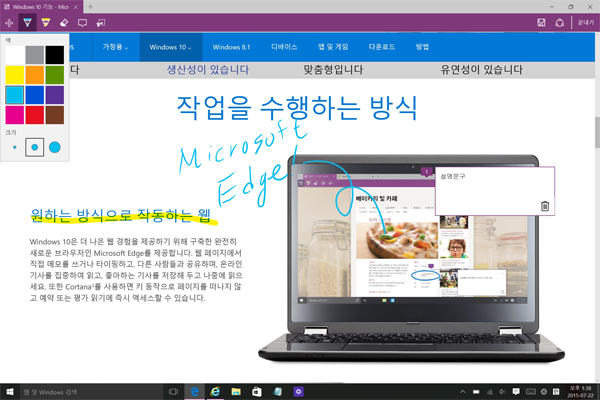
엣지는 웹페이지에서 바로 필기, 낙서, 강조 등을 해서 노트처럼 쓸 수 있는 유일한 웹브라우저다. 기존에는 웹 브라우저 화면을 캡쳐한 다음
해당 캡쳐 이미지 위에 메모를 했다면, 엣지는 마음에 드는 내용이나 강조하고 싶은 내용을 표시해 메일이나 원노트로 한 번에 보낼 수 있다.
오른쪽 상단의 '웹 메모 작성' 아이콘을 클릭하면 펜 메뉴가 나와 펜이나 마우스로 필기 및 하이라이트, 타이핑이 가능하다.
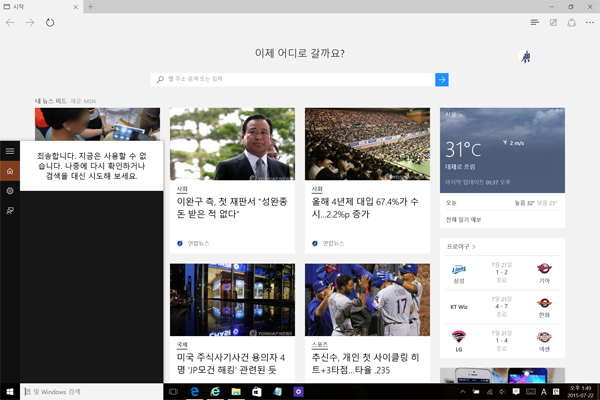
엣지 브라우저는 윈도우 10의 디지털 개인비서 코타나(Cortana)와 통합되어 있어 내가 한 활동에 기반해 검색 결과를 제공해준다.
검색, 예약, 장소 안내 등 다양하게 활용이 가능하다. 누구나 똑같은 검색 결과를 제공받는 것이 아니라 사용자에게 맞춤 결과를 보여주는 고도로
개인화된 컴퓨팅이 가능하게 해준다.
단, 윈도우 10 한글 버전에는 코타나가 아직 탑재되지 않았으며 MS는 올해 말까지 예정된 코타나 지원국가에 한국을 포함시키지 않아 윈도우
10 핵심 기능이면서 당분간 국내 사용자들은 이용할 수 없다.
호환성이 필요하면 IE 11로 이전처럼 사용 가능
윈도우 10에는 초기 기본 웹 브라우저로 엣지가 설정되어 있지만 국내 관공서, 은행, 인터넷 쇼핑몰 등 기존 웹사이트 호환성 유지가 중요한
사용자는 윈도우 10에 포함된 IE 11을 선택해서 사용할 수 있다.
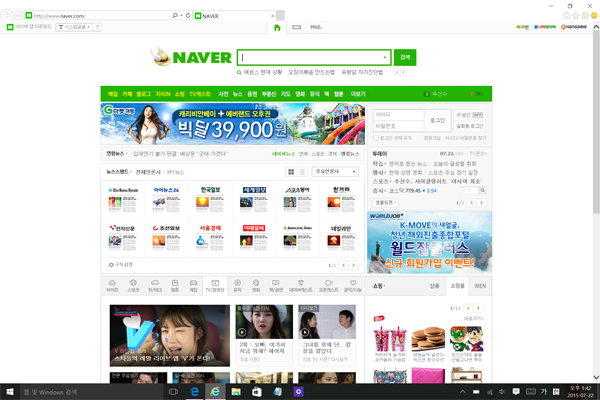
필요에 따라 모바일 및 클라우드 환경에서 더욱 가볍고 빠르게 인터넷을 탐색하려면 엣지를, 기존 호환성 유지가 필요하면 IE 11을 선택해
사용하면 된다. MS는 윈도우 10 사용자들을 위해 기본 웹 브라우저를 엣지에서 IE 11로 바꾸는 방법을 공개했는데, 그 방법은 아래와 같다.
기본 브라우저 설정 방법
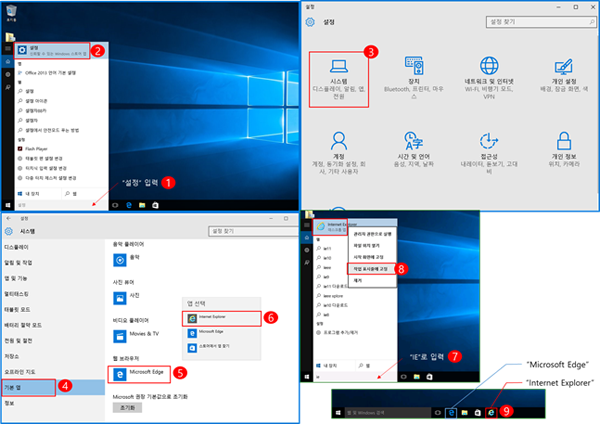
①좌측 하단 시작메뉴 아이콘 바로 옆의 웹 및 Windows 검색(단축키: 윈도우키 + S)에서 '설정' 입력 > ②설정 클릭 > ③시스템
클릭 > ④기본 앱 클릭> ⑤웹 브라우저 항목에 나와있는 현재 웹 브라우저를 클릭하고 ⑥'Internet Explore'를 선택하면 된다.
그 후 하단 작업 표시줄에 고정하려면 웹 및 윈도우 검색(단축키: 윈도우키 + S)에서 ⑦'IE'를 입력하고 검색결과 Internet
Explore에서 마우스 오른쪽 버튼을 클릭한 한 후 ⑧'작업 표시줄에 고정'을 선택 ⑨작업 표시줄에 아이콘이 나타난 것을 확인할 수 있다.
제어판에서 기본 브라우저 설정하기
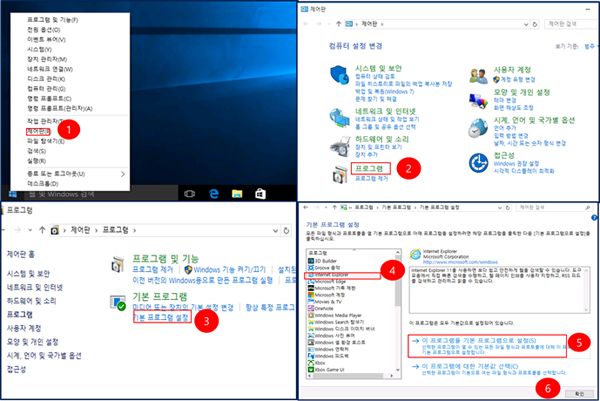
①Windows 시작 버튼에서 마우스 우측 버튼을 클릭 후 ‘제어판’을 선택한다 > ②컴퓨터 설정 변경에서 '프로그램 클릭' > ③'기본
프로그램 설정' 클릭 > ④'Internet Explorer' 클릭 > ⑤'이 프로그램을 기본 프로그램으로 설정' 클릭하고 ⑥확인 버튼을 누르면
된다.
초기 화면에서 설정하기
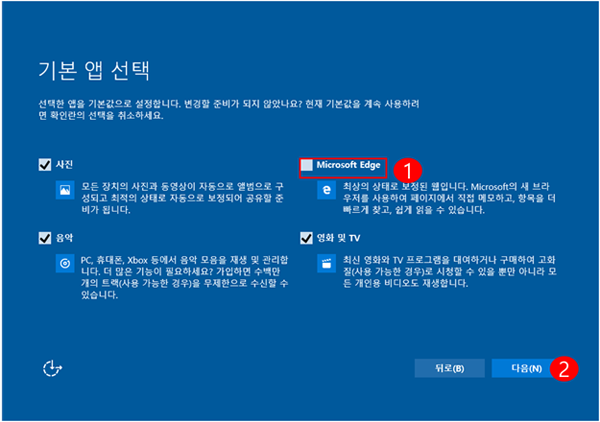
운영체제 설치 완료 후 나오는 초기 화면의 "새 윈도우에 대한 새 앱"에서 "내 기본 앱 직접 선택"을 클릭하고 기본 앱 선택에서
마이크로소프트 엣지 항목을 "체크 해제" 한다.
IE 11에서는 기존 IE처럼 액티브엑스 설치를 비롯한 기존 웹 환경에 대한 호환성이 제공된다. 단, 윈도우 10에 탑재된 IE 11은
일부 호환성이 확보되지 않은 사이트에서 정상적으로 구동되지 않는 기능들이 있을 수 있다.
윈도우 10에서 IE 11 기본 웹 브라우저 설정 및 상세한 윈도우 10 브라우저와 관련한 내용은 윈도우 10 호환성
웹사이트(http://www.microsoft.com/ko-kr/events/windows10/IE.aspx)를 통해서 확인할 수 있다. 이와
더불어, 윈도우 10 공식 출시 이후에는 한국마이크로소프트 고객지원센터(전화: 1577-9700, 온라인
https://support.microsoft.com/ko-kr)를 통해서도 상담 등 다양한 지원을 받을 수 있다.












 [뉴스] 엔비디아, 게임 레디 드라이버의 윈도우 10 지원 10월이 마지막