|
리뷰
|
|
전송 2002-02-08 02:17
| [리뷰]
|
솔텍의 P4용 DDR메인보드 1부 SL-85DR-C
|
|
|
글 :
보드나라 인텔테스트팀 박영대 /
totoma@hitel.net
들어가면서
ㅇ
인텔에서 구형 0.18㎛ 공정의 박스타입의 펜III를 더 이상 공급하지 않을 것이라는
소식이 있었습니다. 그러면서 자연스럽게 펜4의 0.18㎛ 공정시피유도 조만간에 사라지겠지만... 어쨌던 새로운 노스우드CPU의
등장으로 기존의 윌라멧CPU보다 월등하고, AMD에 대적할 만한 오버클럭성능으로 다시 한번 인텔의 이름이 많은 유저들에게 오르 내리게 될
것 같습니다. 이렇게 좋은 CPU가 나오고 있고 , 가격도 조금씩 낮아지고 있는 반면, 메모리 가격은 내려 갈 줄을 모르고 있군요..
하나가 내려가면 다른 하나가 올라가니... 이젠 SDRAM이나 DDR-SDRAM이나 큰 가격차이가 나지 않는 시점에서 많은 사용자들이
업그레이드시점을 두고 망설이고 있는 것 같습니다. 제조업체에선 좋겠지만, 유저의 입장에선 정말 옛날이 그립군요... ㅜ.ㅜ
ㅇ 새로운 CPU에 맞는 새로운 보드는 어쩔수 없는 선택이 되겠죠.. 현재의
시점에서 가장 주력은 DDR-SDRAM지원보드와 인텔/AMD 시피유의 조합이 아닌가 생각이 됩니다. 오늘은 솔텍에서 새로 나온
SL-85DR-C보드에 대해서 한번 알아 보겠습니다. 다른 보드제조사 보다는 약간 늦은 감이 있지만 그 붉은 색의 강렬한 보드와
솔텍이라는 브랜드네임에 어울리는 성능이 나올지??... 제가 솔텍이라는 제품을 처음 사용해 본 것은 지난해 하반기에 만져본 모델명
SL-75DRV입니다. 회사동료의 시스템을 만들어 주면서 선택한 보드가 솔텍제품이었죠.. 그 당시로써는 괜찮았던 성능을 볼 수
있었습니다. . 특히 cmos에서의 오버클럭유틸인 REDSTORM기능은 상당히 인상적이었습니다. 반면에 그래픽쪽의 성능이 미세하게 약간은
떨어진다는 말이 있었지만 저나 일반유저의 눈에는 잘 알 수가 없었습니다. 이런 첫 인상이 계속 유지될지 상당히 궁금하군요... ^.^
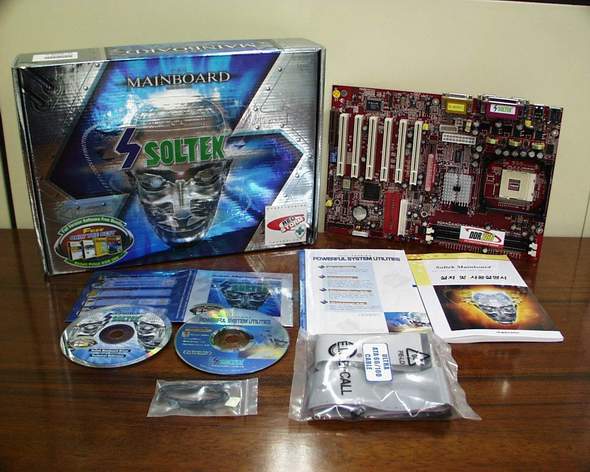
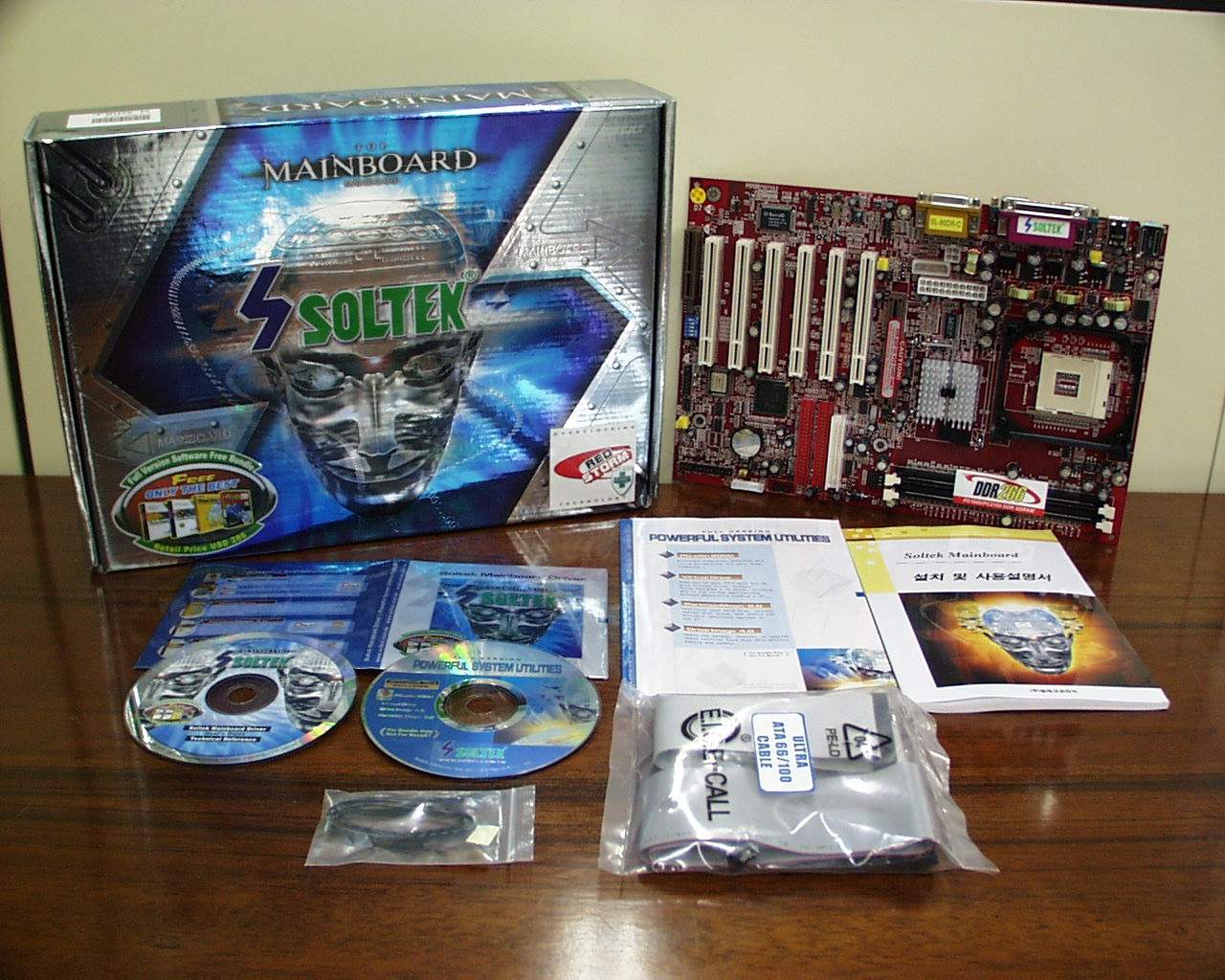
★ 제품의 전체 모습입니다 ★
ㅇ PCB기판의 붉은 색상과 어울리는 고급스런 은빛의 박스디자인이
이채롭습니다. 요즘엔 기존의 녹색의 기판을 사용하면 최신유행에서 밀리는 듯한 인상이 듭니다. 보라색, 파란색, 붉은색, 검정색, ,,
아직 흰색보드는 볼수가 없었는데, 흰색도 나오면 좋겠군요.. 흰색은 때가 잘 타서 안나올까요?? 아니면 부품들과 글씨의 구분이
어려워서.... 설치시디와 번들프로그램이 들어 있는 CD가 각각 1장씩, 메인보드, 사용자 설명서와 번들프로그램사용설명서, IDE와
FDD케이블각 1개씩, 박막온도센서 1개로 구성되어 있습니다.
제품스펙
Specification
|
Product |
ㅇ SOLTEK SL-85DR-C (SOLTEK-대만
홈페이지 /
솔테크코리아 -홈페이지)
|
|
CPU |
ㅇ Intel socket 478 pentium4 (윌라멧/노스우드지원,
400FSB) |
|
Chipset |
ㅇIntel 845D CHIPSET(i845
Brookdale-D MCH+
82801BA ICH2)
|
|
Memory |
ㅇ 2 x 184-pin 2.5v DIMM 소켓 PC-1600/2100
DDR SDRAM 지원 |
|
Max. Support |
ㅇ 2EA, 2GB Max. |
|
Slots |
ㅇ 1x AGP 4x 슬롯 (4x 전용)
ㅇ 6x 32비트 PCI Bus Master 슬롯
ㅇ 1x CNR (Communication and Networking Riser)슬롯 |
|
On-Board IDE |
ㅇ 2 x PCI Bus Master UDMA/100 IDE 포트 (4 ATAPI Devices)
ㅇ PIO Mode 3, 4, UDMA/33/66/100 IDE& ATAPI CD-ROM지원
ㅇ 1x 플로피 포트
ㅇ 2x 시리얼 포트 (고속 16550 FIFO UART 포트)
ㅇ 1x 패러렐 포트 (EEP/ECP/SPP 가능)
ㅇ PS/2 마우스
ㅇ 4x USB 포트 지원 (+2x OPTION) USB ver 1.1 |
|
Audio |
ㅇ VIA AC'97 SOUND codec Audio |
|
Sepcification |
ㅇ BIOS FSB Setting
ㅇ Ultra ATA 66/100
ㅇ BIOS Vcore setting
ㅇ AGP Voltage Setting (점퍼셋팅)
ㅇ BIOS Writing Protection
ㅇ DIMM Voltage Setting (점퍼셋팅)
ㅇ SmartDoc. Anti-burning Shield
ㅇ Redstorm overclocking
ㅇ Power suppply ATX 2.03 호환 |
|
Producer |
 SOLTEK(대만)
|
|
Distributor |
 (주)솔테크코리아
|
|
Prices |
미정 |
제품외관
박스보기
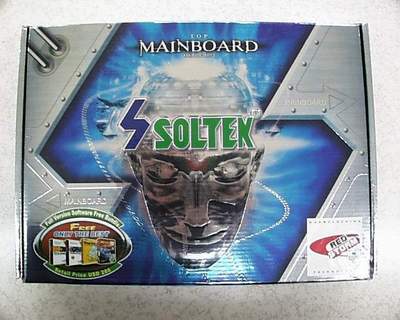
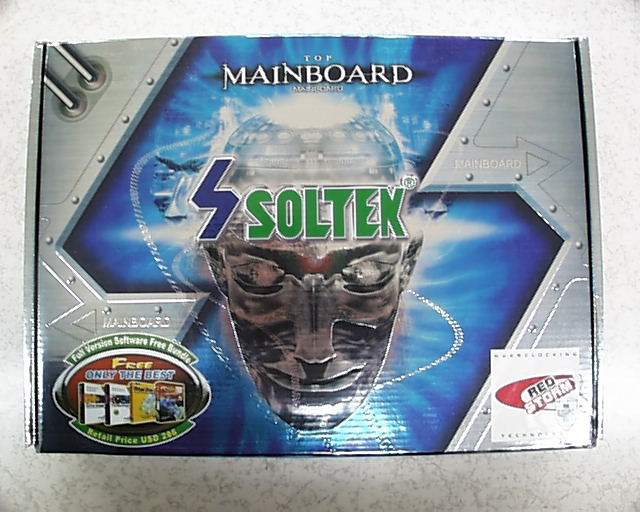
★ 박스정면의
전체모습입니다. ★
ㅇ 보드 디자인은 은색문이 열리면서 솔텍맨의 빛나는 얼굴이 보이는 다른 박스디자인과의 차별화한 점을 볼 수 있습니다. 좌측하단에는 번들로
제공되는 4가지의 프로그램들을 소개하는 부분이 있으며, 우측하단에는 REDSTORM과 SMART DOC에 대한 오버클럭킹에 대한 스티커가
붙어 있습니다. 아래의 사진에서도 알 수 있지만 4가지의 소매판매가격이 미화로 286달러나
한답니다. 그렇다면 한화환율을 따져보면 무려 371,800원(286$ * 1300원기준)이나 공짜로 준다!!! 보드가격의 두배나
되는군요...보드구입과 동시에 정품 소프트웨어를 4가지나 가지게 되는 행운을 얻게 되는군요...
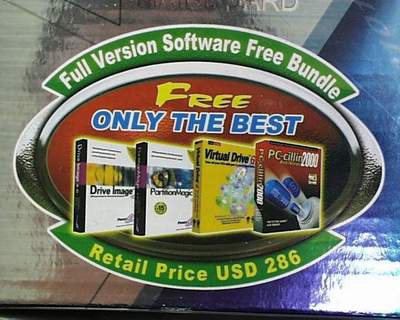
★ 286달러짜리 공짜 번들프로그램!! ^.^
★
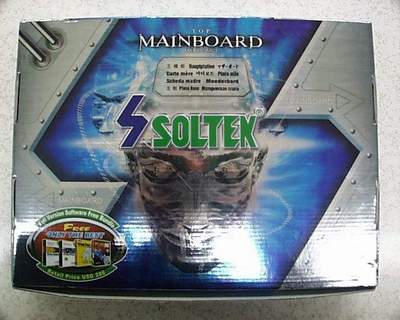
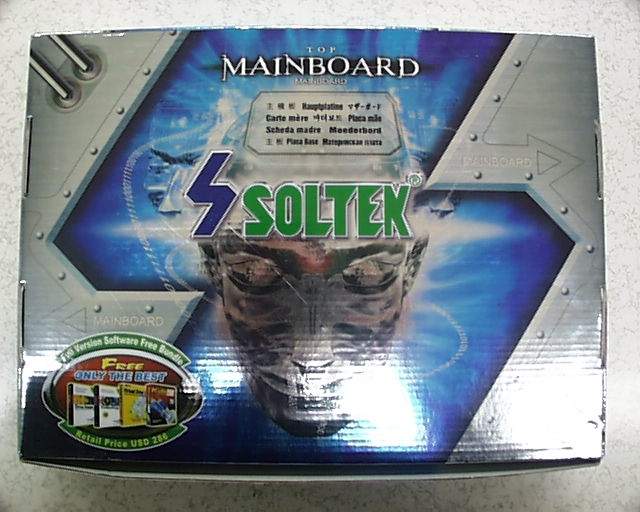
★ 박스뒷면의 전체모습입니다. ★
ㅇ 전면과 같이 보드 디자인은 같습니다. 다만 11개국어로 마더보드라는 글이 MAINBOARD아래에 적혀 있습니다..
좌측면에는 펜4 SL-85DR-C라는 명칭과 함께 있는 솔테크 코리아의 이름이 적힌 스티커가 붙어 있습니다. 박스를 열면 바로 정면에
솔텍이 각종 사이트와 각국에서 수상한 수상타이틀이 보입니다. 무려 19가지나 되는군요.. 우리나라에서 수상한 것은 없군요.. ^.^
보드전체
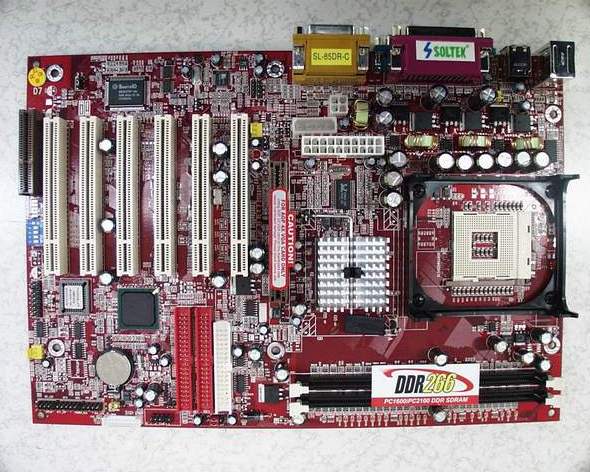
★
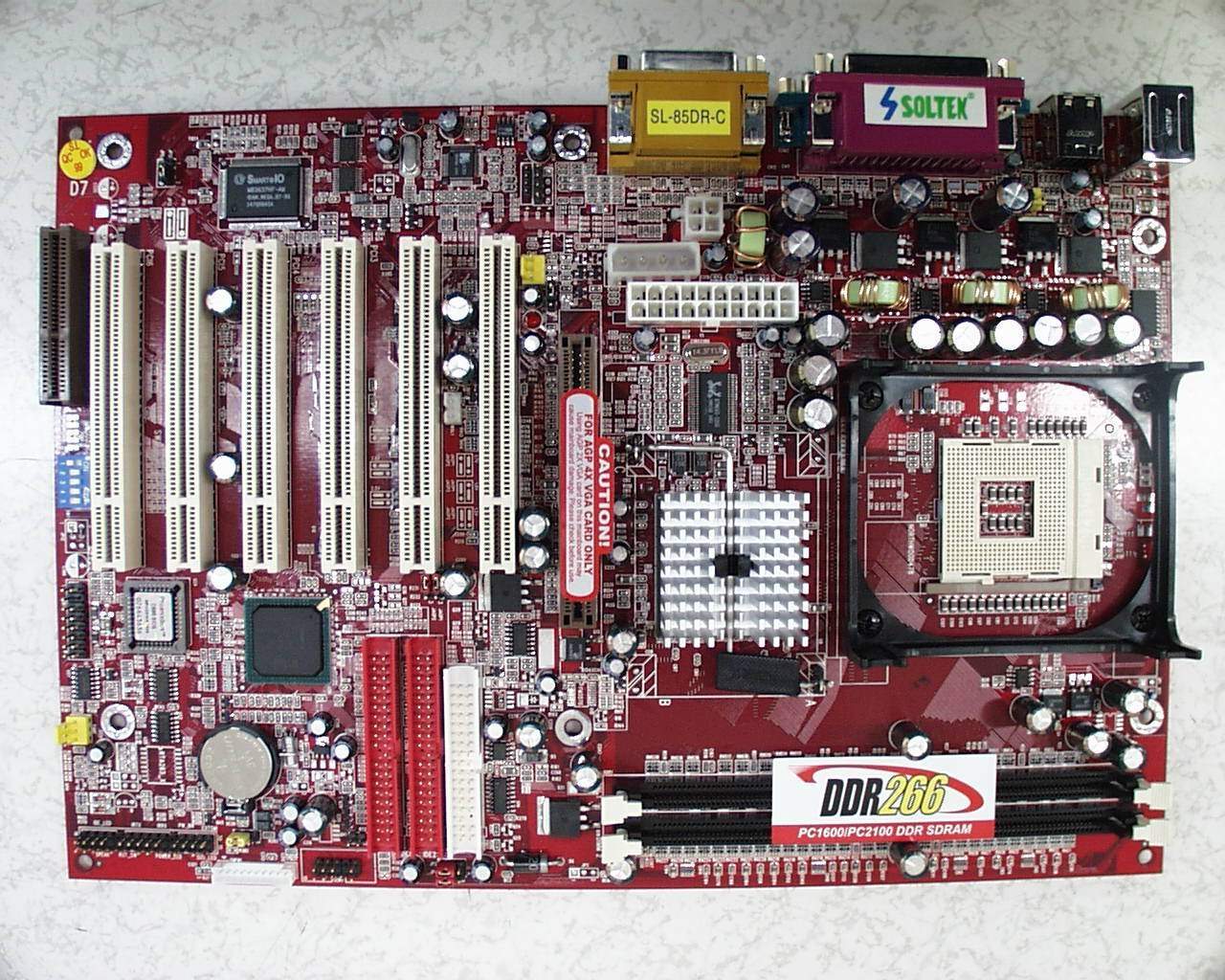
보드의 전체 모습입니다. 붉은 색의 PCB기판이
상당히 강렬하군요. ★
ㅇ 붉은 색의 PCB기판이 예쁘죠. 전체적인 구성은 6개의 PCI슬롯과
1개의 AGP슬롯, 1개의CNR슬롯, 2개의 램소켓, 3개의 펜커넥터(노랑색으로 구별)으로 구성되어 있습니다. 마지막 PCI6번 슬롯은
CNR슬롯과 공유되어 있습니다. 램소켓이 두개밖에 지원되지 않아서 확장성에서는 조금 모자라는 감이 있지만, 처음부터 충분한 용량의
메모리를 사용하면 문제될 것이 없습니다. 눈에 띄는 것은 DDR 램소켓에 붙여 놓은
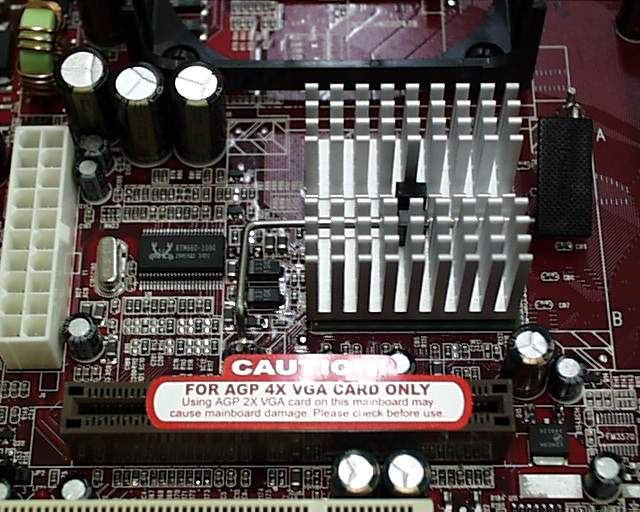
"DDR266"(PC1600/PC2100 DDR SDRAM)을 사용하라는 스티커와 AGP 슬롯에 붙어 있는
"CAUTION"(2배속의 AGP그래픽카드를 사용하면 메인보드에 손상이 갈 수 있습니다. 사용전에 반드시 점검하세요)라는
경고 문구의 스티커로써 다시 한번 사용자들에게 바른 사양의 제품을 사용할 것을 상기시키는 좋은 부분입니다. 2배속의 그래픽 카드를 사용할
경우에는 시스템에 전원이 들어오지 않는답니다.
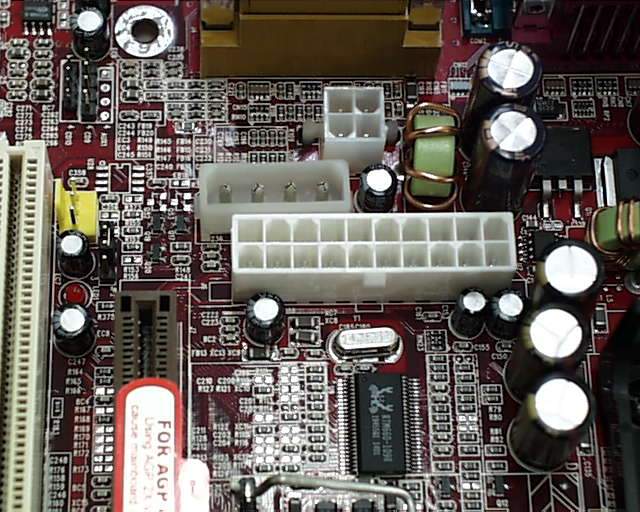
전원구성부는 2200㎌짜리와 1500㎌짜리 콘덴서를 위주로 3개의 스위칭레귤레이트로
구성되어 안정적인 전원공급을 할 수 있도록 구성되어 있습니다. CPU방열판 설치툴킷과 콘덴서들과의 간격도 충분해서 쿨러 장칙시에도
간섭현상이 전혀 없었습니다. 자세히 보시면 아시겠지만 설치툴킷과 방열판장착고리가 걸리는 부분에는 인위적으로 콘덴서를 배치하지 않을 것이
보이실 겁니다. ATX메인전원커넥터와 보조전원커넥터들의 위치가 조금 좋지 않은 곳에 위치하고 있는데 케이스와 파워서플라이에 따라서는
전원케이블들이 시피유 쿨러위로 지나갈 수도 있습니다.
전원커넥터부와 방열판의 모습
★ 전원커넥터부의 모습(좌측)과 방열판의 모습(우측)입니다. ★
ㅇ 솔텍 SL-85DR-C의 가장 큰 특징은 위의 사진(좌측)에서도 보이듯이
펜4용 보조전원커넥터가 필요할 수도 필요 없을 수도 있다는 점입니다. 무슨 말인가??? 바로 자신의 파워에 맞춰서 펜4용보조전원을
연결해서 사용하시면 됩니다. 만약 자신이 펜4용 보조전원커넥터가 있는 파워 사용자라면 ATX메인파워 커넥터윗 부분에 위치한 펜4용
보조전원전용커넥터에 연결해서 사용하시면 되고, 일반 ATX파워서플라이를 사용하시는 분들은 5.25인치나 하드드라이브전원커넥터로 사용되는
일반4핀짜리 전원커넥터를 연결해서 사용하시면 됩니다. 어??... 나는 두개 모두 사용할래!!라고 두가지 보조전원을 모두 사용하시지는
마시기 바랍니다. 한가지 방식만 사용하세요... ^.^
ㅇ 우측은 MCH의 쿨링에 사용된 방열판의 모습입니다. 방열핀들도 가지런히
절단하여 CPU쿨러에서 나오는 바람을 간접적으로 받아서 더 나은 방열성능을 낼 수 있습니다. 방열펜방식보다 소음도 줄 일수 있어서 소음에
민감하신 분들에겐 좋을 것 같습니다. 우측사진에서 한가지 아쉬운 것은 AGP슬롯에 그래픽카드의 고정을 위한 리텐션 가이드가 장착되어 있지
않습니다. 안정적인 그래픽카드 고정에는 미흡한 것 같습니다.
PCI 슬롯부의 모습
★ Winbond 83637HF-AW Chip칩주위 모습(좌측)과 AGP와
DIMM전압변경표(우측)입니다. ★
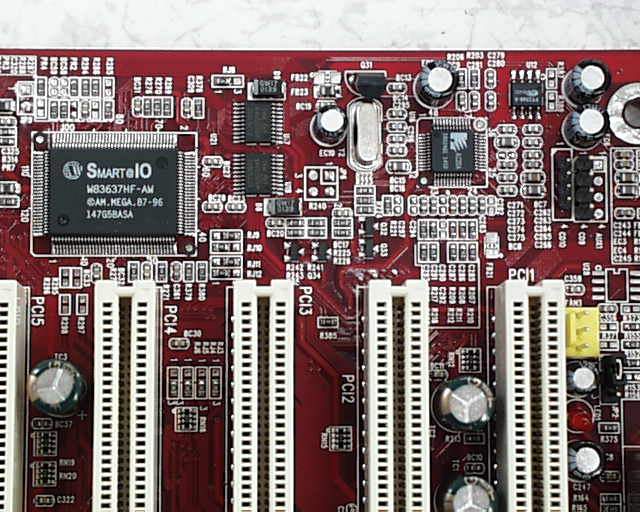
ㅇ 좌측사진은 Winbond 83637HF-AW Chip과 ALC201A
칩주위 모습인데 Winbond 83637HF-AW Chip은 시리얼포트와 Print포트, PS/2등을 제어하며 기타 하드웨어
모니터링기능을 수행합니다. CPU와 기타 시스템의 전반적인 상황을 모니터링 할 수 있습니다. 사운드칩은 아방스로직사의 ALC201A
칩으로 AC'97 Audio를 지원합니다. 지난번의 SUMA의 4B2A PRO와 유니텍의 845D ULTRA-ARU에서도 같은 칩이
사용되었는데 온보드사운드칩은 아방스로직사의 기본 보급형 사양과 C-Media사의 CMI 8738칩을 장착한 고급형 사양으로 양분된
듯합니다. 무난한 성능의 비싼 사운드카드가 필요 없으신 분들에겐 아방스가 딱입니다요... ^.^ 우측상단에는 오디오IN단자가 있는데
플라스틱켑이 없이 오픈형으로 2가지의 형식을 지원하고 있습니다.
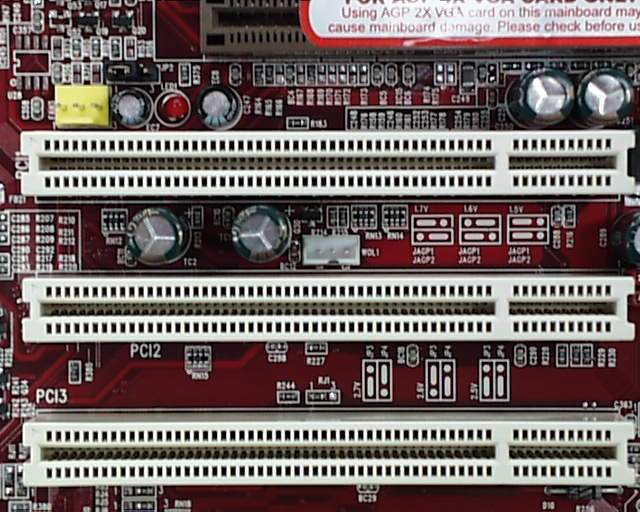
ㅇ 우측사진에서 LED1이 나오고 있는데 한글메뉴얼에서는 어디에도 여기에
대한 언급이 없습니다. 솔텍영문홈페이지에서
이부분에 대해서 알수 있었는데 한글메뉴얼을 조속히 수정해 주었으면 합니다. LED1의 정식명칭은 AGP PROTECTION
INDICATOR이며 4배속이외의 그래픽카드가 장착될때 작동(불이 들어옴)하며 시스템은 부팅이 되지 않을 것이라 합니다. 정상적인 4배속
그래픽카드로 교체를 해서 사용하시기 바랍니다. 또 한가지 아무리 찾아도 알수가 없었던 JP2(LED1바로 위에 있습니다.)의 용도에
대해서도 알수 있었습니다. 한글메뉴얼에서 의도적으로 삭제된 JP2(Factory test용이랍니다.)는 물론 사용자들은 알 필요가 없는
것이지만 기본적으로 메뉴얼에서 조차 뺄 필요는 없다고 생각합니다. 영문메뉴얼에서처럼 무엇이라는 정도는 표기해도 무방할 듯 합니다. 부실한
내용의 한글메뉴얼보다는 알찬 내용의 영문메뉴얼(홈페이지)을 보심이 훨씬 났습니다. 그리고 PCI1번과 2번사이에 있는 표는
JAGP1/2를 사용해서 AGP전압을 변경(1.5V ~ 1.8V)할 수 있도록 한 것이며, 그 보기를 표로 표기한 것입니다. 메뉴얼에는
1.8V까지 가능하게 셋팅이 나와 있지만 기판에 표기된 값은 1.7V까지 입니다. 또 그 사이에 WOL커넥터도 보이고 있습니다.
PCI2번과 3번사이에 있는 표는 JP2/3를 사용해서 DIMM전압을 변경(2.5V ~ 2.7V)할 수 있도록 한 것이며, 그 보기를
표로 표기한 것입니다.
CNR 슬롯부의 모습
★ SW1(딥스위치)과 USB포트, CNR
슬롯의 모습입니다. ★
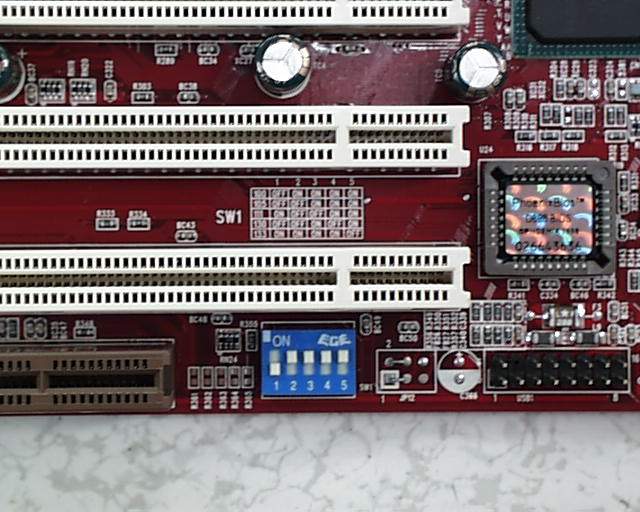
ㅇ 좌측사진하단에 있는 SW1(파란색)는 CPU클럭설정을 변경할 수 있는
DIP스위치입니다. 변경가능 클럭은 100,103,105,111,130,133 Mhz로 총 6개의 설정이 가능합니다. 바로 우측의 USB
Header는 추가로 구입할 수 있는 USB확장 블라켓을 구하시면 사용하실 수 있습니다. ROM BIOS는 PhoenixBios칩이
사용되었습니다.
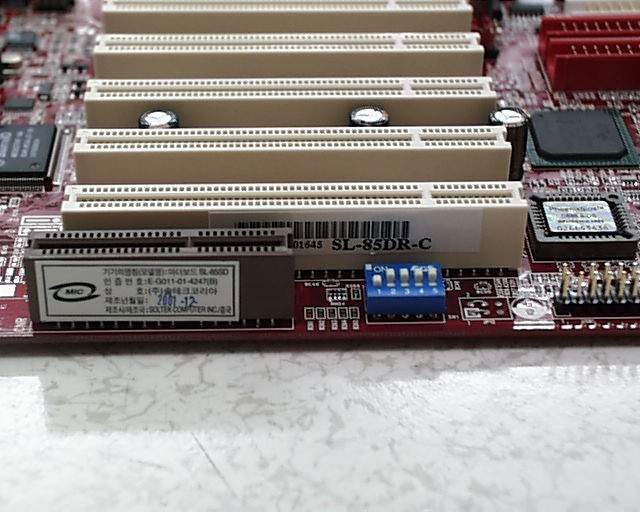
ㅇ 우측사진에서는 요즘엔 거의 사용하지 않는 CNR슬롯이 보이고 있습니다.
CNR슬롯에 붙어 있는 라벨을 자세히 보시면 보드명이 잘못된 것을 아실겁니다.. 기기의 명칭에선 보드는 분명 SL-85DR-C인데
SL-85SD로 보드명을 표기하고 있습니다. SL-85SD는 일반 SDRAM메모리를 사용하는 모델입니다. 그외에 인증번호와 상호등이 잘
기입되어 있습니다. 그런데 바로 뒤의 PCI6번 슬롯에는 정확한 보드의 명칭이 바코드와 함께 스티커로 붙어 있는 이중의 모델명을 보실 수
있습니다.. ^.^
ICH2칩주위 의
모습
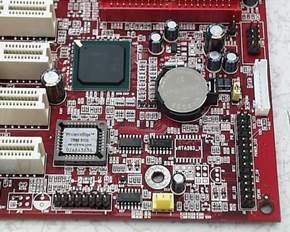
★ ICH2칩주위와 각종 Header들의 모습입니다. ★
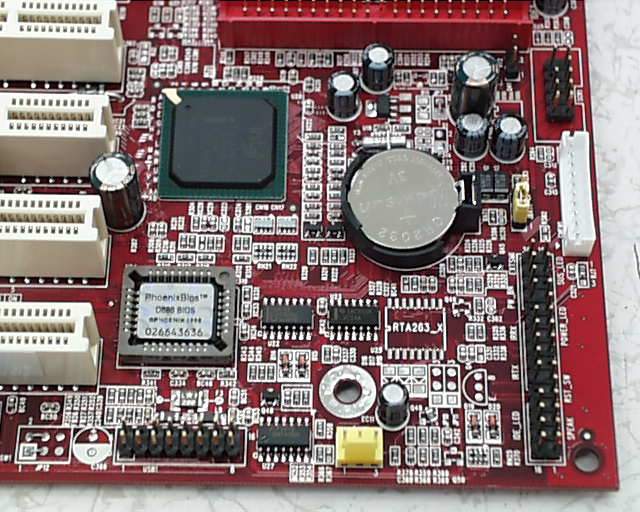
ㅇ ICH2 : ICH2(I/O Controller Hub)는
PCI와 CNR, IDE등의 제어에 사용되는칩으로, 인텔의FW82801BA 칩이 사용되었습니다. Primary커넥터 바로 앞에 있는
RT2는 제공된 박막온도센서를 장착해서 사용하고 싶은 부분의 온도를 측정하는데 사용하시면 됩니다. 참고로 RT1(시스템온도측정에 사용되는
세라믹형온도센서)는 램소켓 바로 윗부분에 위치하고 있습니다.
ㅇPrimary와 Secondary IDE커넥터와 FDD 커넥터의 위치도
적당한 위치에 있으며, 한가지 아쉬운 것은 Primary와 Secondary를 구별할 수 있게 다른 색깔을 사용했으면 하는 아쉬움이
있습니다. FDD커넥터를 흰색으로 할 것이 아니라 Primary와 Secondary중에 하나를 흰색으로 했으면 더 좋았을 것이라는
아쉬움이 남습니다. 특히 케이블 커넥터들은 케이블을 장탈착하기 쉽게 옆을 개방한 형식을 취하고 있습니다. Secondary와
FDD커넥터사이에 JP2/3번이 위치하고 있어서 장착시 간섭현상이 있을 것 같지만 전혀 걸리지 않았습니다.
ㅇ우측제일 상단의 검은색 SCR1(Smart Card Reader)헤더는
Smart Card Reader를 사용하기 위한 커넥터이며, Persnal Computer Smart Card(PC/SC)와 Smart
Card규약과 호환됩니다. 바로 아래의 흰색 CMEM1헤더는 Memory stick/Secure Digital Memory Card
Reader를 사용할 때 연결하는 커넥터입니다. SONY Memory Stick(Version 1.03)을 지원합니다. 제일하단의
검은색헤더는 Complex Header로써 Front 판넬헤더와 기타 커넥터들이 함께 있습니다. 메뉴얼 없이도 설치가 가능할 만큼 기판에
선명하게 인쇄가 되어 있습니다.
Chassis PANEL부
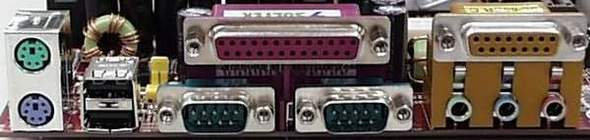
★ BACK PANEL의 모습입니다. ★
ㅇ 제일 좌측부터 P/S 마우스와
키보드, 다음이 USB포트, 중간에 있는 것이 프린터와 COM1/2포트, 마지막 우측끝이 GAME/MIDI PORT와
LINE-OUT/IN, MIC단자입니다. 기본에 충실한 형태입니다.
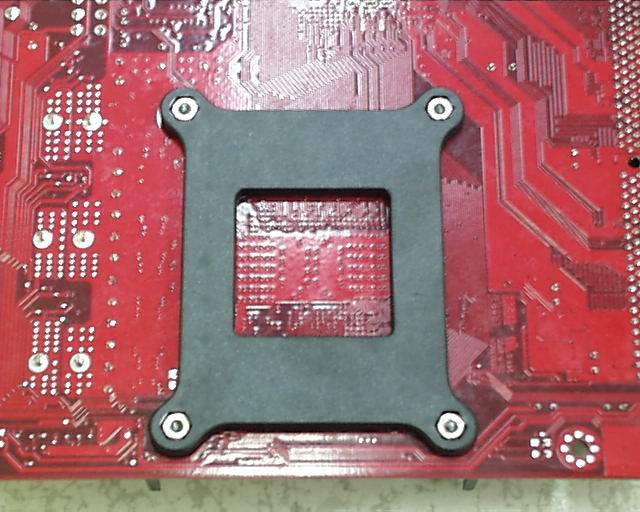
보드뒷면
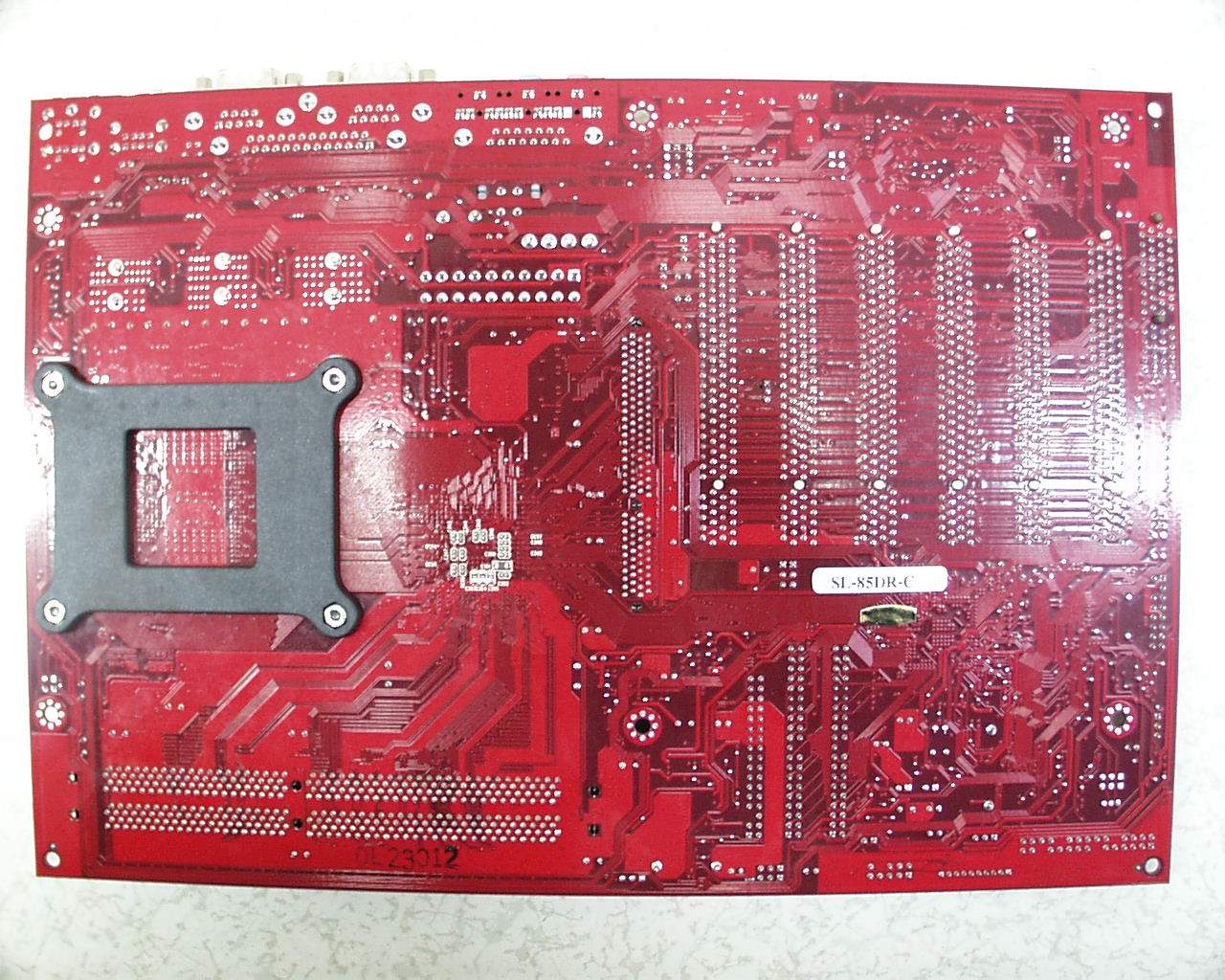
★ 보드의 뒷면 전체 모습과 CPU장착뒷부분(우측)의 확대모습입니다. ★
ㅇ 붉은 색의 기판이 빛을 받아서 더욱 강렬해 보이는 군요.. 보드의 뒷면은
깔끔하게 잘 정리가 되어 있습니다. 특히 다른 보드에서는 CPU장착설치킷을 일반적인 PUSHING방식의 볼트와 지지대없이 장착하는 방법을
사용하는데 반해서 SL-85DR-C보드에서는 이 방법이 사용되었습니다. 절대로 쿨링펜이 떨어질 염려도 없었으며 보드의 휨도 어느 정도
방지하는 효과가 있었습니다.
소프트웨어 관련
설치시디
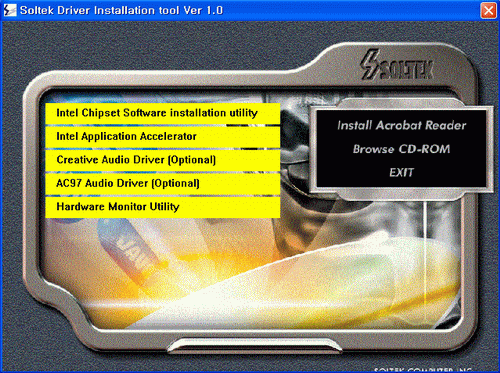
★ Soltek Driver 설치시디 삽입시 자동으로
뜨는 메인화면입니다. ★
ㅇ
Drivers설치화면의 구성은 Intel Chipset Software설치, Intel Application Accelerator,
Creative Audio Driver(옵션), AC97 Audio Driver(옵션), Hardware Monitor Utility등
5개의 항목으로 구성되어 있습니다. 사운드드라이브설치항목중 Creative Audio Driver(옵션)는 솔텍 SL-85DR-C에서는
제공되지 않는 옵션입니다. 다른 보드와 공동으로 사용되는 CD인것 같습니다. 기본적으로 설치가능한 OS는
WIN98/ME/2000/NT등입니다. XP는 프로그램에 따라서 작동이 되지 않는 것도 있으며, 수동으로 설치해야 하는 프로그램도
있습니다. 설치시디에 있는 프로그램의 설치 OS는 WINDOWS XP에서 설치하였습니다.
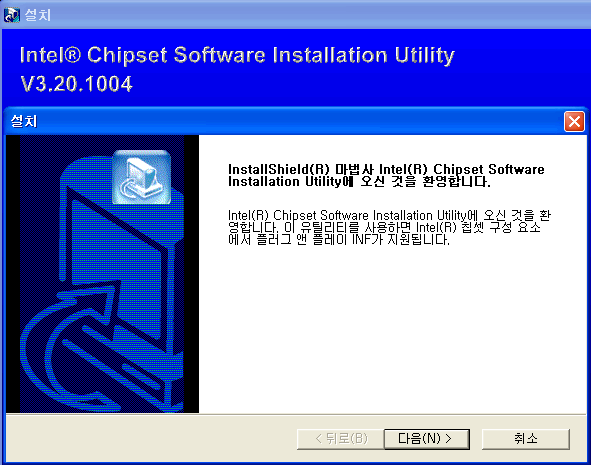
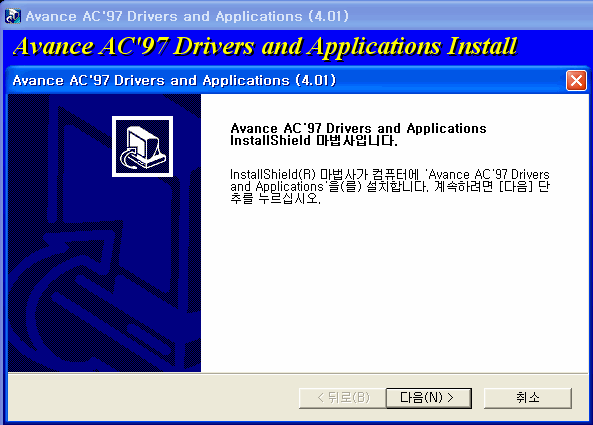
★ Intel Chipset Software설치화면과
AC97 Audio 설치화면입니다. ★
ㅇ 좌측은 Intel Chipset Software설치화면이며 버젼
V3.20.1004가 지원되고 있습니다. 우측은 아방스로직사의 사운드칩을 사용하는 AC97 Audio Driver설치화면입니다. 버전이
4.01인데 요즘 나온 것 치곤 조금 오래된 버젼입니다. 제가 최근에 본 것이 4.62입니다.
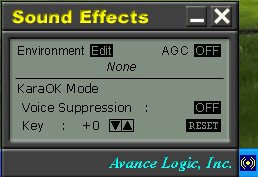
★ 설치후 관련프로그램기동시의 화면입니다. ★
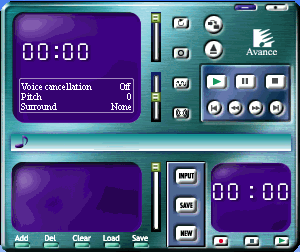
ㅇ위 화면은 설치후 관련프로그램기동시의 화면입니다. 좌측사진은 System
Tray에 있는 "Avance Sound Effect Manager"를 실행한 모습이며,
그림(여기)을 누르시면 환경설정(Environment EDIT)에 들어가서 다양한 음향효과의 선택(26가지정도)이 가능한 화면이
나옵니다. 우측사진은 설치완료후 프로그램(Avance Media Player)을 실행한 모습입니다. 간단하고 사용하기에 편한 인터페이스를
구현하고 있습니다.그런 대로 들을 만한 음질입니다. 보통 CPU의 점유율이 4~ 5%정도 점유율을 보이는데 최고치가 11%정도
됩니다.조금 높은 편이죠.. ^.^
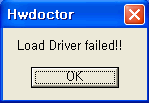
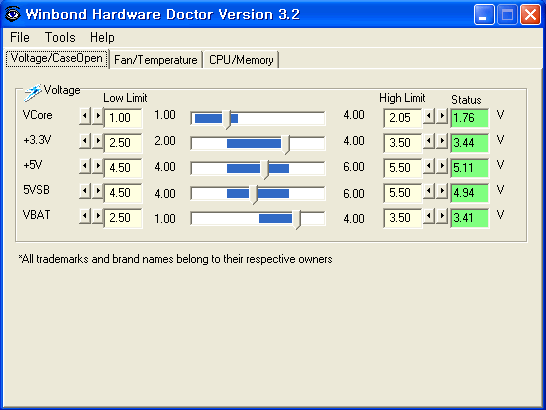
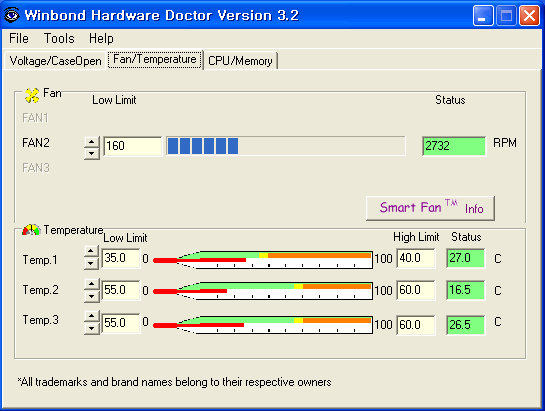
★ Hardware Monitor Utility설치화면과 우측은 실행화면입니다. ★
ㅇ
일단 자동설치프로그램으로 설치완료후 기동시키면 위 좌측화면처럼 전혀 실행이 되지 않습니다. 몇 번 삭제하고 설치하고 했지만 동일한 현상이
일어 났습니다. 설치시디에서 해당 폴더를 찾아서 수동으로 설치하니 정상적으로 작동하였습니다. 설치후 실행을
시키면 우측의 화면처럼 3가지의 항목이 나옵니다. 우측은 전압관련항목입니다. Vcore를 포함해서
5가지의 전압상황을 보실 수 있습니다.
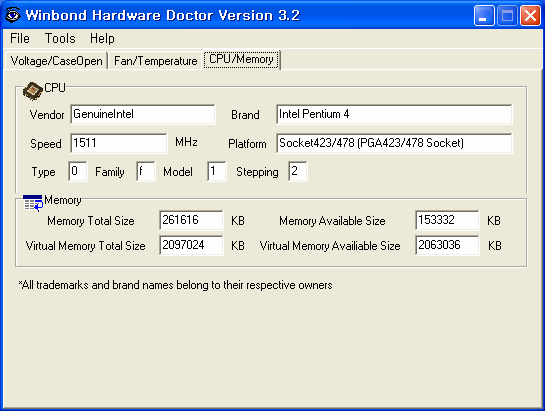
ㅇ 좌측화면은 각종 펜의 상황과 시스템의 온도부분을 알 수 있는 화면입니다. 우측은
PCU와 메모리의 간단한 상황을 알 수 있는 화면입니다.
Free Bundle Software시디
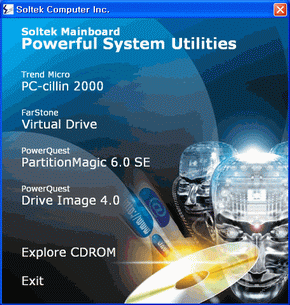
★ Free Bundle Software시디의
메인화면입니다. ★
ㅇ
Free Bundle Software시디의 구성은 그림에서 보시는 것처럼 PC-cillin 2000, Virtual Drive,
PartitionMagic 6.0 SE, Drive image 4.0 등 4가지로 구성되어 있습니다.
★ PC-cillin 2000설치화면입니다. ★
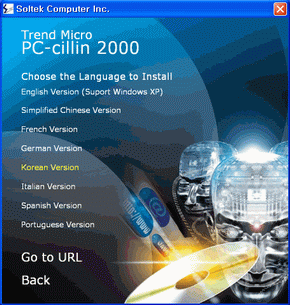
ㅇ 좌측은 Free Bundle Software시디에서 PC-cillin
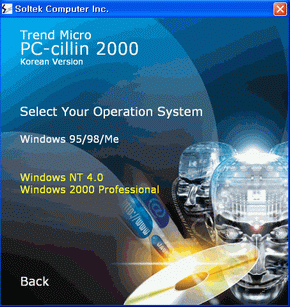
2000선택후 첫화면입니다. 친절하게도 한국어버젼도 지원하고 있습니다. 우측화면은 다음 스텝이며, 각종 OS로 설치가 가능합니다.
그렇지만 아직 WIN XP는 지원하지 않고 있습니다. 설치를 누른 다음, 다음스텝들을 강제로 설치하면
이런 메시지화면이 뜹니다. 사용할 수 없다는 얘기죠.. ^.^
★ Virtual Drive 설치화면입니다. ★
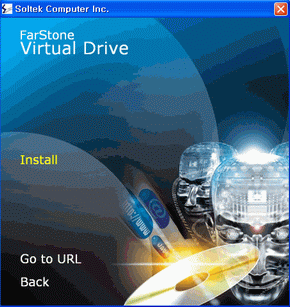
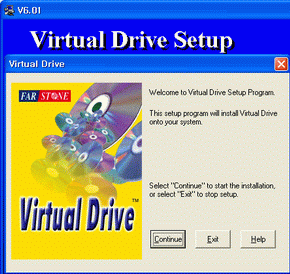
ㅇ 좌측은 Free Bundle Software시디에서 Virtual
Drive선택후 첫화면입니다. 다음 스텝으로 넘어가서 계속 설치를 하면 정상적으로 끝났다는 메시지가 나오죠.. 그리고 프로그램을
기동시켜서 가상시디를 하나 만들었습니다. 여기까진 잘 됩니다. 그래서 가상시디를 삽입시키는 실행버튼을 누르면,,, 가상시디가 들어가는
동영상과함께... BUT!!....... 실행을 하면 자동리부팅절차로 들어가 버립니다.. WIN XP에서는 이 유틸을 사용하시지 마시길
바랍니다.. ^.^
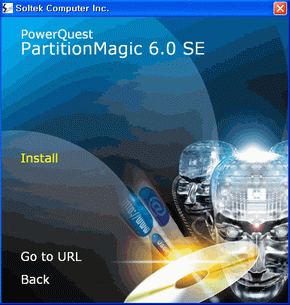
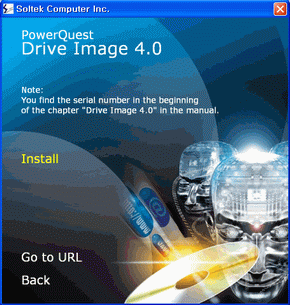
★ PartitionMagic 6.0 SE와 Drive image 4.0의 설치
화면입니다. ★
ㅇ 우측은 Free Bundle Software시디에서 Drive image
4.0선택후 첫화면입니다. 다음 스템으로 넘어가서 계속 설치를 하면
이런 메시지가 나옵니다. 설치가 불가능하다는 말이죠... XP에서 실행불가능한 것이 좀 많군요. 좌측화면은 잘 알려져 있는
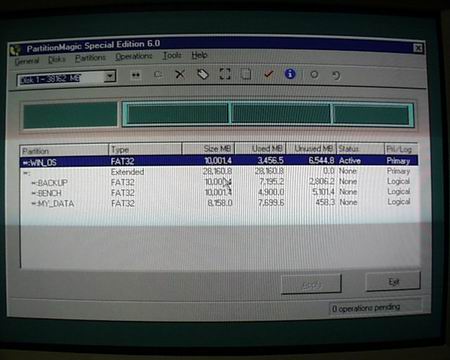
프로그램인 PartitionMagic 6.0 SE의 설치화면입니다. 설치 완료후 실행시키면 도스모드에서 실행할 것이라는 말이 나오며,
실행시키면 자동으로 도스모드로 들어갑니다. 아래는 도스모드에서 실행한 PartitionMagic 6.0 SE의 화면입니다. 후레쉬조명이
빛에 반사되어서 조명없이 촬영한 장면이라 조금 어둡습니다.. 이해... ^.^
설치후 기타
ㅇ 보드 장착에는 별다른 문제없이 순조로왔습니다. 펜4용 보조전원을 연결할땐 2가지
방식중에 자신의 파워사양에 따라서 마음대로 설치할 수 있는 점이 정말 마음에 들더군요.. 물론 이렇게 두가지 방식까지 지원할 필요없이
펜4용 보조전원커넥터를 없애면 더 좋겠지만...
ㅇ 역시 아쉬운 점은 램소켓이 두개밖에 지원이 안된다는 것이 걸립니다. 제기 사용하고 있는
DDR-SDRAM은 128MB로 두개를 사용하는데 나중에 확장을 할땐 기존의 것을 어떤 식으로든 정리를 하고 확장을 해야 한다는 불편한 점이
있죠.. 그리고 역시 AGP슬롯에 리텐션 가이드가 없으니 그래픽카드를 장착하고 난 뒤에도 웬지 허전한 느낌은 어쩔 수 없더군요..
ㅇ IDE케이블 장착시에는 오픈형의 편한 점을 잘 느낄 수 있었습니다. 어떤
보드들은 이 IDE케이블을 장착하고 장탈 하는데도 많은 시간이 허비가 되는 것에 반해서 분명 작은 것이지만 편함을 느낄 수 있었습니다.
기본으로 제공된 박막형 온도센서의 활용도는 정말 뛰어 나다고 생각합니다. 솔텍에서 예전부터 제공하던 이 온도센서는 각종 발열기기의
온도측정에 사용되는 또 하나의 보너스라고 생각이 들더군요.. 테스트중에 전 CPU Heat Sink에 부착해서 측정해 보았습니다. 하드나
파워스플라이등 기타 다른 곳에서도 잘 이용할 수 있다고 생각이 됩니다.
ㅇ 제공된 한글 메뉴얼은 소켓 478(Pentium4)보드의 3가지통합메뉴얼입니다.
그 부피만큼 제값을 못하는 안타까운 메뉴얼이라고 해야 할까요?? 3가지나 되는 메인보드의 메뉴얼을 한 곳에 넣다가 보니 한글이라는
장점에도 불구하고 빠진 부분이 몇 군데 보이며, 그 내용면에서도 중요한 부분인 CMOS 바이오스 부분이 빠져 있습니다. 솔텍영문
홈페이지에 가면 자세한 내용이 있지만 조금은 아쉬운 부분입니다. 이 약점을 감추기에 충분한 것이 또 다른 메뉴얼.. 바로 번들프로그램을
설명하고 있는 번들프로그램영문설명서가 아닌가 하고 생각이 됩니다. 한글사용자 설명서보다도 더 자세하게 각각의 번들프로그램에 대해서
상세하게 설명을 하고 있습니다. 영문이라는 약점이 있지만 충분히 해석이 가능한 수준입니다. |
|
|
|
|
| 관련 기사 보기 |
태그가 등록되지 않아 관련 기사를 출력할 수 없습니다
|
|
|
|
|
|
|
2026년 09월
주간 히트 랭킹
|
|
|
|
|
|
|
실시간 댓글
|
소셜 네트워크
|
|
 |
|
 |
|