2. 5가지 기능을 하나로, 기가바이트 클라우드 스테이션

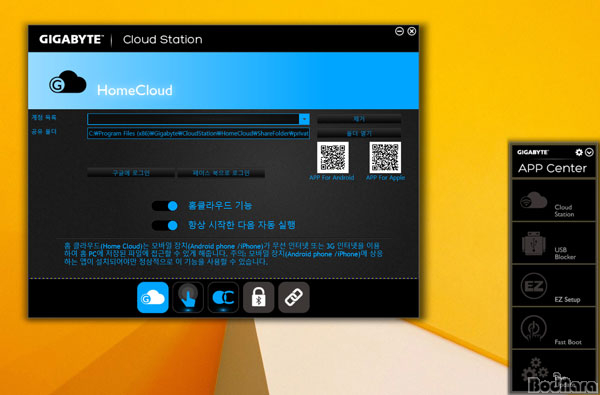
기가바이트 앱센터를 중심으로 동작하는 클라우드 스테이션
기가바이트 (GIGABYTE) 인텔 8/ 9시리즈 메인보드를 지원하는 클라우드 스테이션 (Cloud Station)은 실행하는데 사전 준비가 필요하다. 기가바이트가 제공하는 각종 PC용 소프트웨어는 앱센터 (App Center)를 중심으로 동작하므로 가장 먼저 기가바이트가 제공하는 앱센터 유틸리티, 그리고 클라우드 스테이션 유틸리티를 설치해야 한다.
또한 기가바이트 클라우드 스테이션은 스마트기기로 데스크탑PC를 제어할 수 있는 기술이므로 데스크탑PC를 제어하기 위해서는 스마트기기용 기가바이트 클라우드 스테이션 앱 (App)을 설치해야 한다. 안드로이드 (Android)와 애플 (Apple) iOS를 지원하며 PC에 설치한 클라우드 스테이션 유틸리티 메인 화면의 QR 코드 검색으로 앱을 검색해 다운로드 가능하다.
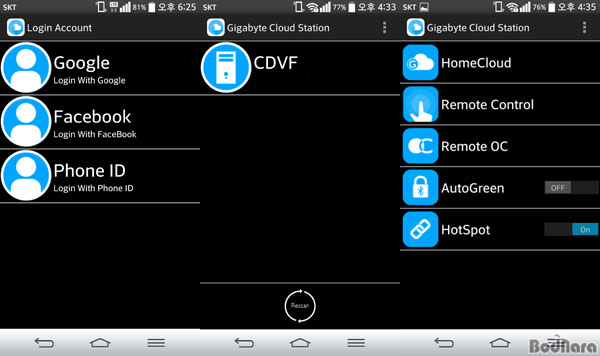
기가바이트 클라우드 스테이션 앱 실행, 로그인 및 PC 검색, 메인화면
PC와 스마트기기에 사용할 소프트웨어나 앱이 설치되면 두 기기를 연결해줄 인터넷 또는 블루투스 (Bluetooth) 환경 구축이 필요하다. 이때 PC와 스마트기기는 3G나 LTE (4G) 또는 무선 인터넷, 블루투스 (Bluetooth) 네트워크 연결을 이용해 서로 같은 인터넷 연결 후 홈클라우드 및 각종 PC 제어가 가능해진다.
스마트기기 클라우드 스테이션 앱과 PC에 설치하는 클라우드 스테이션 유틸리티가 제공하는 기능은 홈클라우드와 리모트 컨트롤, 리모트 OC, 오토 그린 (AutoGreen), 핫스팟 (HotSpot)의 총 5가지다. 사용자 계정은 구글 및 페이스북에 연동 가능하며 사용자의 스마트기기 ID를 이용해 기가바이트 클라우드 스테이션에 접속할 수도 있다.
기가바이트 클라우드 스테이션 유틸리티 및 앱 다운로드
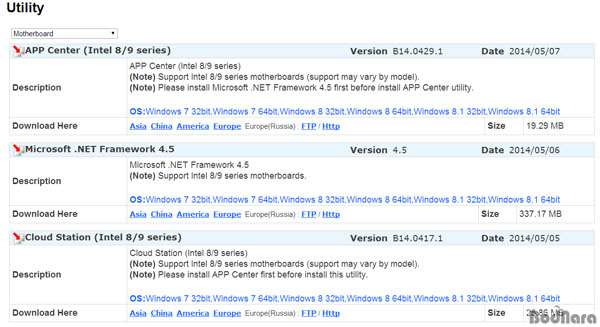
PC용 기가바이트 클라우드 스테이션 유틸리티 (인텔 8/ 9 시리즈 메인보드)
PC용 기가바이트 클라우드 스테이션과 앱센터 (APP Center) 유틸리티는 기가바이트 메인보드 유틸리티 리스트또는 사용하는 기가바이트 8/ 9 시리즈 메인보드 모델명을 찾아 해당 제품의 유틸리티 다운로드 목록에서도 다운로드 받을 수 있다.
인텔 8/ 9 시리즈 메인보드 - 앱센터/ 클라우드 스테이션 PC용 다운로드 (여기)
스마트기기용 기가바이트 클라우드 스테이션 앱 다운로드 (여기)
클라우드 환경 구축, 기가바이트 홈클라우드 하나면 끝
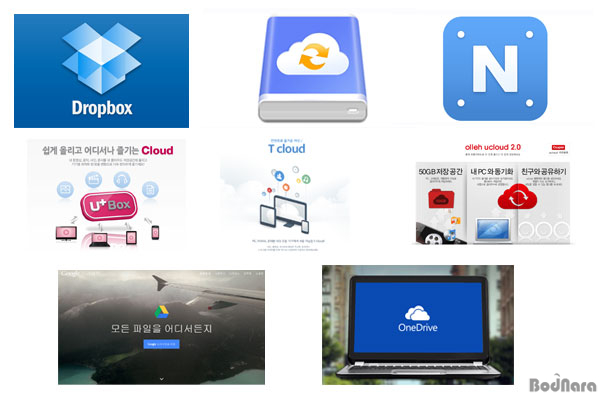
스마트기기/ 데스크탑PC/ 노트북과 연동되는 클라우드 드라이브
최근 인터넷만 연결되면 스마트기기와 데스크탑PC, 노트북 등 다양한 장치를 이용해 언제 어디서나 데이터를 열어보고 수정하거나 편집, 보관이 가능해졌다. 이것이 가능해진 데에는 클라우드 저장소의 등장이 큰 영향을 주었다.
클라우드 저장소는 현재 이동통신사뿐만 아니라 다음이나 네이버와 같은 주요 포털, 구글 (Google)이나 마이크로소프트 (Microsoft, MS)에서도 클라우드 저장소를 제공해 더 이상 클라우드 서비스가 낯설지 않다. 이는 비단 인터넷 기반 서비스를 제공하는 업체를 비롯하여 외장 하드디스크 (HDD)나 기타 저장장치 제조사, 메인보드 제조사 일부도 이를 제공한다.
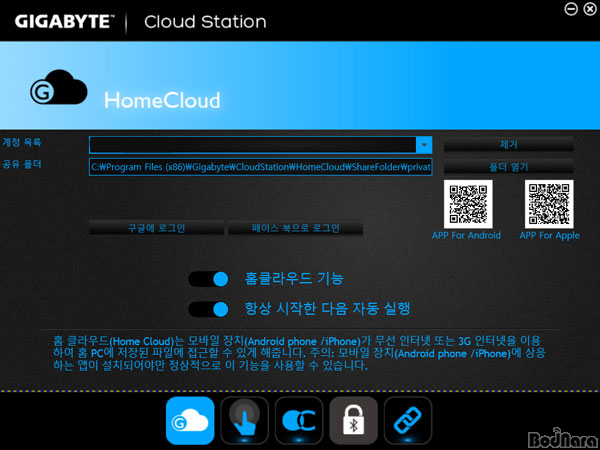
클라우드 서비스를 집에서 간단하게 구현, 기가바이트 홈클라우드
이처럼 클라우드 서비스는 스마트기기와 PC를 사용하는 사용자가 어디서나 편리하게 사용할 수 있는 기술인데 기가바이트 클라우드 스테이션은 사용자가 집에서도 손쉽게 홈클라우드 환경을 구축할 수 있도록 해준다. 클라우드 스테이션이 제공하는 기능 중 홈클라우드가 그것이다.
홈클라우드는 스마트기기와 제어되는 PC는 같은 인터넷 상에 연결되어야 하며 연결된 후에는 데스크탑PC나 노트북을 스마트기기와 연동해 자료를 업로드하거나 공유가 가능해진다. 이때 구글 또는 페이스북 계정과 연동 또는 스마트기기의 ID로 접속해 PC와 스마트기기의 자료를 공유 및 동기화가 가능하며 공유 폴더는 PC의 홈클라우드 유틸리티가 설치된 장소에 구글 또는 페이스북 계정이나 스마트 기기 ID를 기준으로 폴더명이 자동으로 만들어진다.
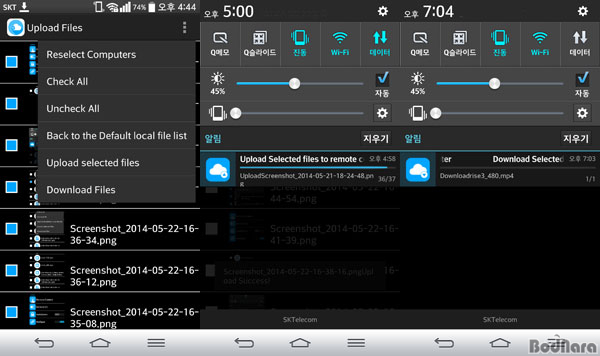
홈클라우드로 연동되는 PC와 스마트기기
인터넷 연결을 공유하는 PC와 스마트기기는 복잡한 설정 필요 없이 기가바이트 홈클라우드 유틸리티에서 간단하게 활성화만 해주고 스마트기기의 클라우드 스테이션 앱에서 공유된 PC를 선택해 홈클라우드로 이동하면 바로 사용 가능하다. 스마트기기 앱에서는 다운로드 파일 수와 다운로드, 업로드를 알림창을 통해 확인할 수 있다.
서로 연동된 PC와 스마트기기는 각자가 보유한 자료를 이동하거나 업데이트, 다운로드가 가능해 자원을 보다 효과적으로 관리하고 이용할 수 있다. 이는 클라우드 서비스를 이용하는 것과 유사하며 같은 기능을 집에서 보다 쉽고 편리하게 구축할 수 있는 것이 특징이다.
스마트기기로 마우스와 키보드, 오버클럭 등 PC 원격 제어
PC에 문제가 발생했을 때 지인이나 전문가의 도움을 받을 수 있고 이때 PC 원격 제어를 이용하기도 하는데 기가바이트는 안드로이드 기기에서 원격으로 키보드와 마우스, 그리고 윈도우 미디어 플레이어를 스마트기기로 제어할 수 있는 기능과 오버클럭이나 PC 종료 및 재시작 기능을 이용할 수 있다. 이때 와이파이 (WiFi)나 블루투스 네트워크 연결로 스마트기기와 PC는 서로 같은 인터넷 상에 위치해야 한다.
기가바이트 리모트 : 마우스와 키보드, 윈도우 미디어 플레이어 제어
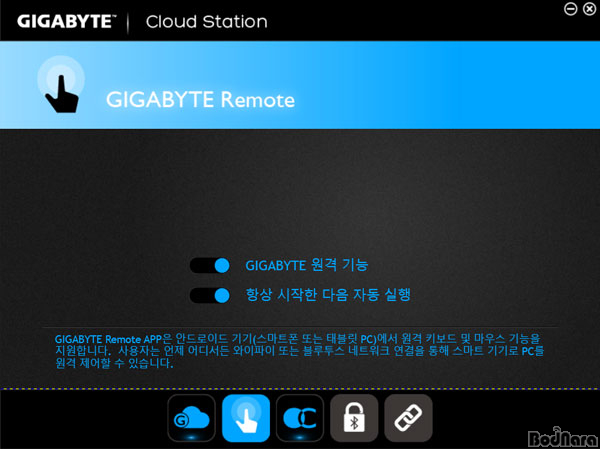
기가바이트 리모트 컨트롤 (GIGABYTE Remote)이 제공하는 기능은 크게 3가지다. 마우스와 키보드, 그리고 윈도우 미디어 플레이어 제어가 그것이다.
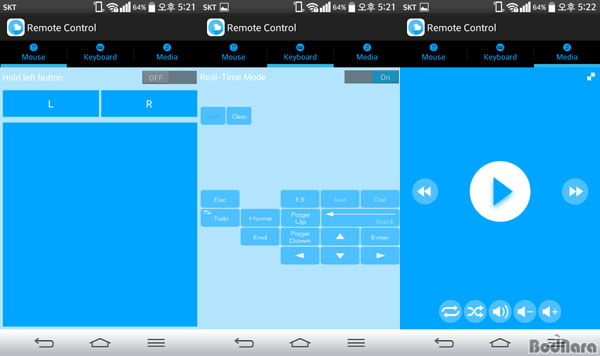
안드로이드 클라우드 스테이션 앱의 리모트 컨트롤
마우스는 노트북의 터치 패드와 흡사한 구조로 왼쪽 키 홀드 기능도 제공한다. 이 기능은 예를 들어 윈도우 탐색기를 왼쪽 클릭 후 왼쪽 버튼 홀드 후 넓은 터치패드 화면을 이동하면 노트북의 왼쪽키 + 터치패드 이동처럼 윈도우 탐색기를 고정해 움직일 수 있다.
키보드는 스마트폰 문자 입력을 통해 실시간 입력을 통해 웹 브라우저 검색 창에 검색어를 입력한다거나 하단 터치 패드에 적혀진 방향이나 특정 키를 이용해 키보드 기능을 제어한다.
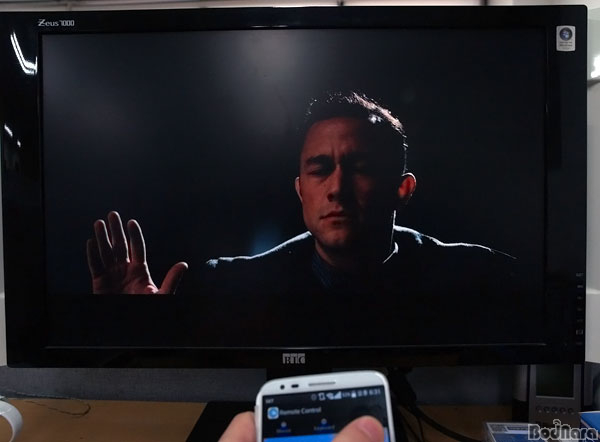
기가바이트 리모트 컨트롤 - 윈도우 미디어 플레이어 제어
윈도우 미디어 플레이어 제어는 동영상을 실행하거나 정지, 다음 영상으로 이동, 계속 반복, 음량 조절, 전체 또는 창모드 화면 전환도 지원한다. 마치 미디어 센터 등에서 리모컨을 이용해 영상을 제어하는 것과 같은 효과를 이용할 수 있다.
기가바이트 리모트 OC : PC 오버클럭과 시스템 모니터링, 전원관리
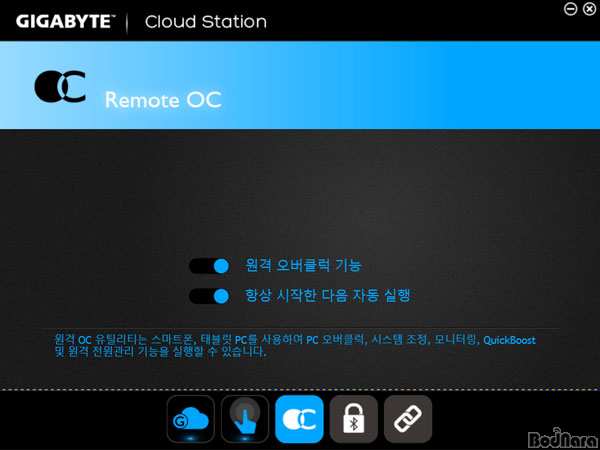
기가바이트는 PC 원격 제어를 통해 오버클럭을 지원하는 클라우드 OC (Cloud OC) 기능 제공한 바 있는데 이를 보다 친화적인 인터페이스와 사용의 편의성을 향상시킨 것이 리모트 OC (Remote OC)다.
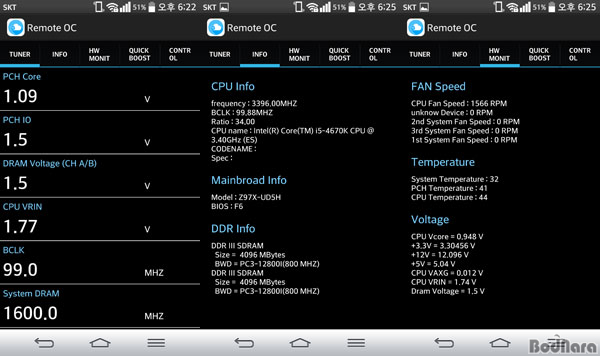
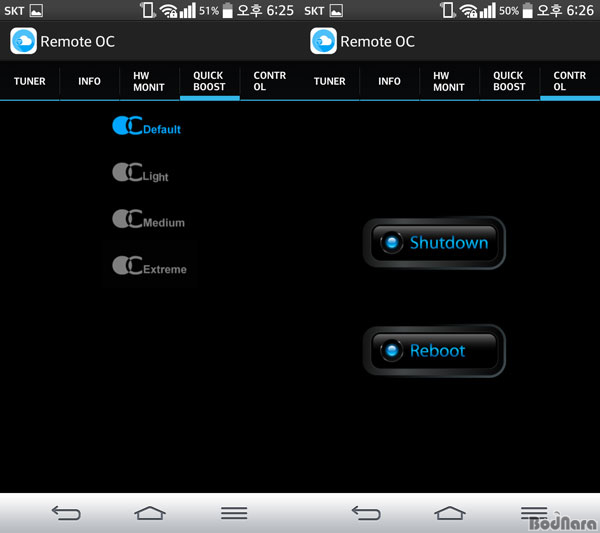
스마트기기 클라우드 스테이션 앱의 리모트 OC 기능
리모트 OC에서 제공하는 기능은 원격으로 기가바이트 인텔 8/ 9 시리즈 메인보드를 사용하는 PC 오버클럭과 시스템 전압 설정, 하드웨어 정보 및 시스템 모니터링, 그리고 사용하는 시스템을 특정 프로파일에 맞춰 실행하는 QuickBoost, 그리고 원격 전원관리를 통해 PC를 종료하거나 재시작할 수 있다.
코어 i7 4670K를 기준으로 베이스 클럭과 메모리 클럭, CPU 전압을 제외한 PCH나 메모리 전압 조절 등이 가능했다. 전압은 0.005V 또는 0.01V 단위로 미세 조절이 가능했으며 베이스 클럭은 0.01 단위, 메모리는 최소 800MHz부터 최대 2932MHz, CPU 배수는 1단위로 설정 가능한다. 다만 최대 값으로 급격하게 증가하면 앱이 종료되는 등으로 아직은 스마트기기를 이용한 오버클럭은 다소 불안정해 보였다. 종료나 재시작 등은 문제 없이 실행 가능했다.
기가바이트 리모트 컨트롤과 리모트 OC는 방화벽 예외 처리 필요
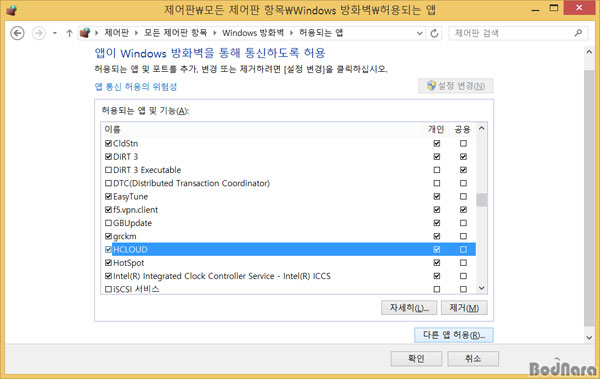
PC 원격 제어는 실행파일 (.exe) 방화벽 예외 처리 필요
마우스와 키보드, 윈도우 미디어 플레이어 제어가 가능한 기가바이트 리모트 컨트롤과 리모트 OC는 한가지 더 고려해야 한다. 그것은 바로 윈도우 방화벽과 관련이 있으며 기가바이트 리모트 컨트롤과 리모트 OC 기능을 실행하는 실행 파일 (.exe)을 클라우드 스테이션 유틸리티 설치 폴더에서 찾아 윈도우 방화벽에서 예외 설정을 추가해야 한다. 그렇지 않으면 스마트기기의 리모트 컨트롤과 리모트 OC 기능은 동작하지 않는다.
블루투스 이용해 시스템 잠금 설정하는 기가바이트 AutoGreen
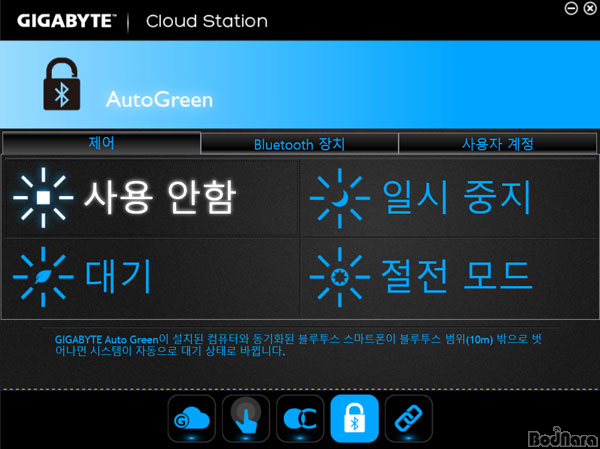
기가바이트 오토 그린 (AutoGreen)은 블루투스 장치 인식으로 설치된 컴퓨터와 블루투스를 지원하는 스마트기기를 이용해 시스템 절전 (Hibernate)이나 일시 중지 (Suspend), 대기모드 (Stanby)를 지원한다. 스마트기기가 블루투수 범위 (10m) 밖으로 벗어나면 시스템이 자동으로 대기 상태로 바뀌도록 만들 수 있다.
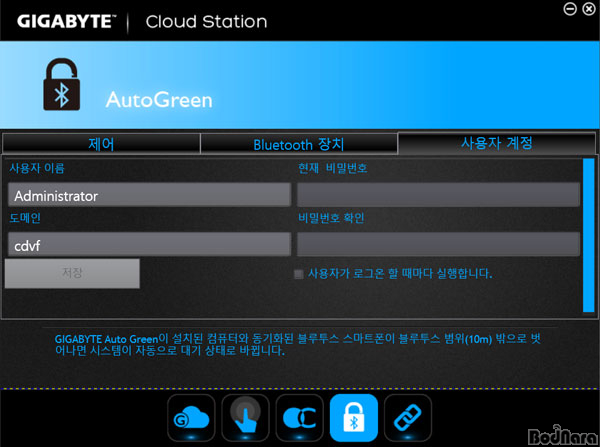
이 기능은 스마트기기에서 블루투스를 지원해야 하고 이를 이용하는 PC도 블루투스 장치 연동을 위한 동글이 필요하다. 블루투스 장치 검색으로 연동할 스마트기기를 연결할 수 있으며 사용자 계정은 대기 상태 등에 들어간 후 다시 컴퓨터를 동작할 때 암호를 입력하도록 해 보안을 향상할 수도 있다.
유선 또는 무선 (WiFi) 인터넷을 이용해 인터넷 공유
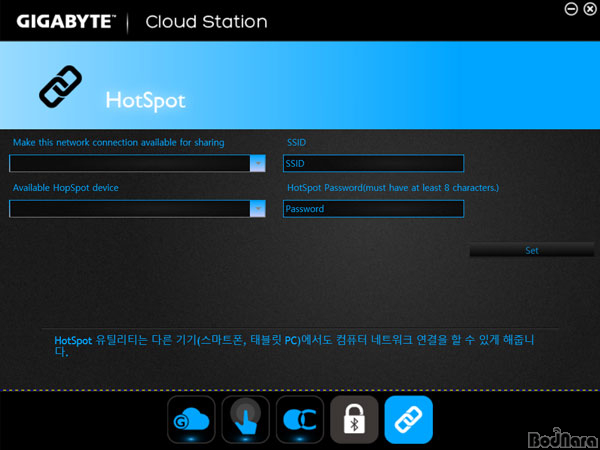
최근 무선이나 유선랜을 동작하는 데스크탑PC나 노트북에 무선공유기 역할을 하는 AP (Access Point)를 만들어주는 소프트웨어가 다양하게 등장하고 있는데 기가바이트가 클라우드 스테이션에 제공하는 핫스팟 (HotSpot)은 유선 또는 무선 (WiFi) 인터넷을 이용하는 PC나 노트북을 무선공유기 역할을 하도록 만들어주는 기능이다.
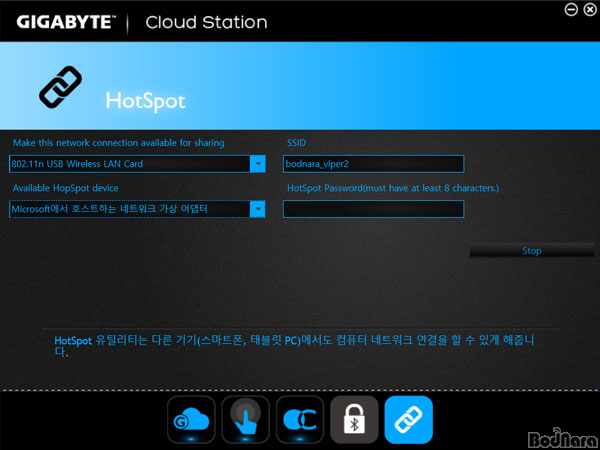
USB 무선랜을 이용한 WiFi 핫스팟존 생성
핫스팟 (HotSpot)이 적용된 PC나 노트북은 종료되지 않아야 하며 유선 또는 무선 (WiFi)로 연결된 PC나 노트북은 기가바이트 클라우드 스테이션 유틸리티의 핫스팟에서 유선 또는 무선인터넷이 연결된 장치를 선택하고 SSID와 암호 입력하면 기본적인 설정은 완료된다.
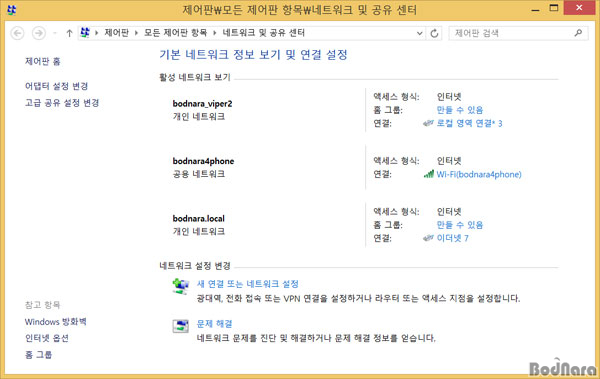
핫스팟으로 만든 WiFi 핫스팟존 (bodnara_viper2)/ WiFi USB/ 유선랜 순
시작 버튼을 눌러 활성화하면 무선인터넷을 스마트기기에서도 설정해 사용할 수 있으며 앞서 살펴본 홈클라우드나 PC 원격 제어에 위의 핫스팟 기능을 이용해 WiFi 핫스팟존을 만든 후 활용할 수도 있다.
해당 핫스팟 기능을 이용하면 스마트기기와 PC를 같은 인터넷상에 위치해 연동할 수 있으며 만들어진 WiFi 핫스팟존을 선택해 스마트기기의 WiFi로 선택하면 인터넷을 이용할 수 있다. 인터넷이 연결된 유선랜도 핫스팟으로 이용 가능한데 유선랜은 종류에 따라 비정상 동작하거나 작동하지 않는 경우도 있어 이때는 무선랜 카드나 USB 무선랜 등을 이용해야 한다.












 [취재] 엔비디아 DGX Spark와 애플 맥미니 겨냥, AMD 미니 AI 워크스테이션 라이젠 AI 헤일로 공개