2. 빠른 백업과 복구가 가능한 Xpress Recovery 2

기가바이트 (GIGABYTE) Xpress Recovery 2는 기가바이트가 번들로 제공하는 무료 복구 솔루션으로 추가 비용 부담없이 기가바이트 메인보드를 구입하면 바로 이용할 수 있다.
기가바이트의 무료 복구 솔루션, Xpress Recovery 2

[기가바이트가 제공하는 복구 솔루션 Xpress Recovery 2]
기가바이트 Xpress Recovery 2는 노턴 고스트 (Norton Ghost)와 유사하게 파티션 단위의 백업 및 복구 기능을 제공한다. 개별 파일 복구나 시간 단위의 실시간 백업 기능 등을 지원하지 못하며, 노트북 등의 복구 영역과 같은 개념으로 저장이 이루어진다.
따라서 필요에 따라 매번 수동으로 백업이 이루어져야 하며, 변경 이전의 자료는 저장하지 못하기 때문에 자주 변하는 상황에 대응이 어렵다.
또한 윈도우 (Windows) 운영체제만 지원하고 있기 때문에 윈도우 이외의 운영체제를 사용한다면 다른 복구 솔루션을 이용해야 한다.
그러나 파티션 단위로 백업 및 복구를 지원하고 그래픽 인터페이스로 백업/ 복구 등 간단한 메뉴를 이용하여 백업 및 복구가 이루어지기 때문에 누구나 쉽게 이용할 수 있는 장점이 있다.
기가바이트 Xpress Recovery 2 제한

[기가바이트 Xpress Revovery 2는 약간의 제약이 있다.]
기가바이트 Xpress Recover 2는 쉬운 백업 및 복구 환경을 제공하지만, 제한된 부분도 있기 때문에 사용하기 전에 미리 파악해 놓는 것이 사용에 유리하다. Xpress Recovery 2 복구 솔루션은 아래와 같은 제한이 알려져 있다.
- Xpress Recovery 2 이전에 등장한 Xpress Recovery와 호환 불가
- 운영체제는 윈도우 7/ 비스타/ 2000/ NT/ XP/ ME/ DOS 지원
- 파일 시스템은 FAT16/ FAT32/ NTFS 지원
- 분할되지 않은 (할당 되지 않은) 공간 최소 4GB 이상 (운영체제에 따라 차이)
- USB 하드디스크 미지원
- RAID/ AHCI (class code 0104/0106) 하드디스크 미지원
- 첫 번째 하드디스크에만 백업 및 복구 기능 사용
첫 번째 하드디스크 우선 순위는 아래와 같다.
- PATA IDE Primary Channel
- PATA IDE Secondary Channel
- SATA IDE Channel 1
- SATA IDE Channel 2
- SATA IDE Channel 3
- SATA IDE Channel 4
기가바이트 Xpress Recovery 2의 제한으로 공개되고 있는 내용 중 RAID/ AHCI 모드 하드디스크 미지원에 대한 테스트 결과 기가바이트 메인보드 제공 드라이버 CD/DVD를 이용할 경우 AHCI 모드를 적용한 SSD (인텔 510 SSD 120GB (Elmcrest) SATA3)에서도 Xpress Recovery 2 실행과 백업 및 복구가 정상적으로 가능했다. 그러나 AHCI 모드를 적용한 SSD는 드라이버 CD/DVD를 이용하지 않고 F9 키를 이용해 Xpress Recovery 2를 실행하지는 못했다.
GA-X79-UD3/ GA-Z68X-UD3-iSSD 2종 모두 동일하게 기가바이트 드라이버 CD/DVD를 이용할 경우 AHCI 모드가 적용된 SSD (인텔 510 SSD 120GB (Elmcrest) SATA3)에서도 Xpress Recovery 2를 실행 및 백업/ 복구가 가능했다.
현재는 IDE 하드디스크가 사용되지 않고 대부분 SATA 하드디스크를 이용하므로 SATA 포트 우선 순위에 따라 첫 번째 하드디스크가 결정된다.
기가바이트 Xpress Recovery 2 실행과 우선 설정
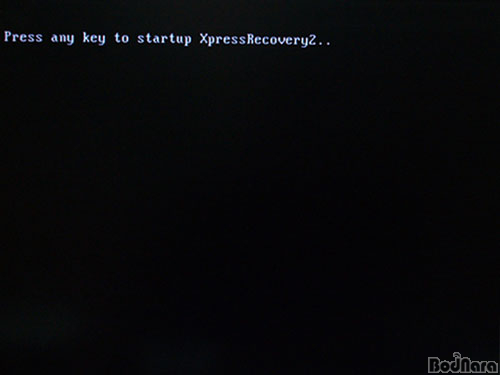
[기가바이트 드라이버 CD/DVD로 실행되는 Xpress Recovery 2]
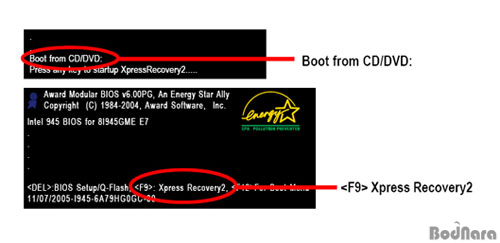
[초기 실행은 기가바이트 CD/ DVD 이용, 이후 포스팅시 F9키 이용]
기가바이트가 제공하는 Xpress Recovery2는 처음 실행시 기본으로 제공하는 드라이버 CD/ DVD를 이용해 실행하거나 F9 키로 포스팅시 Xpress Recovery 2 복구 솔루션에 접근할 수 있다. 메인보드에 따라 F9 키가 다른 기능 호출에 사용되기도 하는데 이 때는 드라이버 CD/ DVD를 이용하면 된다.
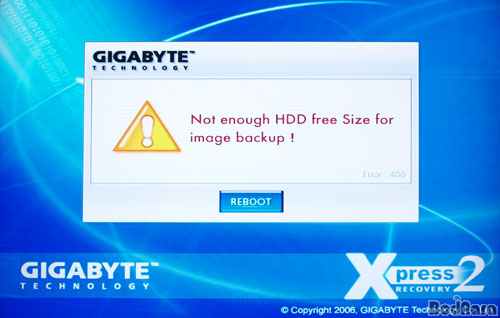
[처음부터 복구를 위한 파티션이 제공되지 않는다면 운영체제 재설치 필요]
처음부터 복구를 위한 충분한 파티션 공간이 제공되지 않으면, 운영체제를 다시 설치해 백업 가능한 파티션을 확보해줘야 한다.
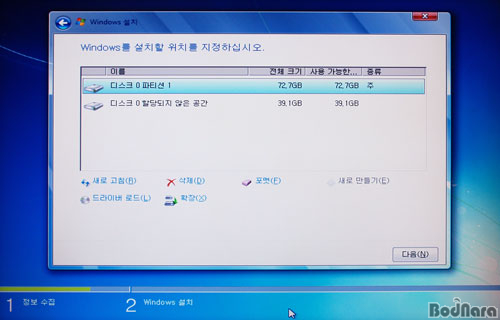
[윈도우 7 설치 진행 중 파티션 분할 화면]
Xpress Recovery 2는 앞서 언급했듯이 파티션 단위로 백업이 이루어지며, 윈도우 운영체제만 이용해야 한다. 윈도우가 설치될 파티션과 백업 파일을 저장할 파티션 하나 (할당되지 않은 공간, 필요에 따라 용량 조절)를 더 만들어야 한다. (이미지는 인텔 510 시리즈 SSD 120GB를 운영체제 설치와 백업 저장 공간을 위한 2개의 파티션으로 분리했다. 운영체제용 72.7GB, 백업 공간은 39.1GB)
기가바이트 Xpress Recovery 2 활용
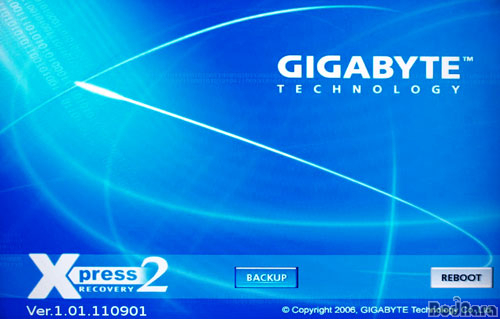
[처음 실행하면 백업 (Backup)과 재부팅 (Reboot)만 활성]
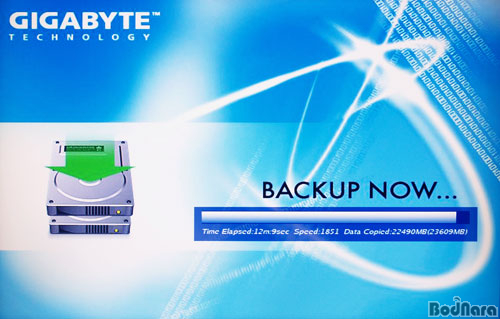
[백업을 실행한 이후에 추가 메뉴가 활성화]
Xpress Recovery 2를 처음 실행하면 백업과 재부팅의 2가지 메뉴만 활성화된다. 처음 백업을 선택해 실행하면 자동으로 운영체제가 설치된 첫 번째 하드디스크 파티션 백업이 이루어지며, 백업 후에는 자동으로 재부팅이 이루어진다. 백업을 실행한 이후에 복구 (복원)과 제거 메뉴가 추가로 활성화된다.
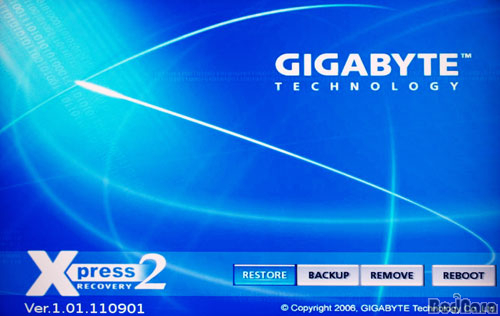
[백업 실행 후 복구 (Restore)/ 백업/ 제거 (Remove)/ 재부팅 활성]
각 메뉴가 의미하는 것은 영어 문구 해석 그대로 파티션 이미지 복구 (또는 복원, Restore)/ 파티션 백업 (Backup)/ 백업 파일 삭제 (Remove)/ 재시작 (Reboot) 기능을 담당한다.
그래픽 인터페이스를 제공해 친숙하게 사용할 수 있으나 최근 등장하는 UEFI 바이오스 등과 달리 마우스를 이용하지 못해 키보드만으로 제어해야 한다. 차후 인터페이스 개선이 가능하다면 편의성을 고려해 마우스 지원 등도 고려해볼 필요가 있어 보인다.
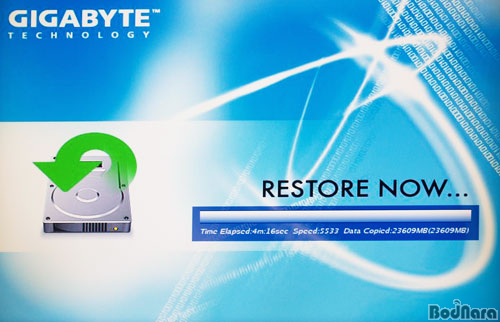
[복구 (복원)이 진행되는 과정]
인텔 코어 i7 3960X Extreme Edition과 GIGABYTE GA-X79-UD3 (X79 칩셋), DDR3 8GB (PC3-10600, 2GB x 4), 기가바이트 GTX 580, 인텔 510 SSD 120GB (Elmcrest)로 기가바이트 Xpress Recovery 2를 이용한 백업과 복구 시간은 각각 15분과 5분 내외를 기록했다. 일반적인 하드디스크 (HDD)나 사용 환경 및 운영체제 등에 따라 저장 시간은 차이가 있을 것이다.
기가바이트 Xpress Recovery 2 기술에 대한 소개는 Xpress Recovery 2 사이트에서 확인하 수 있으며, Xpress Recovery 2 솔루션은 기가바이트 드라이버 CD/DVD를 이용하거나 여기로 이동하면 유틸리티를 다운로드 받을 수 있다.
Xpress Recovery 2 백업 후 남는 용량은 저장 공간으로 활용
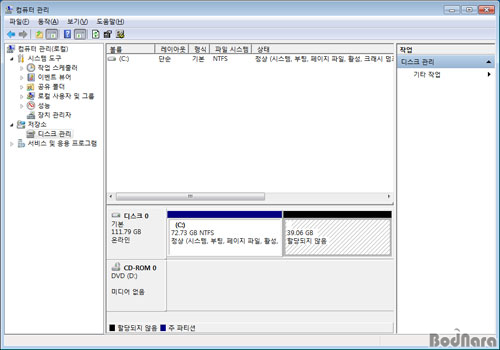
[기가바이트 Xpress Recovery 2 백업 전]
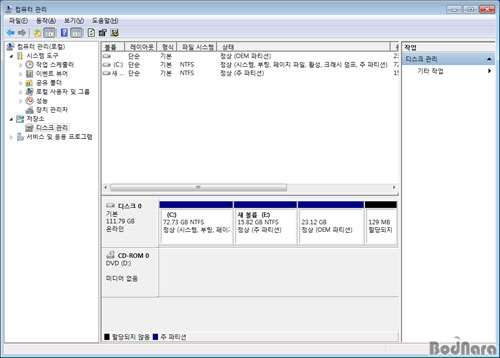
[기가바이트 Xpress Recovery 2 백업 후 (남는 용량은 저장 공간 활용)]
기가바이트 Xpress Recovery 2는 백업 전 윈도우 설치가 이루어진 파티션을 백업하기 위한 추가 파티션을 만들어 줘야 한다. 하단 백업 후 이미지의 23.12GB는 C 드라이브의 윈도우 7 SP1 64비트 운영체제 설치 파티션의 백업 파티션으로 형성된다.
운영체제 설치 파티션 외에 추가된 파티션 (할당되지 않은 파티션)에 백업 기능을 사용하면 백업된 파티션 만큼 파티션이 활성화되며, 할당되지 않고 남은 파티션은 저장 공간으로 활용할 수 있다. 이는 백업이 이루어진 파티션의 용량 또는 운영체제에 따라 남는 공간은 달라진다.