|
 윈도우 탐색기로 간편하게 사용

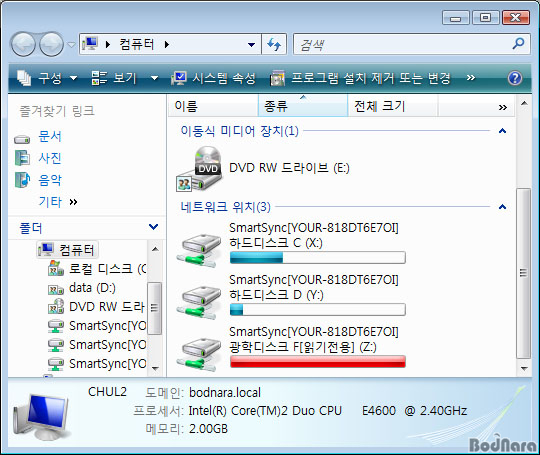
▲ 윈도우 탐색기에 연결된 PC의 디스크 드라이브 자원이 표시된다
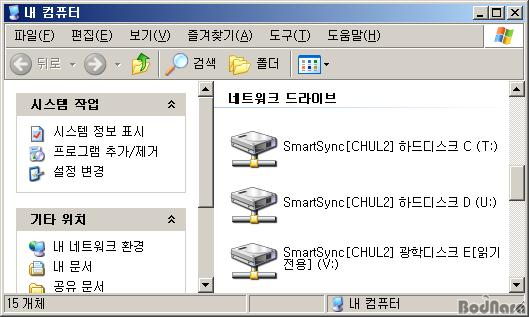
▲ 넷북에서도 메인 PC의 ODD를 사용할 수 있다
위의 스크린샷은 SmartSync를 이용하여 메인 PC와 넷북을 연결한 후의 화면이다. 드라이브 마운트가 자동으로 이루어지기 때문에 네트워크 환경에서 연결된 PC의 자원을 찾아다니지 않아도 된다. 뿐만 아니라 별도의 소프트웨어를 사용하지 않고 윈도우 탐색기를 통해 파일 전송이 가능하기 때문에 사용자가 새로운 환경에 적응해야하는 번거로움도 없다. 당연히 드래그&드롭도 지원된다.
연결된 PC의 파일을 복사/실행/삭제하는 것이 모두 가능하여 원격 자원들을 사용중인 PC의 자원처럼 활용할 수 있다. 특히 ODD가 탑재되지 않는 넷북을 SmartSync를 사용하여 연결할 경우 메인 PC의 ODD를 넷북에 ODD가 장착된 것처럼 사용할 수 있다.
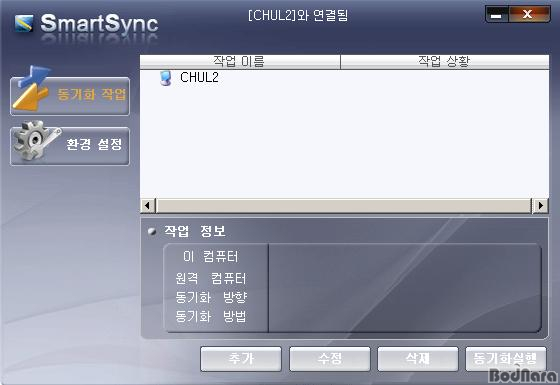
▲ SmartSync의 동기화 소프트웨어
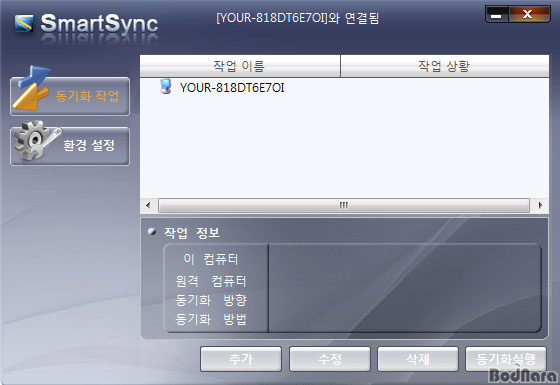
▲ 두 대의 PC 어디서든지 동기화 작업을 진행할 수 있다
위의 스크린샷은 SmartSync의 네 번째 특징인 '동기화'를 지원하는 소프트웨어이다. PC에 SmartSync를 처음 연결할 때 드라이버와 함께 설치되며, SmartSync가 연결될 때 자동으로 실행되어 윈도우 트레이에 아이콘 형태로 표시된다. 사용자가 동기화가 필요할 때 아이콘을 더블클릭하면 위와 같은 창으로 전환된다.
PC를 연결하면 상태 정보창에 연결된 PC의 이름이 나타나며, 동기화 작업을 추가하면 표시된 PC의 이름 밑으로 생성된 작업들이 나열되어 나타난다. 관리 소프트웨어를 통해 동기화 작업을 진행하거나 SmartSync의 사용 환경을 설정할 수 있다.
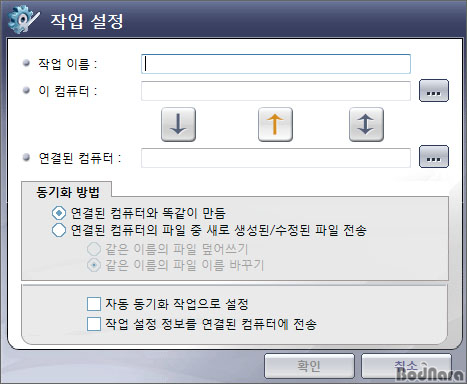
▲ 단방향 동기 모드 - 일반 동기화와 완전 동기화 모드 지원
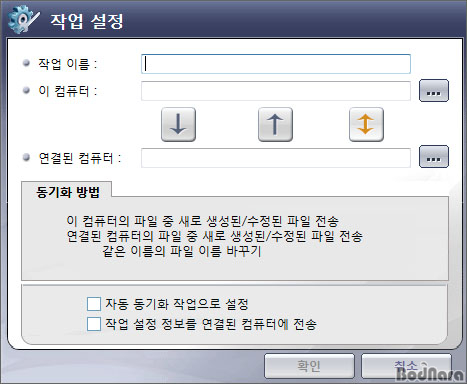
▲ 양방향 동기 모드도 지원
동기화는 크게 단방향 동기화와 양방향 동기화 두가지 모드를 지원한다. 단방향 동기화는 사용중인 PC와 연결된 PC 중 한쪽을 기준으로 설정하여 동일하게 만드는 기능이다. 호스트를 기준으로 클라이언트 폴더에 대해 추가 또는 변경된 데이터 중 최신 데이터를 동기화시키는 '일반 동기화'와 호스트를 기준으로 클라이언트 폴더를 동일하게 동기화시키는 '완전 동기화' 두가지 방식이 있다.
양방향 동기화는 설정된 폴더에 대해 양방향으로 추가 또는 변경된 데이터 중 최신 데이터를 동기화시키는 기능이다. 즉, 양방향 동기화가 설정된 폴더 내에서는 어느 PC로 작업하던지 같은 결과값이 남게 된다.
자동 동기화 작업으로 설정할 경우 SmartSync를 연결할 때마다 자동으로 동기화가 진행되며, 작업 설정 정보를 연결된 컴퓨터에 전송 옵션을 체크하면 PC 마다 동기화 작업 정보가 유지되어 다수의 PC에서 동기화 작업을 진행할 수 있다.
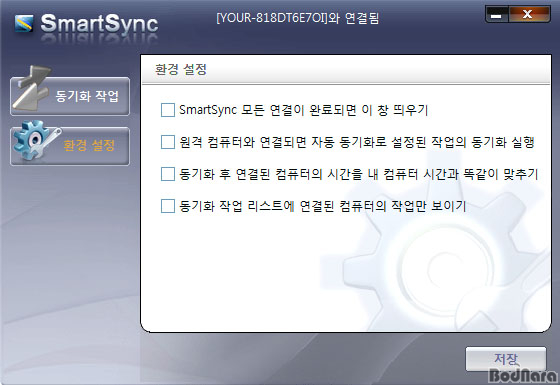
▲ 환경 설정을 통해 추가 기능을 제공
환경 설정을 통해 모든 동기화 작업을 자동화시킬 수 있고, 연결된 PC와 컴퓨터 시간을 동일하게 설정하는 것도 가능하다.
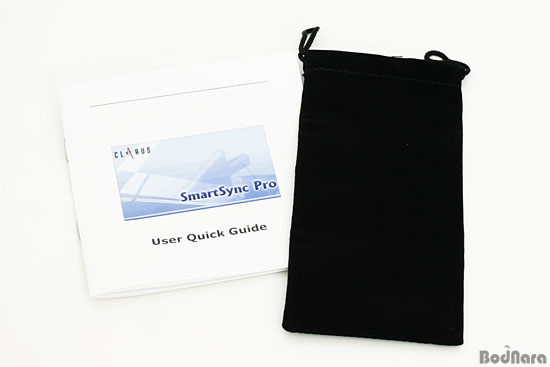
▲ 휴대용 파우치를 제공하여 안전하게 휴대 가능
SmartSync와 함께 사용자 매뉴얼과 휴대용 파우치가 제공된다.
|














 [프리뷰] 4K 60p 지원 5 in 1 USB 멀티 허브, ipTIME UC305HDMIplus