|
 리모콘으로 사용하는 간편한 인터페이스

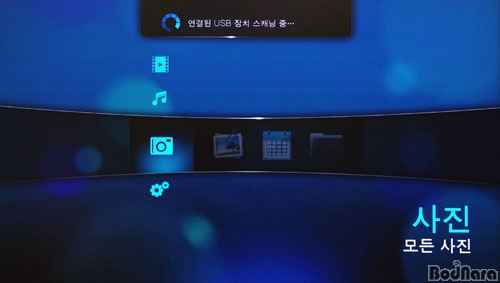
WD TV의 인터페이스는 비디오, 음악, 사진 재생 및 시스템 설정의 4가지 기본 메뉴로 구성되며, 기본 메뉴 내에 세부 기능들이 들어간 형태로 구성된다. 기본 메뉴의 이동은 상하 버튼을 사용하고 세부 기능은 좌우 버튼을 이용해 움직인다.
WD TV에 USB 저장장치가 연결되지 않은 경우 저장 장치가 없다는 표시가 화면 상단에 뜨고 시스템 설정 외에 다른 메뉴는 사용할 수 없으나, USB 장치가 연결되면 자동으로 USB 장치를 스캐닝해서 WD TV에서 재생 가능한 비디오, 음악, 사진 파일을 목록으로 작성한다.
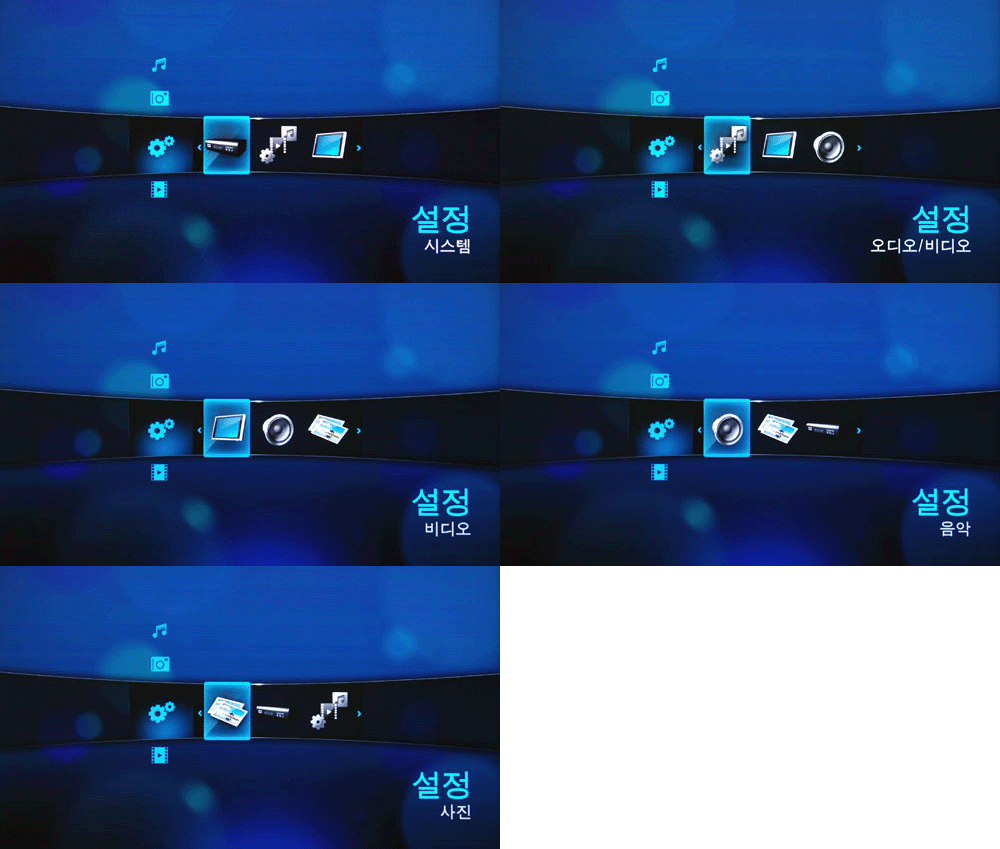
WD TV 설정은 시스템, 오디오/비디오, 비디오, 음악, 사진 항목으로 구성되는데, 시스템과 오디오/비디오가 WD TV 환경 설정 메뉴에 들어가고 나머지 3개는 각 재생 기능에 포함되는 옵션들을 바꾸는 역할을 담당한다.
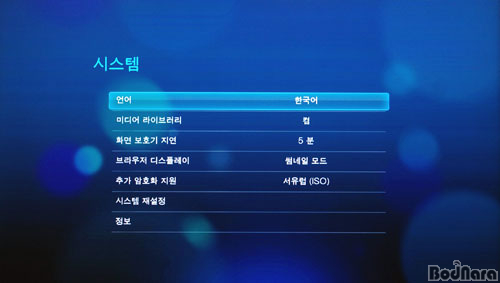
WD TV는 영어가 기본이지만 다국어 지원을 통해 한국어 설정이 가능하며 추가 암호화도 한국어(EUC-KR) 선택이 가능하다. 미디어 라이브러리 기능은 각 재생 메뉴에서 파일을 단순히 폴더-리스트 형태가 아닌 모든 파일, 날짜, 폴더, 최근순 등으로 구분해서 표시해주며, 썸네일 모드는 썸네일 표시가 가능한 파일을 보여준다.
시스템 재설정은 WD TV의 설정 기능을 초기화시키는데 사용되며, 정보 항목은 펌웨어 버전을 확인할 수 있다.
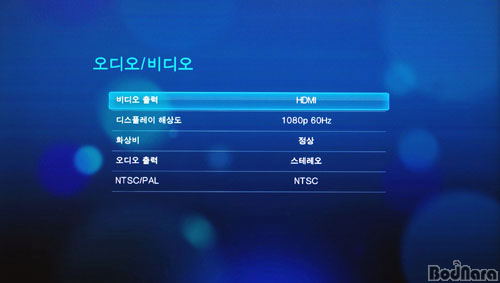
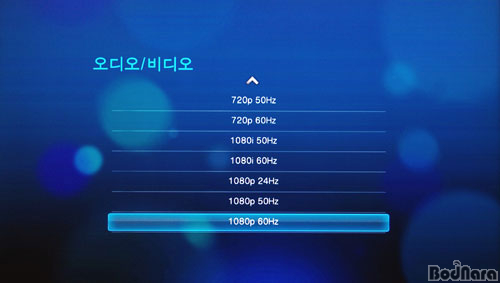
오디오/비디오 항목에서는 WD TV의 외부 연결 환경을 설정할 수 있는데, 비디오 출력은 HDMI와 혼합(컴포지트 비디오) 두 가지를 지원하며 HDMI 연결시 480p 60Hz부터 최대 1080p 60Hz까지 해상도 설정이 가능하다. 혼합 연결은 TV 포맷을 NTSC/PAL 모드로 변경할 수 있다.
화상비는 정상과 넓은 화면(와이드)을 지원하며, 오디오 출력은 스테레오 RCA 케이블을 이용하는 스테레오와 SPDIF 광 출력을 이용하는 디지털 중에 선택한다. 다만 오디오 출력을 스테레오로 선택했더라도 SPDIF 패스 스루만 가능한 오디오 코덱은 다운 믹싱이 아닌 디지털로 강제 출력된다.

설정 메뉴의 각 재생 항목별 옵션은 재생 방법에 대한 간략한 옵션만을 제공하고 있다. 비디오 옵션은 사진에는 시퀀스와 자막 크기에 관련된 것만 있으나 최신 베타 펌웨어에서는 자막 테두리, 자막 기본값, 브라우저 디스플레이 등의 옵션이 들어갔다.
음악 메뉴는 음악 시퀀스와 브라우저 디스플레이 항목만 제공되는데, 시퀀스 옵션은 정상(노멀) 모드 외에 반복 및 셔플 옵션을 설정할 수 있다. 사진 메뉴는 브라우저 표시를 썸네일로 할 것인지 목록으로 할 것인지 정하는 브라우저 디스플레이 외에 슬라이드 쇼와 사진 스케일링, 슬라이드 변화 효과 및 시간 등을 바꿀 수 있다.
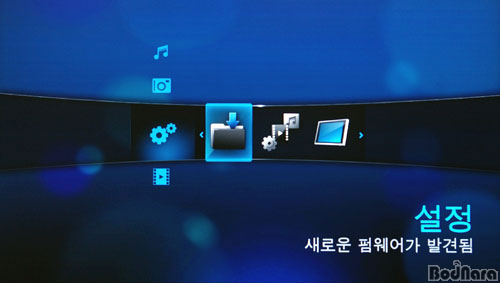
WD TV는 PC 종속적인 기기가 아니기 때문에 USB 포트를 이용한 PC 연결이 아니라 USB 저장장치에 PC에서 다운받은 펌웨어를 담아서 펌웨어 업그레이드를 하게 된다. 연결된 저장장치의 루트 폴더에 펌웨어 파일이 있는 경우 사진처럼 설정 메뉴에 펌웨어 업그레이드에 관련된 항목이 추가로 나타난다.
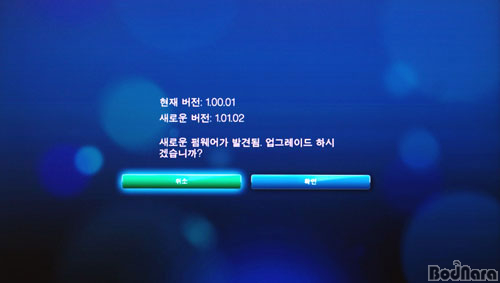
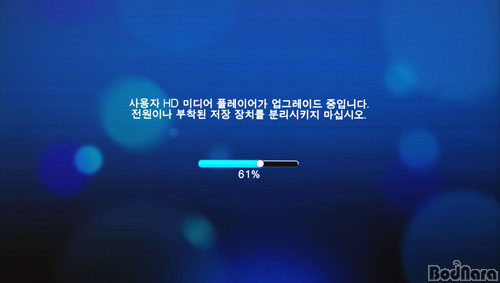
펌웨어 업그레이드를 사용하면 현재 WD TV의 펌웨어 버전과 새로 업그레이드 할 펌웨어 버전을 보여주며, 업그레이드에 동의하면 자동으로 펌웨어 업그레이드와 재부팅을 하게 된다.
현재 공식 출시된 WD TV 펌웨어는 1.01 버전이지만 베타 버전으로는 1.02.07 버전까지 나온 상태이며, 이번 리뷰는 가장 최근에 만들어진 1.02.07 베타 버전을 기준으로 작성되었다.
소프트웨어 CD 구성은?
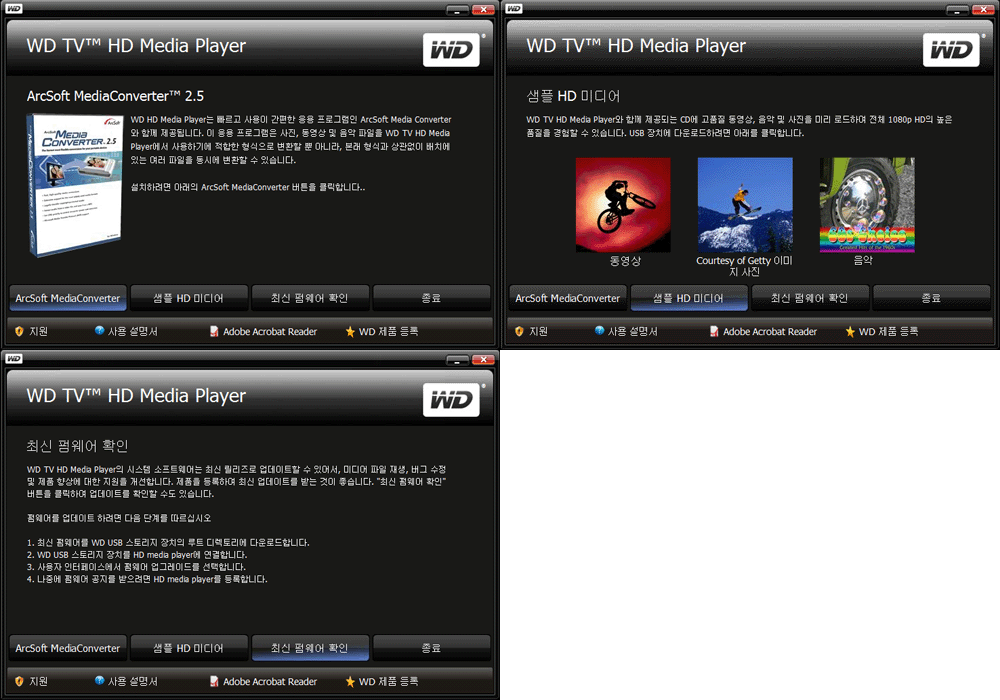
WD TV 소프트웨어 CD에는 ArcSoft 미디어컨버터와(MediaConverter)와 WD TV의 능력을 보여주는 샘플 HD 미디어, 그리고 최신 펌웨어가 있는 WD 홈페이지로 바로 갈 수 있는 최신 펌웨어 확인, PDF 파일로 제공되는 사용 설명서 등이 포함되어 있다.
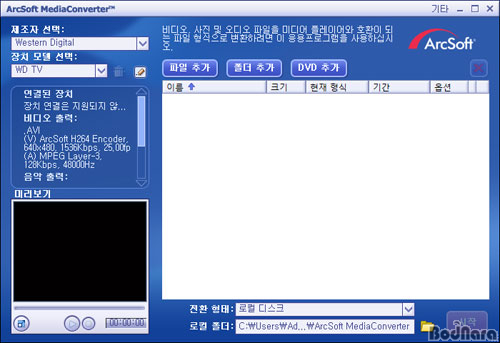
ArcSoft 미디어컨버터 2.5는 WD TV에서 지원하지 못하는 비디오, 사진, 음악 파일을 WD TV용으로 변환할 수 있게 도와준다. 소프트웨어에서 자체적인 코덱을 지원하지 않아 통합 코덱 등을 추가로 설치해야 변환이 가능하며 파일만이 아니라 폴더나 DVD 매체 단위로의 변환도 가능하다.
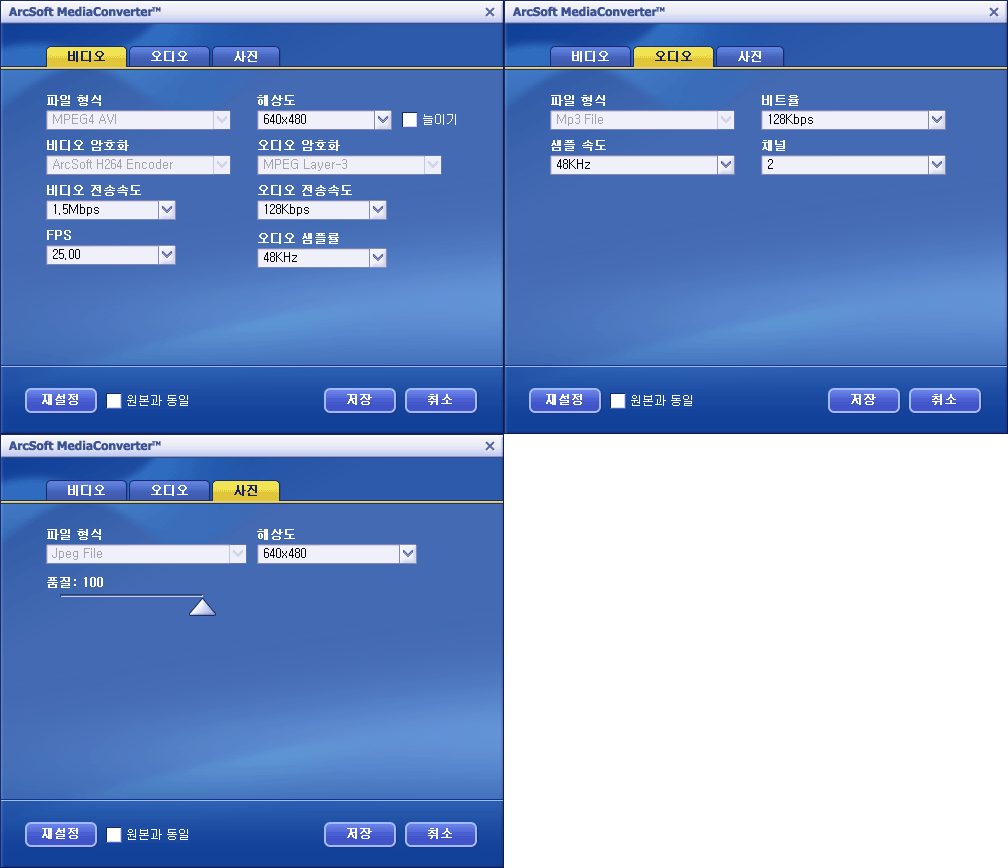
미디어컨버터는 비디오 파일은 MPEG4 AVI 형태의 H.264 비디오와 MP3 오디오 포맷으로 변환하며 음악 파일은 MP3, 사진 파일은 JPEG 포맷으로 바꾼다. 세부 옵션에서 해상도 변경은 원본 사이즈보다 상당히 적은 비디오는 720x576, 사진은 1024x768, 음악은 192Kbps까지만 제공하며 해상도를 줄이지 않으려면 세부 옵션을 설정할 수 없는 하단의 '원본과 동일' 탭에 체크해주면 된다.
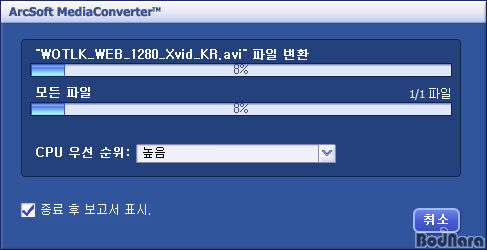
미디어컨버터를 이용한 동영상 변환은 해상도와 프레임, 포맷 등 여러 가지에 따라서 달라지지만, 필자가 인텔 쿼드 코어 Q9400 시스템을 사용해 1280x720 해상도의 3분 18초짜리 Xvid 샘플 영상을 변환하는데 걸린 시간이 4분 35초였고, 720x480 해상도의 40분짜리 H.264 샘플 영상을 변환시키는데 걸린 시간은 19분 정도였다.
|