3. 완전 자동 옵티머스, 수동으로도 설정 가능 
|
 엔비디아 그래픽 드라이버를 통한 옵티머스 적용 엔비디아 그래픽 드라이버를 통한 옵티머스 적용

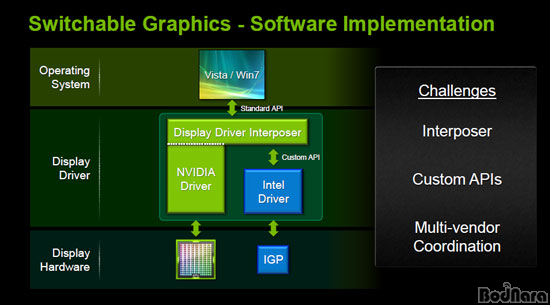
기술적으로 보면 엔비디아 옵티머스 기술은 엔비디아 그래픽 드라이버를 통해 구현된다. 윈도우 비스타 및 7 운영체제의 표준 API가 인텔 드라이버로 다이렉트로 연결되는 것이 아니라 엔비디아 그래픽 드라이버와 함께 설치되는 디스플레이 드라이버 인터포저(Interposer)가 이름처럼 표준 API와 인텔 드라이버 사이에 가로막고 커스텀 API를 사용해 연결해주는 것이다.
디스플레이 드라이버 인터포저를 통해 양쪽 그래픽 드라이버를 모두 컨트롤하게 되면서, 애플리케이션 환경에 따라 어느 쪽 GPU를 동작시킬 것인지를 드라이버 레벨에서 바로 적용한다.
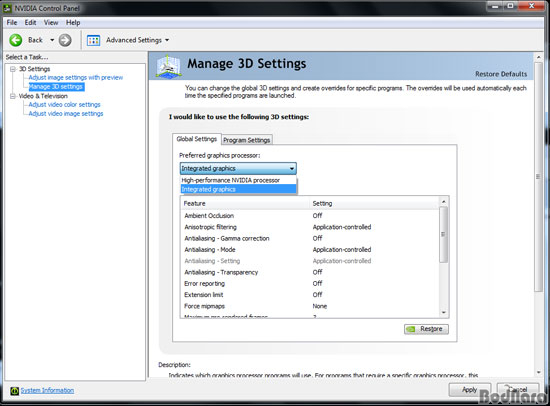
엔비디아 옵티무스 기술이 들어간 포스웨어 그래픽 드라이버 컨트롤 패널을 보면 3D 설정 관리(Manage 3D Setting)에 이에 관련된 기능이 보인다. 이 옵션 기능들은 옵티머스에서 지원하는 스위처블 그래픽 관련 설정을 사용자가 원하는 환경에 맞춰 바꿔주는 역할을 담당한다.
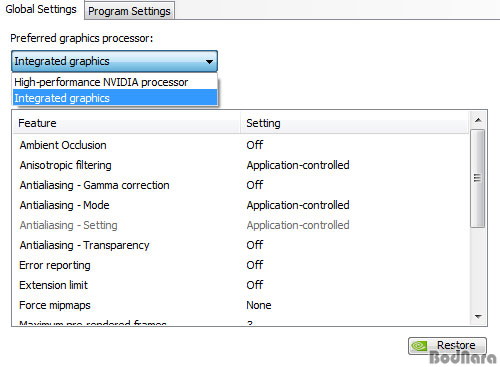
3D 설정은 전체적인 설정과 프로그램별 설정으로 구분되는데, 전체 설정은 3D 기능을 사용할 경우 어떤 GPU를 우선적으로 쓸 것인지를 정해주는 것이다. 기본적으로는 배터리 사용 시간을 중요시해서 높은 3D 성능이 필요없는 내장 그래픽 중심으로 3D 성능을 요구하는 특정 프로그램들을 엔비디아 GPU로 동작시키는 방식이다.
그러나 전원 어댑터를 연결해서 사용한다거나 3D 동작시 능 최고 성능을 내길 바란다면, 이 설정값을 고성능 엔비디아 프로세서(High-erformance NVIDIA processor)로 바꿔주면 된다.
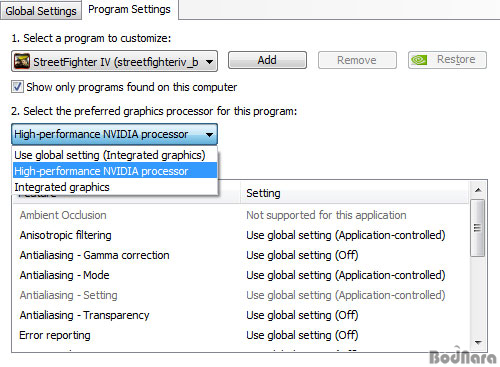
프로그램별 설정은 사용자가 원하는 3D 애플리케이션의 동작 유무를 직접 선택할 수 있다. 이 기능은 높은 GPU 성능이 필요없거나 내장 그래픽의 3D로도 충분히 동작하데도 불구하고 기본 설정에서 엔비디아 GPU가 돌아가도록 만든 프로그램들을 내장 그래픽으로 변환시킬 때 사용한다. 반대로 엔비디아 드라이버 프로필에 리스트가 없어 내장 그래픽으로만 돌아가는 프로그램을 외장 그래픽으로 동작하도록 설정할 수도 있다.
추가(Add) 버튼을 눌러 원하는 프로그램 실행 파일을 찾아 등록한 뒤 어떤 모드로 동작시킬 것인지 정해주면 된다. 프로그램 제거는 반대로 등록된 프로그램을 선택한 후 제거(Remove) 버튼을 눌러서 삭제한다.
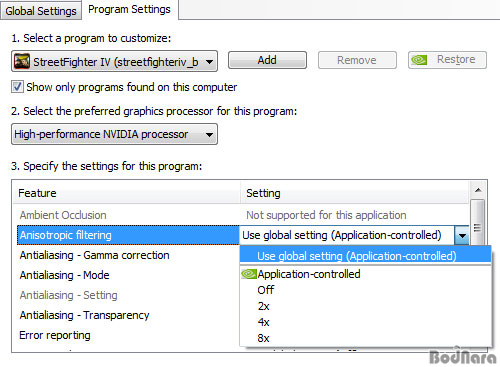
프로그램 설정에서 인텔 내장 그래픽이 아닌 엔비디아 GPU를 선택했을 경우에는 3번째 항목이 활성화되어 프로그램별로 비등방성 필터링, 안티 앨리어싱 등 그래픽 관련 옵션을 개별적으로 설정할 수 있다.
실시간으로 전환되는 GPU 모드
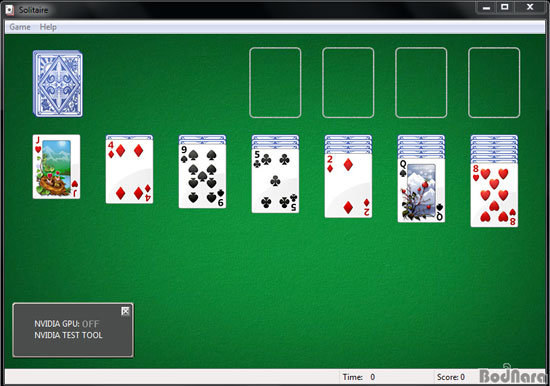
옵티머스 기술은 기존의 스위처블 그래픽 기술처럼 노트북을 재부팅하거나 모든 프로그램을 종료하고 수동으로 GPU 동작 모드를 전환하지 않아도 된다. 해당 프로그램이 외부 GPU를 필요로 하는지 드라이버에서 판단해 자동으로 엔비디아 GPU를 애드온 그래픽 카드처럼 껐다 켰다 하는 것이다.
따라서 기본 화면과 카드놀이, 지뢰찾기와 같은 간단한 게임, 일반적인 프로그램에서는 외부 GPU가 사용되지 않는다.
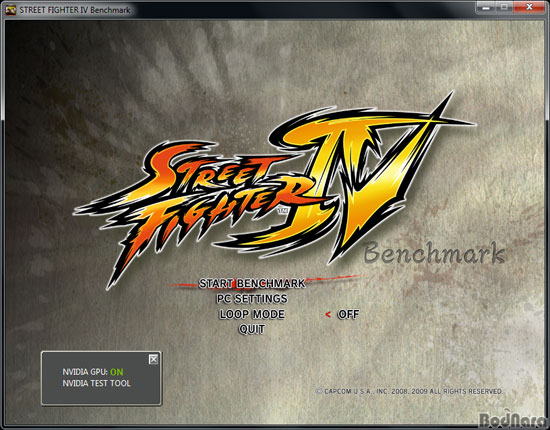
반대로 높은 GPU 성능을 요구하는 3D 게임이나 HD 동영상 재생, 인터넷 브라우저에서의 HD 비디오나 3D 오브젝트 재생 등 엔비디아 GPU 동작이 필요한 프로세스를 감지하면 별도의 화면 전환이나 딜레이 없이 자동으로 엔비디아 GPU가 켜지면서 내장 그래픽을 대신해 GPU 작업을 도맡는다.
|
|