3. iOS와 Mac에서도 동시에 연결 및 사용

애플 iOS 기기 역시 안드로이드와 마찬가지로 앱 스토어를 통해 씨게이트 미디어 앱을
무료로 다운로드 받아 설치할 수 있다.
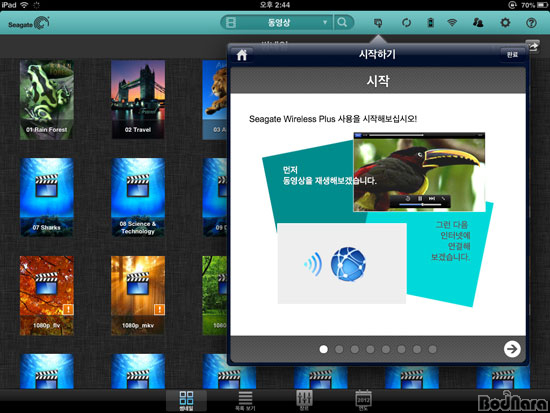
앱 디자인과 기능은 안드로이드 버전의 씨게이트 미디어 앱과 동일하며 스마트폰이나 태블릿
등 단말기 화면 크기에 따라 레이아웃이 달라진다. 스마트폰에서는 세로 화면 기준이라면 아이패드와 같은 태블릿에서는 가로
화면 기준으로 사용하게 된다.
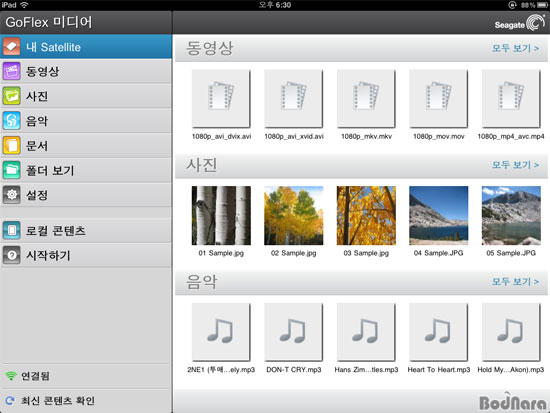
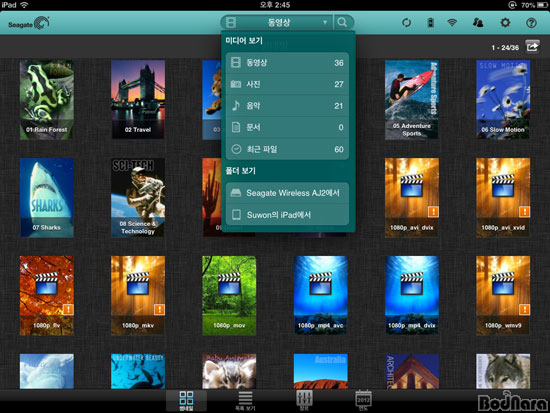
이전 모델인 씨게이트 고플렉스 새틀라이트용 아이패드 앱 고플렉스 미디어(위)는 메뉴와
리스트 화면의 2단 구성이었지만 와이어리스 플러스용 미디어 앱(아래)은 상단 폴더 메뉴에서 빠르게 컨텐츠별 이동이 가능하고
나머지 화면을 모두 컨텐츠를 표시하는데 활용하므로 시각적으로 더 세련된 느낌을 준다.
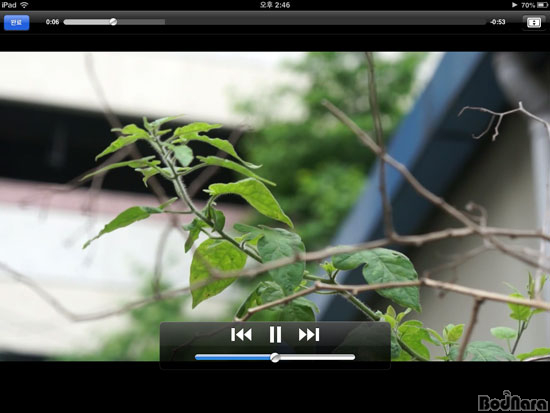
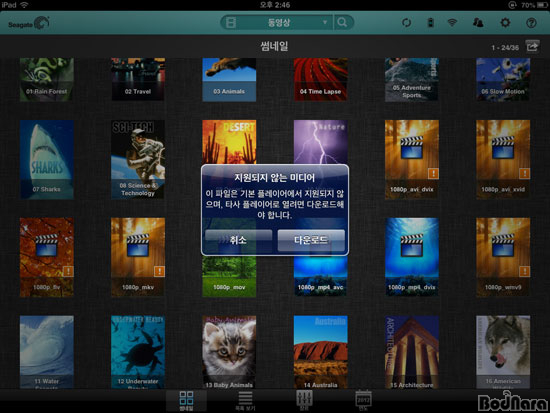
그러나 애플 iOS 기기는 지원 동영상 포맷이 한정되어 있기 때문에 씨게이트 미디어 앱을
사용해도 PC나 안드로이드 플랫폼보다 볼 수 있는 동영상 종류가 많지 않다. 이럴 경우 별도의 서드 파티 동영상 플레이어가
설치되어 있다면 파일을 다운로드 받아서 연결 프로그램으로 재생 가능하지만, 스트리밍 형식으로는 볼 수 없다.
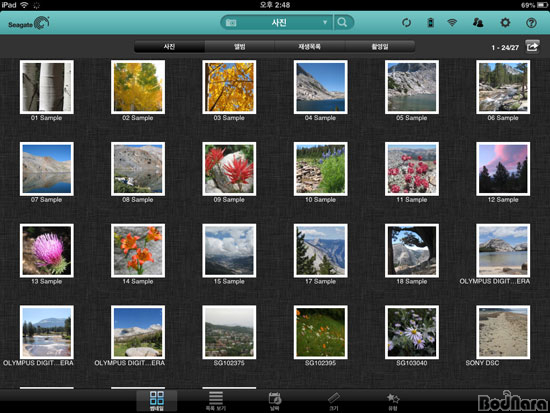
사진 항목은 사진, 앨범, 재생목록, 촬영일 기준으로 분류 가능하며 하단에는 썸네일과
목록 보기, 날짜, 크기, 유형별로 이미지를 정렬할 수 있다.
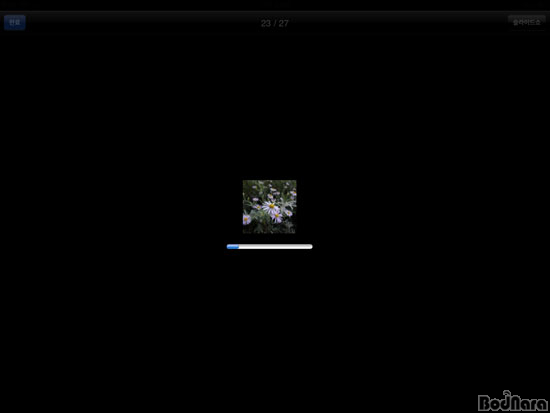

사진 파일을 선택하면 기본적으로 스트리밍 형식으로 보여주며 와이어리스 플러스에 저장된
사진을 다운로드 받거나 연결 기기에 저장된 사진을 업로드 할 수 있다.
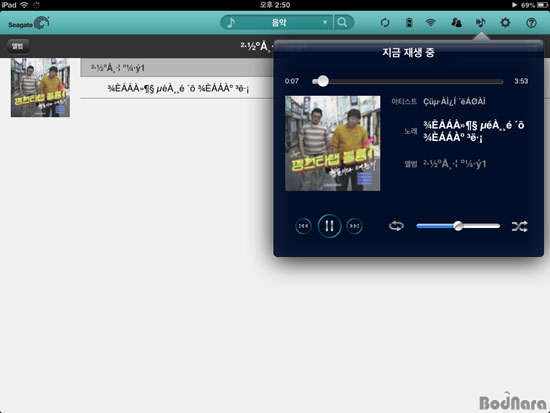
음악 파일은 역시 MP3 태그 문제로 한글로 표시된 부분은 모두 깨져서 나온다. 지난 번
리뷰했던 고플렉스 새틀라이트가 앨범 아트도 나오지 않았던 것에 비하면 훨씬 발전한 것이지만, 자신의 음악 파일이 정상적으로
표시되지 않는다면 태그 정리 프로그램 등을 이용해보는 것도 좋겠다.
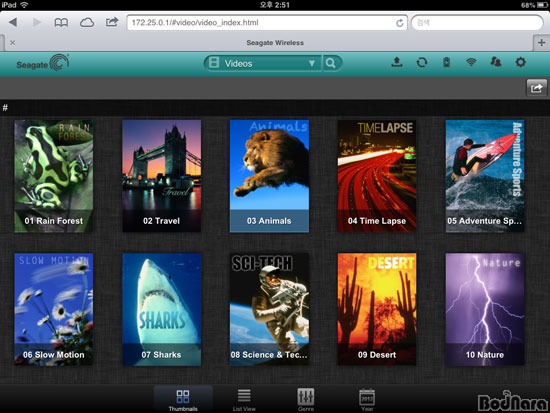
씨게이트 와이어리스 플러스에 연결된 상태에서는 따로 씨게이트 미디어 앱을 설치하지 않아도
iOS 웹 브라우저를 통해 동일한 기능을 이용할 수 있다. 웹 브라우저에서는 무선 인터넷을 이용하고 싶다면 와이어리스
플러스에서 무선 인터넷 연결을 통해 공유기 형태로 만들어주면 된다.
웹 브라우저를 이용하는 Mac에서의 사용법
별도의 씨게이트 미디어 앱과 같은 프로그램이 제공되지 않는 Mac과 PC에서는 그냥 웹
브라우저를 이용해 와이어리스 플러스에 연결하게 된다.
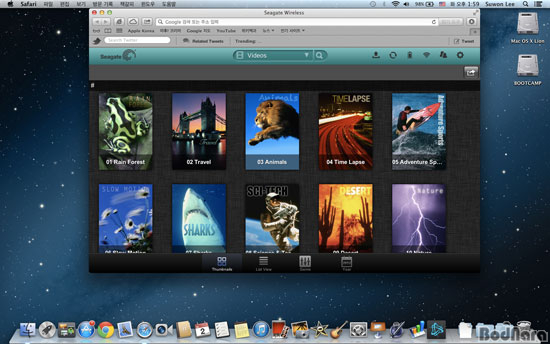
Mac과 윈도우 PC의 구분 없이 Wi-Fi 연결을 와이어리스 플러스로 설정하면 모바일
기기와 마찬가지로 웹 브라우정에서 와이어리스 플러스 시작 화면으로 들어가게 된다.
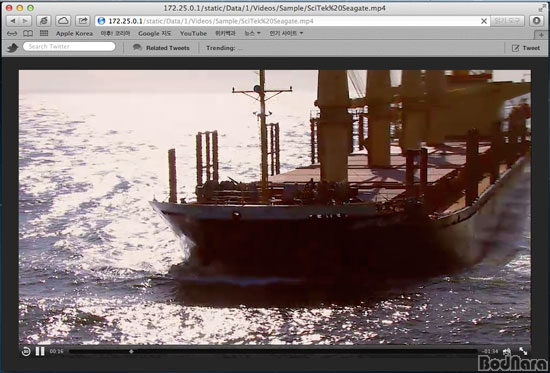
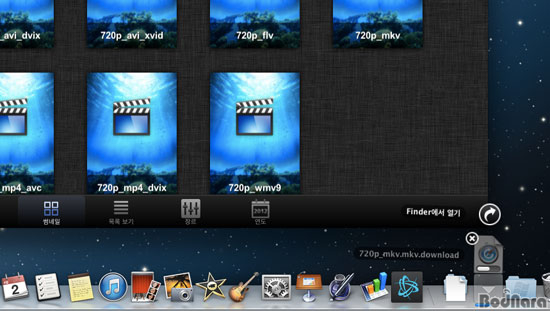
모바일 기기와 마찬가지로 동영상이나 사진, 음악 재생은 웹 브라우저의 와이어리스 플러스
기능 안에서 이뤄지며, 직접 재생되지 않는 파일 등은 다운로드를 받아서 다른 프로그램으로 연결해서 볼 수 있다.
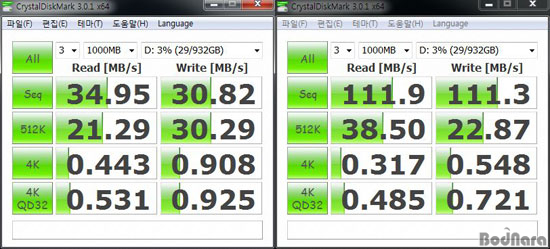
USB 2.0 연결(좌)과 USB 3.0 연결(우) 속도
모바일 기기가 단순 스트리밍 연결이나 간단한 업/다운로드를 한다면, PC나 Mac에서는
와이어리스 플러스를 외장 하드로 연결해 다량의 대용량 컨텐츠를 직접 관리하기 마련이다. 와이어리스 플러스는 기본 USB
3.0 인터페이스를 지원하기 때문에 빠른 속도의 데이터 전송이 가능하다.
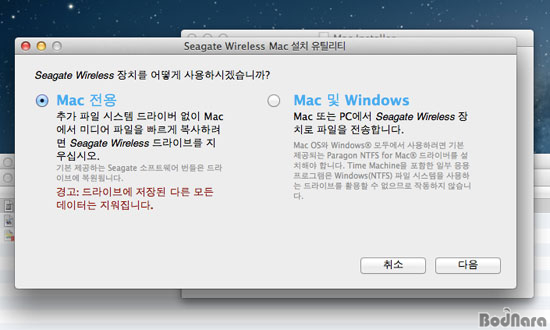
그 외에 윈도우 PC가 없는 Mac 전용 사용자들은 와이어리스 플러스 안에 있는 Mac용
프로그램을 설치해 드라이브 포맷을 Mac 전용으로 바꿀 수 있다. (드라이브 포맷을 바꾸면 내부에 저장된 데이터가 모두
지워지므로 처음 구매했을 때 실행하는 것이 좋다)
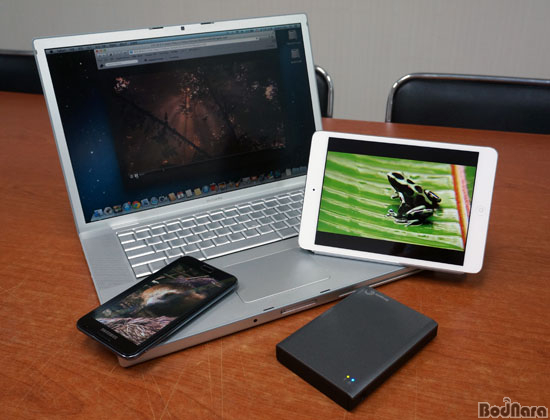
씨게이트 와이어리스 플러스의 최대 장점은 한 번에 여러 대의 장치를 동시에 지원한다는
것이다. 이전 모델 고플렉스 새틀라이트도 마찬가지였지만 3대의 장치를 동시에 연결한 상태로 HD 동영상을 볼 수 있는 것은
분명 매력적인 일이다. 각각의 기기에서 영상과 음성 모두 문제없이 잘 출력되고 있다.
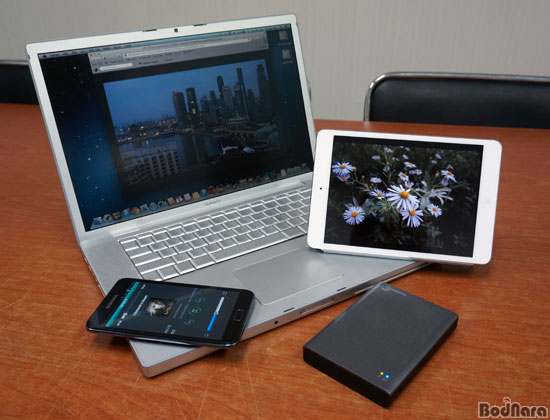
여러 명이 함께 여행을 가는 중에도 와이어리스 플러스에서 각자 자신이 원하는 동영상이나
사진, 음악을 재생할 수 있다. 또한 여행 중에 스마트폰으로 찍은 사진이나 동영상도 업로드를 통해 와이어리스 플러스에 다
함께 저장해두거나 다른 사람에게 보여줄 수 있다.












 [리뷰] 더 많고 빠른 장비 대응을 위한 와이파이 7 공유기, ipTIME BE19000QCA