4. EZWinFlash, Vivid BIOS 
|
 보통 바이오스 업그레이드는 초보자들에겐 그리 쉬운일만은 절대로 아니다. 현재 사용하지도 않는 도스 부팅디스크를 구해야하고, 바이오스를
다운받은후, 그것을 플로피 디스크에 덮어씌워서 부팅디스크로 부팅을 한 후 업그레이드를 도스모드에서 수행해야한다. 물론 계속 하던
사람들이야 이에 익숙하지만, 처음 사용하는 분들이나 고수들이나 불편한것은 매한가지이다.
보통 바이오스 업그레이드는 초보자들에겐 그리 쉬운일만은 절대로 아니다. 현재 사용하지도 않는 도스 부팅디스크를 구해야하고, 바이오스를
다운받은후, 그것을 플로피 디스크에 덮어씌워서 부팅디스크로 부팅을 한 후 업그레이드를 도스모드에서 수행해야한다. 물론 계속 하던
사람들이야 이에 익숙하지만, 처음 사용하는 분들이나 고수들이나 불편한것은 매한가지이다.
이런점을 덜어버린것이 바로
Ez Win Flash로, BIOS 업데이트를 윈도우에서 간편하게 할 수 있도록 해주어 도스모드에서 업데이트를 해야 하는 불편함을 덜어준다.
HCL 에서 BIOS 다운 받기
AOPEN 사이트에는
윈도우 모드용 바이오스가 별로 많지 않아 HCL 사이트도 링크시켜두었다. 각자 원하는 곳에서 다운받기 바란다.
EzWinFlash 지원 OS
| 구분 |
지원 OS |
| Windows 계열 |
Windows 95/98, 98SE/ME,
NT4.0/2000, XP |
| 비 Windows 계열 |
지원안함 |

< Ez Win Flash 의 실행 화면 >
바이오스를 다운받아 압축파일을 풀게되면, 바이오스 롬 파일과 실행
프로그램이 존재하는데 실행 파일을 실행해주면 위의 사진과 같은 프로그램이 나온다. 해당 정보 창에서는 제품의 종류와 BIOS 버젼 등의 정보를 볼 수 있고 상당히 간단한 인터페이스로
구성되어 있다. 바이오스를 업데이트하려면 오른쪽 상단에 배치된 Start Flash버튼을 눌러주게되면 모든 업데이트가 끝난다.
|
|
Vivid BIOS

컴퓨터를 사용하다 보면 검은 바탕에 흰 글자들만
나타나는 포스팅 화면이 지겨워질 때가 있다. 그럴 때를 대비하여 사용자에게 색다른 재미를 느끼게 해주는 것이 바로 Vivid BIOS
이다. Vivid BIOS를 적용하여 다른 컴퓨터에선 느낄 수 없는 나만의 개성을 만들어 줄 수 있다. 위의 사진은 Vivid BIOS
를 적용하여 포스팅 화면을 색다르게 꾸민 사진이다.
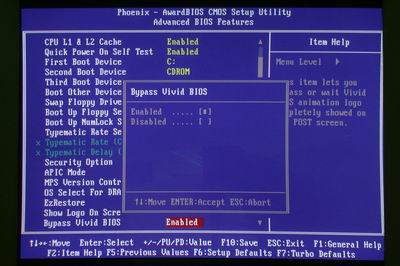
< BIOS 내 설정 화면 >
Enabled 로 설정시 Vivid BIOS 기능이 비활성화 된다
EzSkin 지원 OS
| 구분 |
지원 OS |
| Windows 계열 |
Windows 2000 / XP ( 9X, ME
지원 안함 ) |
| 비 Windows 계열 |
지원안함 |
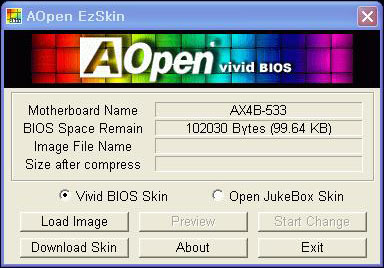
< 스킨 변경 유틸 >
원하는 취향에 따라 스킨을 바꿀 수 있는데 BIOS 빈공간이 한정되어
있으므로 용량에 맞는 스킨을 사용해야 한다. 중간쯤의 BIOS Space Remain 을 통해 현재 BIOS 의 빈 공간을 확인 할 수
있고, 이미지를 불러오면 그 아래에 이미지 이름과 적용했을 때의 BISO 빈 공간이 얼마나 되는지 표시된다.
Load Image 를 클릭하면 탐색 창이 나오게 되는데 탐색창에서 변경할
이미지를 선택해주면 된다. 선택하고 나서 Preview 를 통해 변경 후의 적용된 모습을 미리 볼 수도 있다. 마지막으로 Start
Change 를 클릭하게 되면 정말 적용할 것인지 묻는 확인 메세지가 나오고 이 때 Yes 를 클릭하면 BIOS 에 이미지를 저장하게
된다. 재부팅을 해보면 포스팅화면이 변한 것을 확인할 수 있을 것이다.
EzSkin은 윈도우 2000 과 XP 만 지원하니 유의하시기 바란다.
스킨을 바꾸는 유틸과 스킨은 HCL 을 통해 다운 받을 수 있다. 그리고 문제가 발생하더라도 제조사에서는 책임을 지지 않으니 주의하시기
바란다.
스킨변경 유틸과 스킨 모음
다운 받기 |
|




































