|
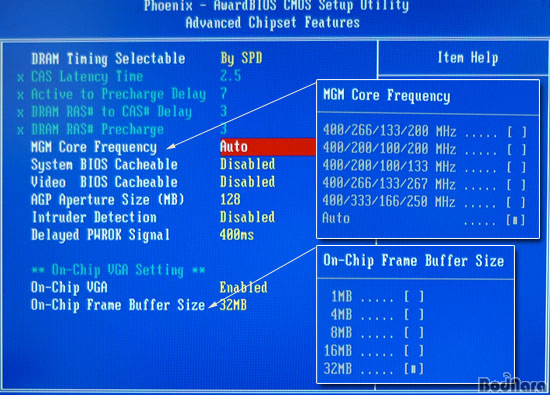
바이오스는
Phoenix-Award CMOS가 탑재 되어 있다. 노트북은 보통 설정할 수 있는 옵션을 많이 가려두는데 반해,
데스크탑에 가까운 XC Cube는 성능에 관련된 비교적 다양한 옵션을 볼 수 있다. MGM Core Frequency라는
항목이 MCH를 설정하는 곳인데, FSB/Memory/GPU Low/GPU High 클럭을 고를 수 있다. 공식적으로
FSB 400까지만 지원하기 때문에 FSB400 / DDR333 설정 상태에서 FSB533인 도선 프로세서를 설치할 경우
메모리 클럭이 443MHz까지 상승하므로 주의를 해야 한다. GPU의 클럭 역시 따라서 올라가 시스템을 불안정하게 하기
때문에, 도선 프로세서를 사용할 때는 400/266/133/200 정도를 선택하는 것이 좋다.
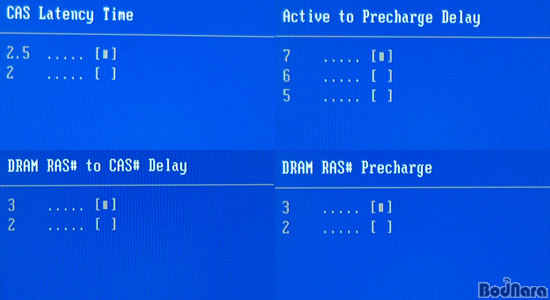
CAS Latency는 조절 단계가 비교적 적은 편이기 때문에 FSB533 도선 프로세서를
사용해 올라간 메모리 클럭이 400을 넘는 경우에는 불리할 수 있다. 모바일과 오버클럭이라는 단어가 서로 잘 매치되지 않는
것도 사실이지만, 도선 프로세서의 오버율은 오버클럭을 하지 않고 쓰면 아까울 정도라고 알려져 있다.
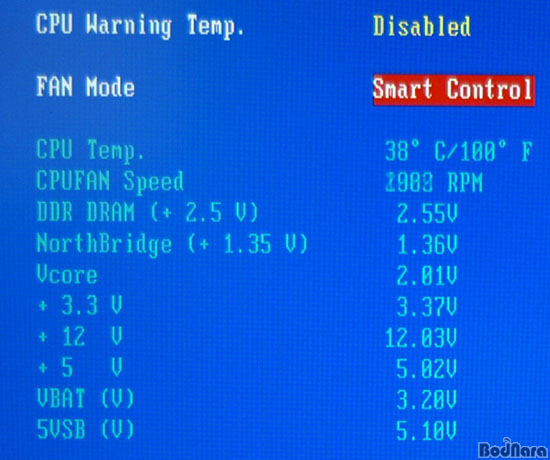
특별한 일이 없는한 FAN Mode는 Smart Control로 두어도 상관없다. 부팅 후 한참
동안, 때로는 윈도우 진입 후에도 팬이 완전히 멈춰 있는 경우가 있을만큼 펜티엄-M 프로세서의 발열은 적다. 또한 팬이
최대 RPM으로 동작할 때도 매우 조용해, 고성능 그래픽카드를 꽂아 사용하는 사람이 아니라면 무소음에 가까울만큼 조용하게
동작한다. 조용한 늦은 밤에도 ODD와 HDD를 엑세스할 때 발생하는 소음을 제외하고는 본체의 전원이 들어와 있는지 분간이
안 될 정도이다.
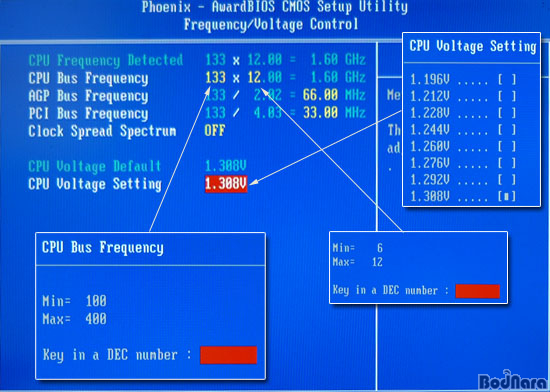
CPU 클럭과 배수, AGP/PCI 클럭, 전압 등을 설정할 수 있는 메뉴이다. 사진은
Pentium M 730 (FSB533 도선 1.6A)을 꽂았을 때 133*12이기 때문에 최대 배수가 12로 표시되고
있으나, 2.0을 꽂을 때는 최대 배수가 15까지 설정 가능하다. CPU 클럭을 낮춰 사용하면 전압도 함께 낮춰 사용해도
무방하지만, 최대 클럭에서의 발열량도 그리 많지 않은데 굳이 전압을 조절할 필요는 없을 것이다.

설치 CD를 넣으면 깔끔하고 손쉽게 만들어진 드라이버 및 유틸리티 설치 화면이 나온다.

드라이버는 원하는 드라이버만 체크해서 설치할 수 있으며, 매 과정에 엔터키 등을 요구하는 일
없이 처음부터 끝까지 4 종류의 드라이버 설치 과정을 완전 무인화 해 놓았다.
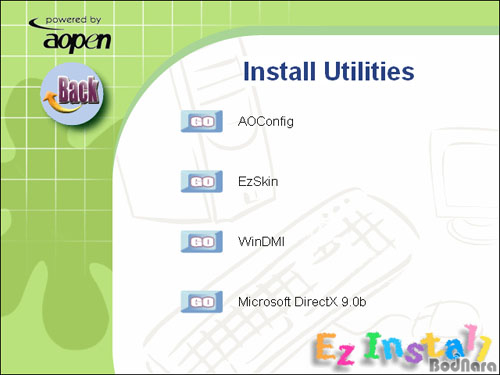
제공되는 유틸리티는 특별한 관리 유틸리티는 없으며, 시스템 정보를 살펴보거나, 바이오스의
로고화면을 변경할 수 있는 프로그램, 그리고 DirectX 9.0b 등을 제공하고 있다. |




























