|
리뷰
|
|
전송 2009-03-20 00:00
| [리뷰]
|
독보적인 가격과 유무선네트워크 기능! 삼성 CLP-315WK 컬러레이저프린터
|
|
4. 유무선 네트워크 설정 
 |
|
 유선 및 무선 네트워크 설정

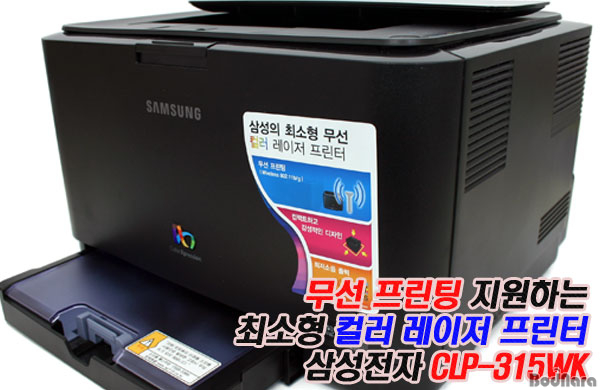
CLP-315WK는 PC와 USB로 연결할 경우 USB로 연결된 PC에 동봉된 드라이버 시디를 설치하여 세팅하며, 유/무선 네트워크 환경에서 사용하기 위해서는 처음 설치에 한하여 랜케이블(유선)을 통해서만 설치할 수 있다. 물론 별도의 프로그램을 통해 무선세팅이 가능하지만 기본적으로 매뉴얼상에서는 유선환경을 통해 네트워크 세팅을 마친뒤 무선네트워크를 추가 설정하여 무선환경으로 사용하는 것을 권하고 있다.
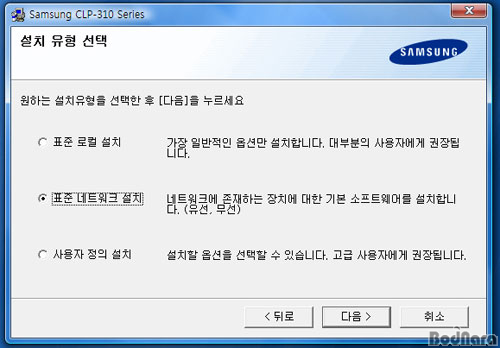
제공되는 드라이버 CD를 실행시키면 다음과 같이 3가지의 설치유형을 선택할 수 있다.
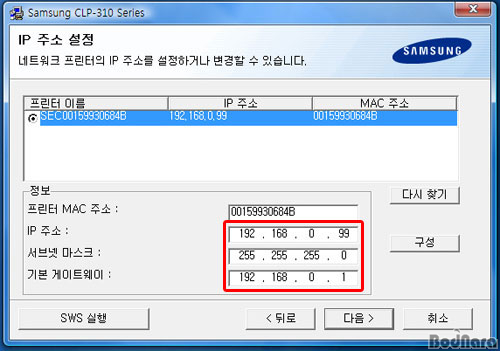
유/무선 네트워크를 통한 사용을 위해서는 표준 네트워크 설치를 선택하여 설치한다. 여기서 프린터가 사용할 IP 주소, 서브넷 마스크, 기본 게이트웨이 값을 수동으로 입력해주어야 한다. 네트워크를 전혀 모르는 초보자에게는 어려운 부분이기에 좀더 쉬운 설치를 할 수 있는 다른 설치방법이 아쉽다.
공유기를 통한 네트워크 환경에서 사용할 경우에는 공유기에서 제공하는 서브넷마스크와 게이트웨이 값을 입력한다. 1:1무선 환경시에는 별도로 제공하는 프로그램을 통해 세팅한다. IP주소는 네트워크에서 사용되지 않는 값을 입력한다.
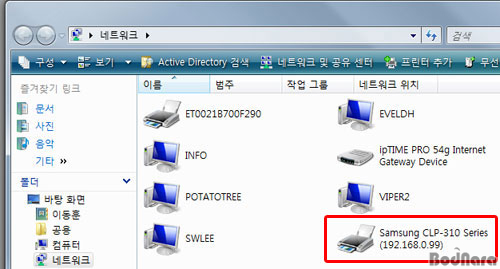
드라이버 설치가 끝나면 네트워크 장치로 잡혀있는 CLP-315WK를 확인할 수 있으며 사용가능한 상태가 된다. 프린터 드라이버가 설치된 상황이므로 설치한 PC에서는 바로 사용할 수 있다.
네트워크에 연결한 다른 PC에서 사용하고자 할 경우에도 모두 드라이버를 설치해주어야 하며, 처음 설정시에 나타난 IP관련 세팅은 이미 입력이 되었으므로 나타나지 않는다.
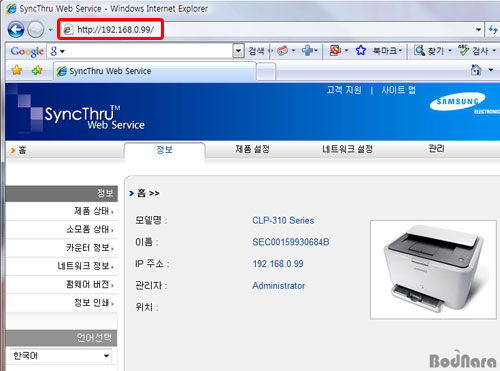
설정 종료후 프린터에 입력한 IP주소로 접속하면 추가적인 프린터 설정이 가능하며 무선네트워크 기능 설정도 이 화면을 통해서 진행된다.
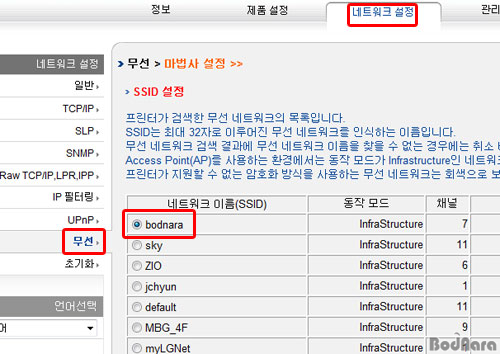
네트워크 설정에 무선 카테고리를 선택하여 마법사를 실행시키면 다음과 같이 프린터가 검색한 무선 네트워크 목록이 표시되며 자신이 사용하는 네트워크를 선택하고 다음을 누른다. 위 환경은 Intrastructure 모드 (공유기모드) 로 Ad-hoc (1:1무선연결모드) 는 별도의 세팅방법을 따른다.
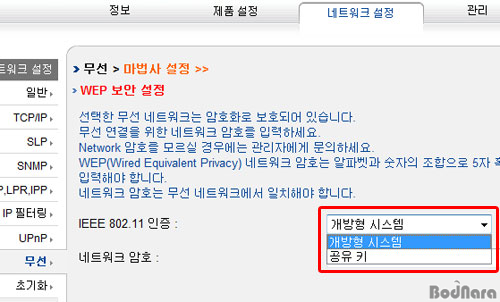
보안 설정 페이지에서는 IEEE 802.11 인증 선택과 네트워크 암호 입력을 해야하는데 표기가 윈도 기준과 약간 다르므로 참고한다. 일반적으로 모든 공유기는 개방형모드가 기본 옵션이다. 자신이 사용하고 있는 모드를 선택하여 설정해야 한다.
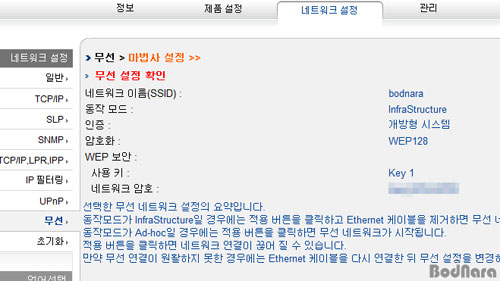
설정과 함께 WEP암호화를 사용하고 있다면 KEY값을 입력하여 준다. 설정이 끝나면 상단 화면과 같이 정보가 표시되고 적용버튼을 누른 뒤 유선네트워크를 제거하면 잠시뒤에 연결 정보가 표시됨과 함께 무선으로 출력이 가능해진다.
앞서 설명했듯이 1:1 무선연결방식과 공유기모드를 모두 지원하므로 구현하고자 하는 환경에 알맞게 사용하며, 1:1의 경우는 동시에 최대 6대의 PC와 연결이 가능하다. 단, InfraStructure 방식(공유기모드)과 Ad-hoc 방식(1:1방식)은 동시 사용할 수 없다.
|
|
|
|
|
|
이전페이지 |
다음페이지.흑백 및 컬러 출력물 품질 비교
|
|
|
|
|
|
|
2026년 11월
주간 히트 랭킹
|
|
|
|
|
|
|
실시간 댓글
|
소셜 네트워크
|
|
 |
|
 |
|












 [뉴스] MS, 윈도우 업데이트 통한 서드파티 프린터 드라이버 지원 종료 계획