|
기획
|
|
전송 2002-10-14 11:43
| [테크닉]
|
부가기능으로 중무장한 AOpen 메인보드
|
|
6. JukeBox, WatchDog Timer 
|
컴퓨터로 다른 작업은 하지 않고 음악 CD만 감상하고자 할 때, 운영체제를
실행하여 별도의 프로그램으로 음악을 감상하기란 굉장히 번거롭게 느껴진다. 하지만 Juke Box 를 이용하면 이런 번거로운 작업없이 OS 를 부팅하지 않고도 음악 CD 를 감상할
수 있다. 그리고 BIOS 내에 재생 프로그램을 내장하여 별도의 프로그램을 사용하지 않는 장점도 가지고 있다.
여기서 굉장히 중요한
부분을 한 가지 짚고 넘어가자. CD-Rom 에서 음악 CD 를 읽더라도 사운드 카드에와 연결되어 있지 않는다면 음악이 나오지 않게
된다. 그러므로 Juke Box 를 사용하기 전에 사운드카드와 CD-Rom 가 오디오 케이블로 연결되어 있는지 꼭 확인해보도록 하자.
사운드카드가 없으신 분들은 대부분의 메인보드가 사운드 코덱을 내장하고 있으므로 메인보드의 cd_in 부분에 연결해주면 된다. Juke Box 를
지원하는 CD-ROM 은 다음 링크를 통해 알아볼 수 있다.
지원 CD-Rom
목록

< BIOS 내 설정 화면 >
자동 인식 모드와 부팅시 Insert 키를 클릭하여 들어가기, CD
Player 모드를 지원하는데 각자의 취향대로 선택하면 되겠다.
AX45-8X MAX 의 경우 Juke Box 를 지원하지 않았는데
SIS648 이라는 최신 칩셋을 사용하고도 Juke Box 를 지원하지 않는 점이 아쉬움으로 남는다.
다음은 Juke Box 를 실행하였을 때의 화면이다.
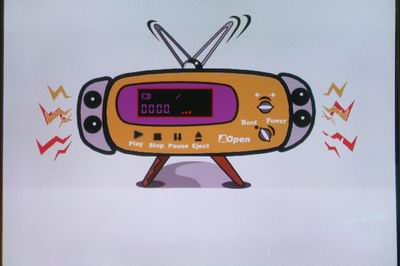
< 필자의 독특한 취향 ㅡㅡ^ >
보드나라에 음악 CD 가 존재하지 않아 실제로 테스트 해볼 수 없었는데,
독자 여러분께 죄송스럽게 생각한다. ( mp3 가 지원됐으면 어떨까 하는 말도 안 되는 상상을 하는 필자의 머리 속은 과연,,, )
EzSkin 지원 OS
|
구분 |
지원 OS |
|
Windows 계열 |
Windows 2000 / XP ( 9X, ME
지원 안함 ) |
|
비 Windows 계열 |
지원안함 |
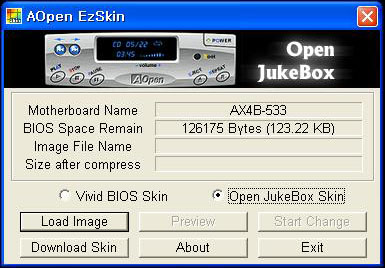
< 스킨 변경 유틸 (Vivid BIOS 와 겸용이다 ) >
Juke Box 스킨 역시 Vivid BIOS 와 같이 원하는 대로 변경
시킬 수 있는다. 눈썰미 있는 분들은 Vivid BIOS 부분에서 눈치채셨겠지만 Juke Box 스킨 변경 유틸과 Vivid BIOS 와
겸용이다. 역시 용량이 제한되어있고 윈도우 2000 과 XP 만 지원한다. 사용법은 Vivid BIOS 와 동일하다.
스킨변경 유틸과 스킨 모음
다운 받기
스킨 다운 받으로 가기
Juke Box 조작키는 다음과 같다.
( 그냥 굵은 글자만 봐도 알 수 있으니 다 해석하려고 애쓰진 말자,,,
^^; )
Power:
Pressing
O, to directly power off
your computer without entering Windows
Operation System.
Boot:
Pressing
B, to intelligently boot
to Windows Operation System for you.
Play:
Pressing A, to start
playing CD music.
Stop:
Pressing S, to stop the
music playing.
Pause:
Pressing P, to pause the
music playing temporarily.
Eject:
Pressing E, to eject CD
tray for you to change CD disc.
Repeat:
Like other CD Players, pressing
R, to
shift the repeat mode.
Volume +/-:
Pressing + or
– to adjust the volume of
playing music.
Rewind/Forward
ß
/ à:
Pressing arrow keys, to
rewind or forward the music.
|
|
Watch Dog Timer
노스우드 코어의 펜티엄 4가 강력한 오버클럭 능력으로 잘 알려져 있는건 다
아시리라 믿는다. 노스우드 코어로 인해 오버클럭을 즐기는 유저가 많이 늘어나게 되었지만 오버클럭 실패 시의 불편함은 아직 남아있다.
과도한 설정으로 오버클럭이 실패할 경우 포스팅이 되지 않는데, 이 때는 CMOS CLEAR 점퍼를 이용하여 CMOS 의 설정 사항을
기본값으로 돌려주어야 한다. 전원을 끄고 케이스를 열어서 CMOS 를 클리어 한다는 것이 그리 간편한 작업이라고는 볼 수 없다.
하지만 Watch Dog Timer 를 이용할 경우 이런 불편함을 단번에
해소 할 수 있다. Watch Dog Timer 는 과도한 오버클럭으로 포스팅이 실패할 경우 5초 후에 CMOS 설정을 원래 상태로
돌려준다. 자동 CMOS 클리어 기능이라고 생각하면 쉽게 이해할 수 있을 것이다.
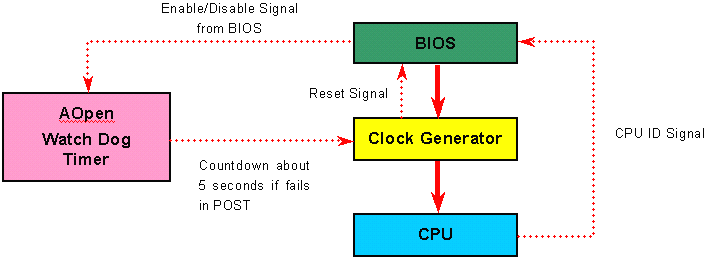
위의 그림은 Watch Dog Timer 의 동작 설명을 보여준다. 그림만 보아도 어느정도 이해할 수
있을 정도로, 그다지 어려운 내용은 없다. 우선 CPU 는 BIOS 에 CPU ID 신호를 보내게 되고 BIOS 는 Watch Dog
Timer 에 BIOS 설정 사항을 알려주게 된다. 그리고 부팅 후 5초동안 부팅이 되지 않는 다면 Watch Dog Timer 는 클럭
제네레이터에 신호를 보내주고 다시 클럭 제네레이터는 BIOS 에 옵션 복구 신호를 보내주게 된다. 이렇게 됨으로써 사용자가 직접 CMOS
CLEAR 해야 하는 불편함을 덜어주게 된다.
Watch Dog Timer 는 오버클럭을 즐기는 파워 유저들 뿐만아니라
CMOS 를 처음 변경해보는 일반 유저에게도 좋은 기능이라고 할 수 있다. 초보자들이 호기심에 CMOS 설정을 변경하여 부팅이 되지 않을
경우, CMOS 클리어 하는법을 알아내는 것은 참 힘든 일일 뿐만 아니라 CMOS 클리어를 해야한다는 것을 모를 경우도 많다. 그런면에서
Watch Dog Timer 는 일반 유저에게 있어서도 꼭 필요한 기능이 이라고 할 수 있겠다.
마치며
지금까지 AOPEN 의 6가지 기능들을 살펴보았는데, 현재의 추세에 맞추어 다양한 기능을 제공하는 AOPEN 의 노력이 돋보인다. 하지만 Pro Magic 옵션의 비활성화 문제 Dr. Voice ll 의 약간 알아듣기 힘든 음성 등의
문제가 아쉬움으로 남는다. Ez Restore 나 Watch Dog Timer 같은 기능은 컴퓨터를 사용하는 누구에게나 정말
편리하고 AOPEN 만의 장점을 부각시킬 수 있는 그런 기능이 아닌가 싶다.
비슷한 가격, 비슷한 성능 이라면 한번쯤 이런 부가 기능에 관심을 가져보는 것도 메인보드 구입에 많은
도움이 되지 않을까 PS. 필자가 리뷰 경험이 많지 않아서 불편하셨던 점이 많았을거라
생각됩니다. 확대 사진도 다 준비 하지 못했고 사진도 그리 보기 좋게 찍진 못했지만 너그러이 봐주시기 바랍니다. 어서 빨리 내공을 쌓아
독자 여러분들께 더 좋은 사진, 더욱더 알차고 좋은 리뷰 보여드리기 위해 열심히 노력하겠습니다,,, ^^ |
|
|
|
|
|
이전페이지 |
|
| 관련 기사 보기 |
태그가 등록되지 않아 관련 기사를 출력할 수 없습니다
|
|
|
|
|
|
|
2026년 11월
주간 히트 랭킹
|
|
|
|
|
|
|
실시간 댓글
|
소셜 네트워크
|
|
 |
|
 |
|


































