|
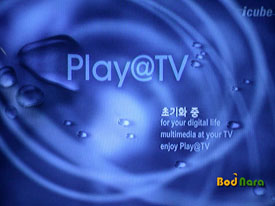
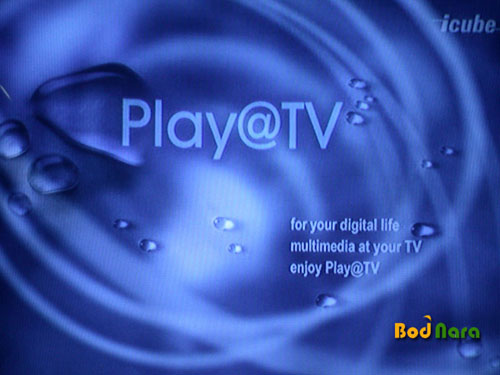
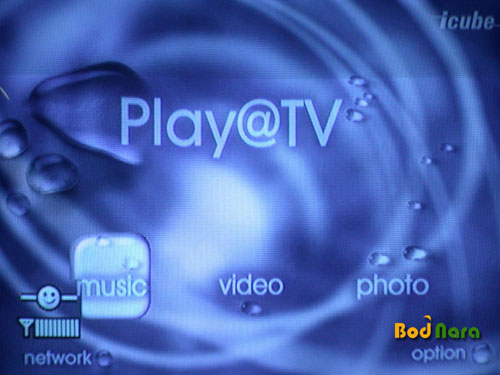
Play@TV를 구동하면 TV를
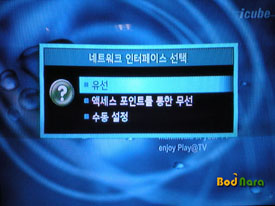
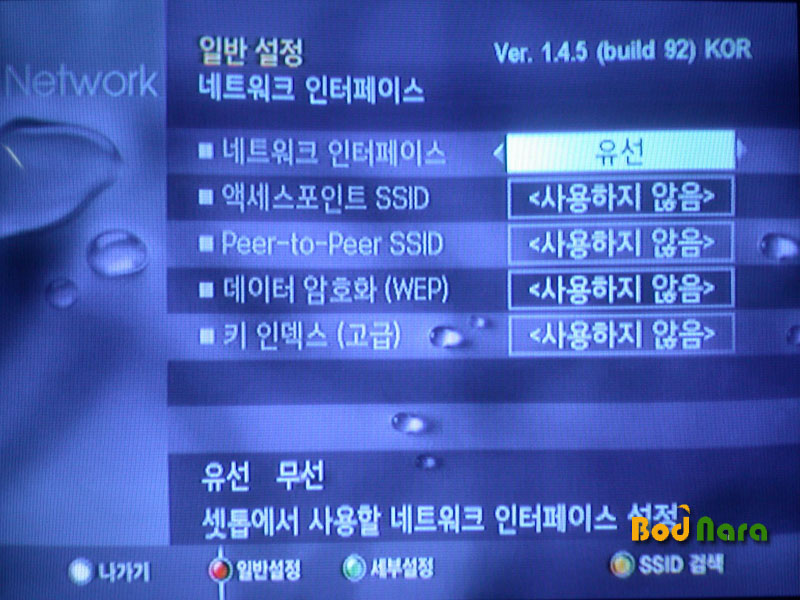
통해 가장 먼저 볼 수 있는 화면이다. 이 화면상에서 네트워크 연결 설정을 하면 Play@TV의 작동화면이 나타나게 된다.
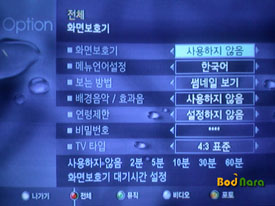
비디오/음악/사진의 메뉴 외에
네트워크와 OPTION 설정을 할 수 있는데 메뉴 아래쪽에 해당 항목에 대한 간략한 설명이 나오므로 변경시에 도움이 된다.
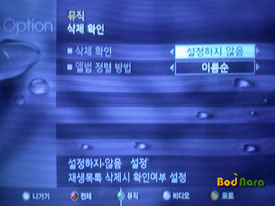
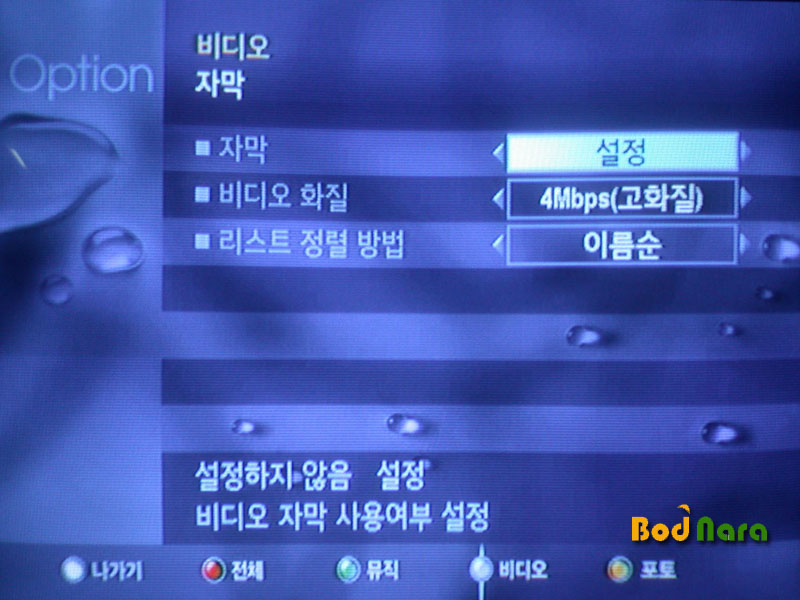
뮤직/비디오/포토 등 각
메뉴에 따른 세부 설정도 할 수 있는데 특히 비디오의 경우 네트워크 연결에 따라 비디오 화질 모드에서 저화질(1Mbps) -
고화질(4Mbps)의 등의 전송률을 잘 설정해야 끊어짐이 없다.
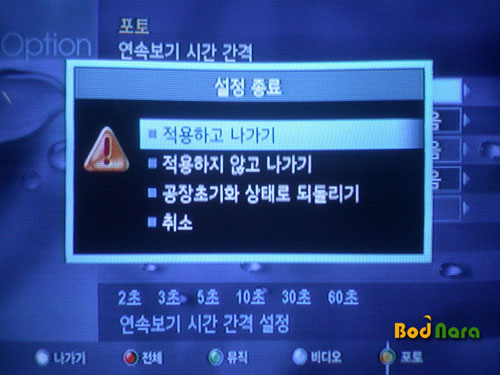
환경설정을 마치고 나가게 될 경우 아래와 같은 창이 뜨게
되는데 OPTION의 경우는 다시 메인 화면으로 돌아가게 되지만 네트워크 설정의 경우는 설정을 적용하거나 공장초기화 상태로 되돌리면
Play@TV가 다시 구동된다.
네트워크 설정이 올바르게 되어 PC와의 연결이 완료되면
메인화면이 나타나게 되는데 왼쪽 아래의 표시는 네트워크 표시로 리모콘의 버튼으로 활성화/비활성화가 가능하다.
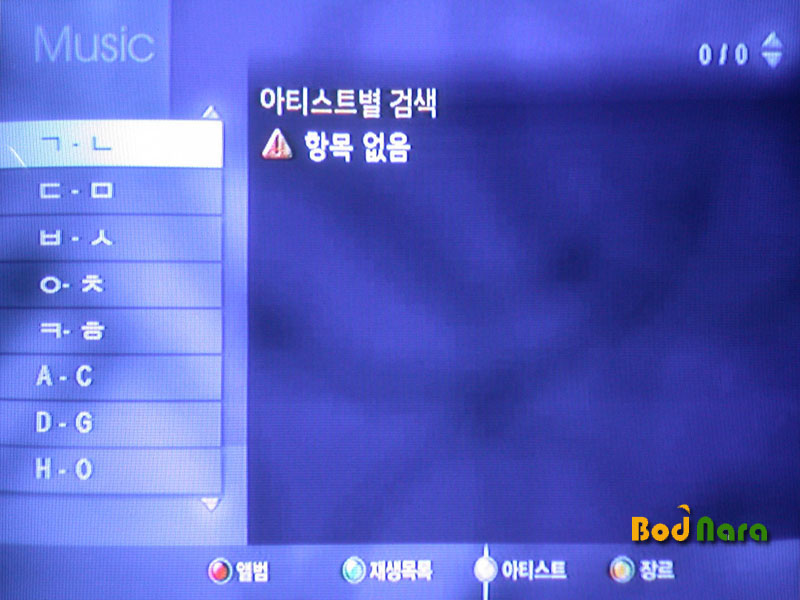
음악 재생 항목의 경우 앰범별, 아티스트별, 장르별 분류가 가능하여 자신이 원하는 음악을 언제든지 골라
들을 수 있을 뿐만 아니라 해당 곡의 정보나 가사까지 화면에 표시할 수 있다. 그러나 이런 항목을 모두 적용하기 위해서는 PC상의 미디어
오거나이저에서 해당 항목을 사전에 입력해두어야 한다.
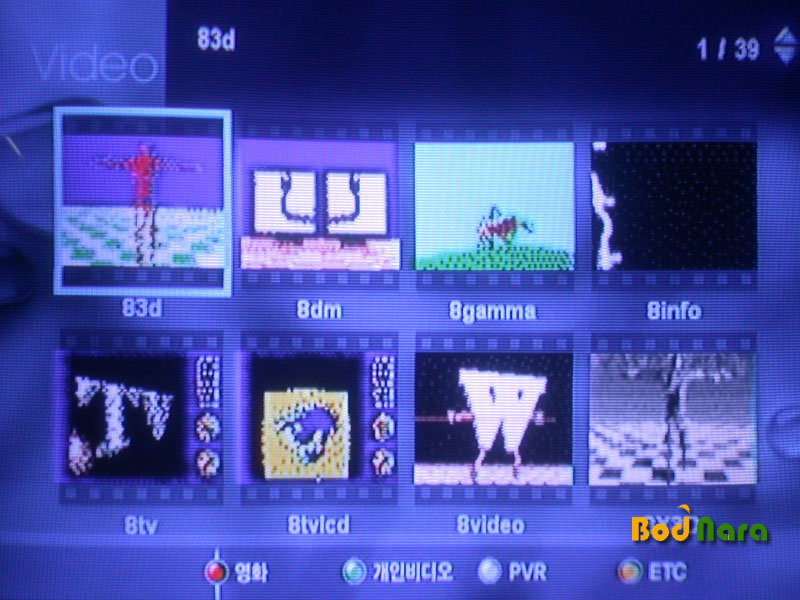
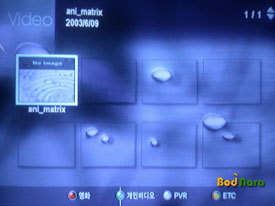
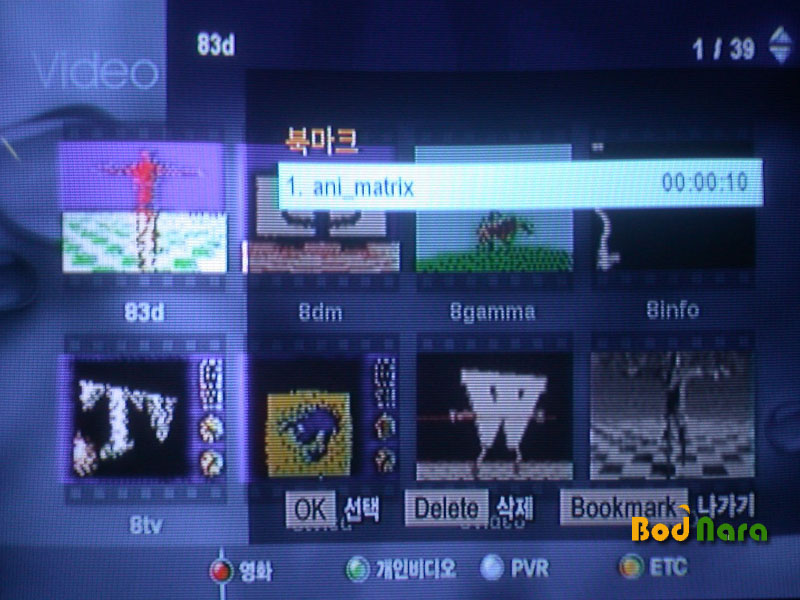
비디오도 영화와 개인 비디오
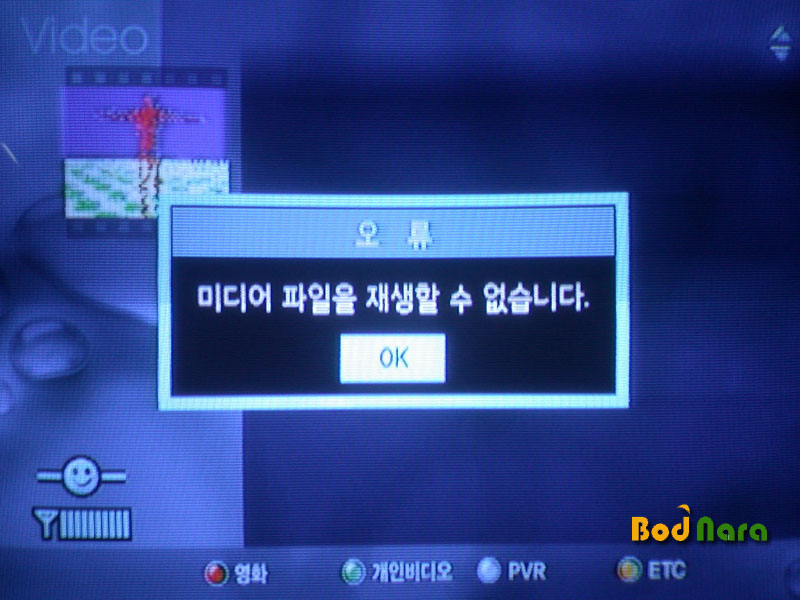
등으로 분류가 가능하며 자막 기능과 북마크 기능이 있어 보다 편리한 감상을 할 수 있다. 그러나 PC상에서 동영상을 재생할 수 있는
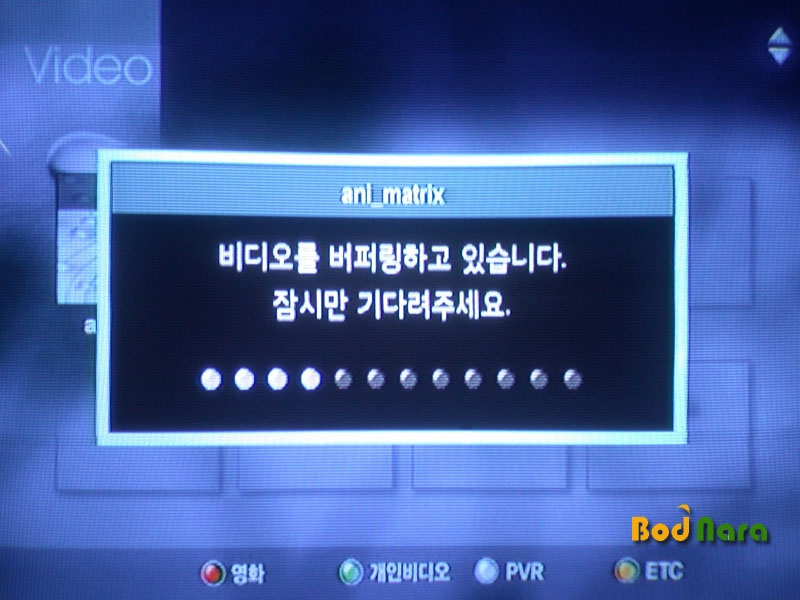
코덱이 없다면 재생할 수 없다는 메시지가 뜨며 재생이 되지 않는다. 또한 신호 전송이 아닌 데이터를 수신하며 프로세싱하기 때문에 버퍼링
시간이 걸린다는 것이 흠이다.
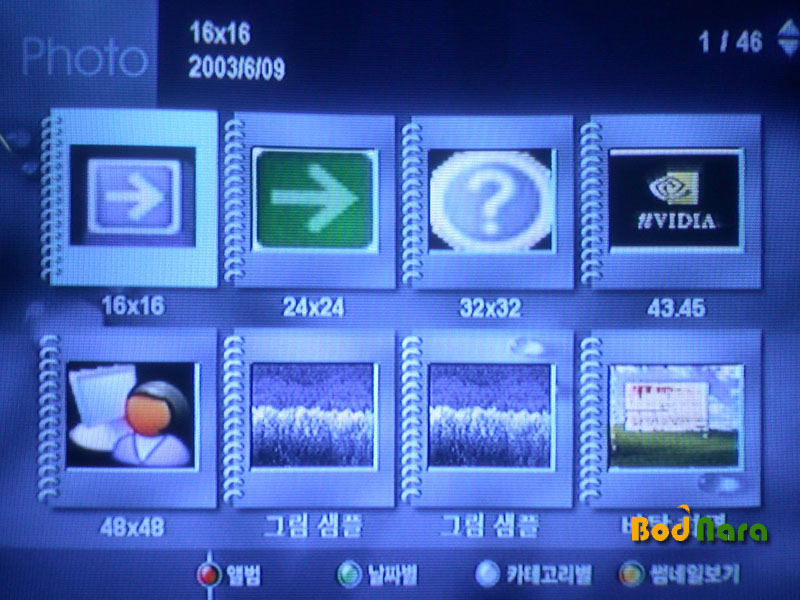
사진메뉴도 다양한 카테고리로
분류가 가능하며 편리하게 전자앨범을 구성할 수 있다. 이미지 확대와 회전 기능, 또 슬라이드 기능이 포함되어 있어 리모콘으로 언제든지
해당 기능을 사용할 수 있다.
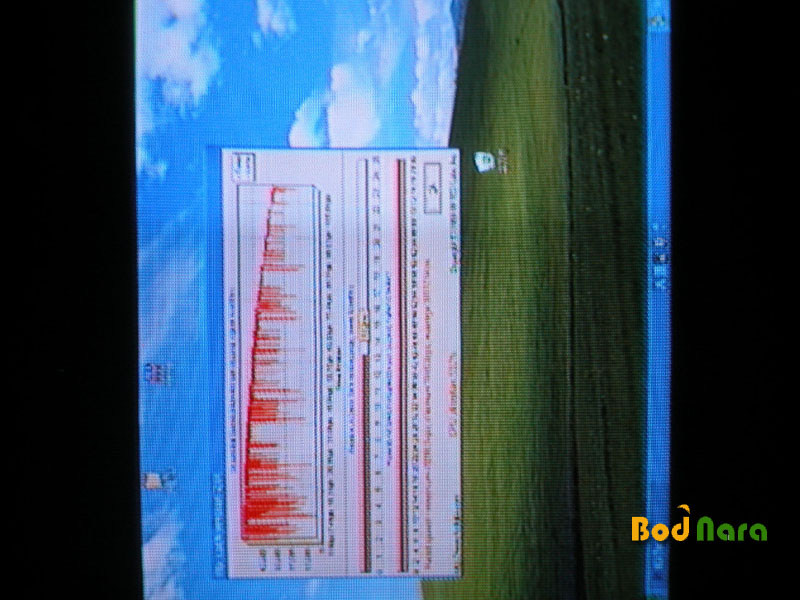
확대 기능을 이용하면 아래와 같이 확대된 이미지가 나타나며 리모콘의 방향키를 이용해 위치를 조정한다.

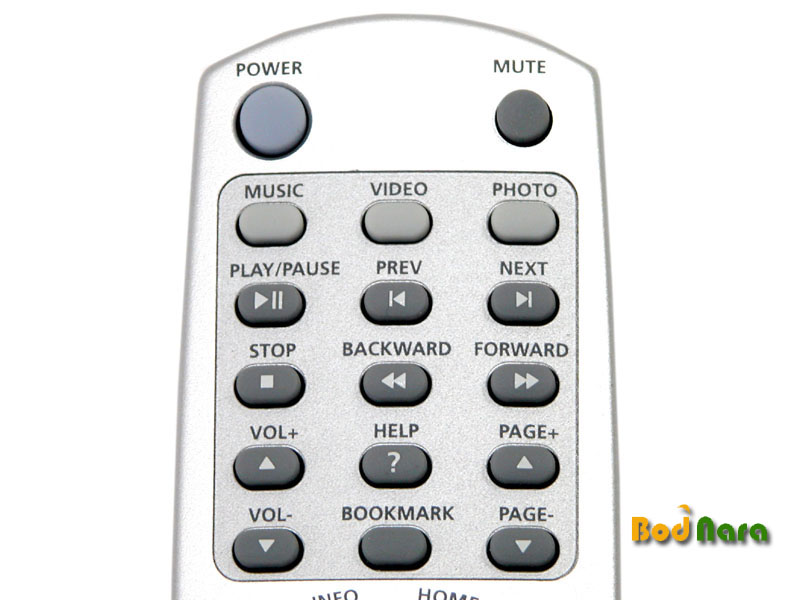
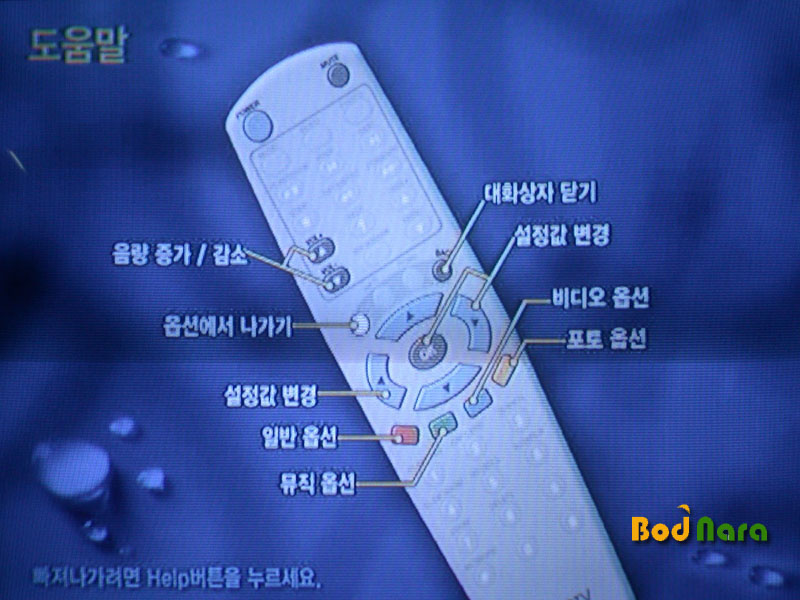
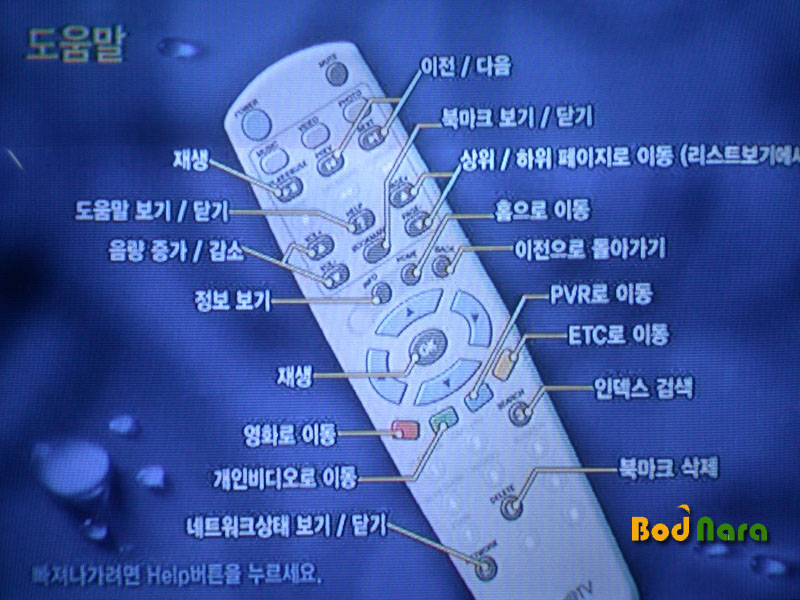
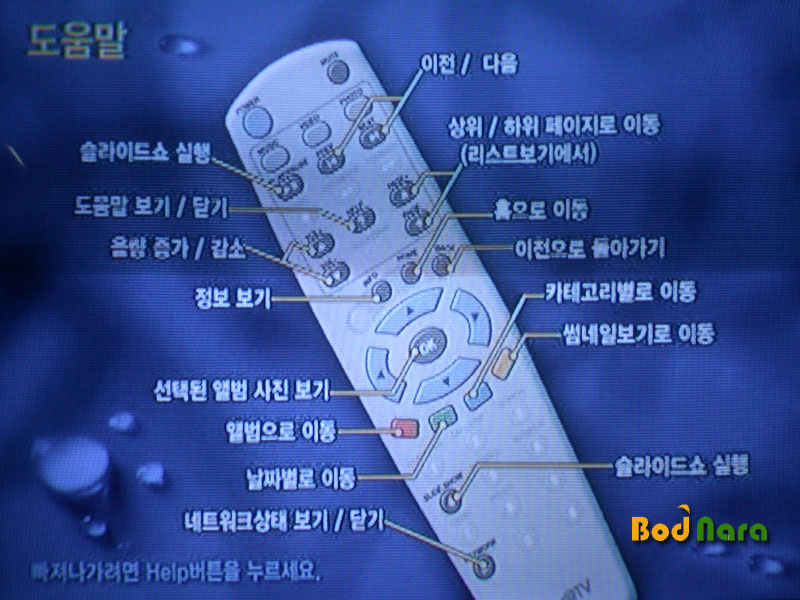
Play@TV의 리모콘에 있는 "?" 표시의
HELP 버튼을 누르면 도움말 기능이 나타나는데 현재 상태에서 사용할 수 있는 리모콘 키와 설명이 나타난다. 언제든지
호출할 수 있으므로 별도로 설명서를 뒤적일 필요가 없다는 점에서 무척 편리한 기능이다.
Play@TV는 화면상의 쉬운
인터페이스와 리모콘 도움말 기능으로 초보자라 할지라도 쉽게 조작이 가능하다. 다음은 이 제품에서 필자가 가장 기대하는 기능인 비디오
메뉴에서의 동영상 테스트를 할 것이다.
|