기획


전송 2007-08-31 00:00
[벤치]

P35 메인보드로 알아보는 브랜드별 메인보드 번들 유틸리티 벤치마크

1. 처음 2. 테스트에 사용될 제조사별 메인보드
3. 제조사별 유틸 - ABIT, ASUS, BIOSTAR 4. 제조사별 유틸 - GIGABYTE, MSI
5. 업데이트의 편의성은? 6. 오버클럭 및 모니터링 유틸 - ABIT, ASUS, BIOSTAR
7. 오버클럭 및 모니터링 유틸 - GIGABYTE, MSI 8. Editors Choice:편의성과 기능을 모두갖춘 제조사는?

     7. 오버클럭 및 모니터링 유틸 - GIGABYTE, MSI


여기서는 메인보드 제조사별 오버클럭 유틸리티 및 오버클럭 후 온도나 인가된 전압, 쿨링 팬 등의 동작속도 등을 모니터링 할 수 있는 모니터링 프로그램의 편의성을 살펴보도록 하자.


GIGABYTE의 오버클럭 및 하드웨어 모니터링 유틸.
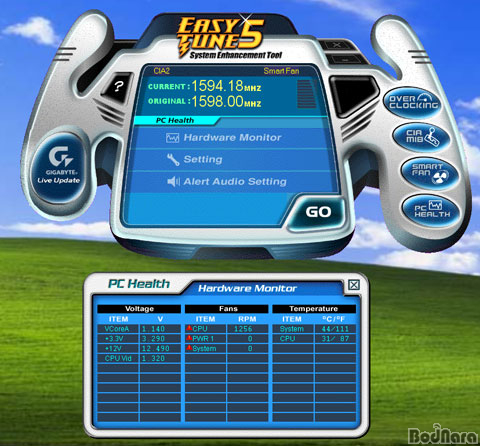
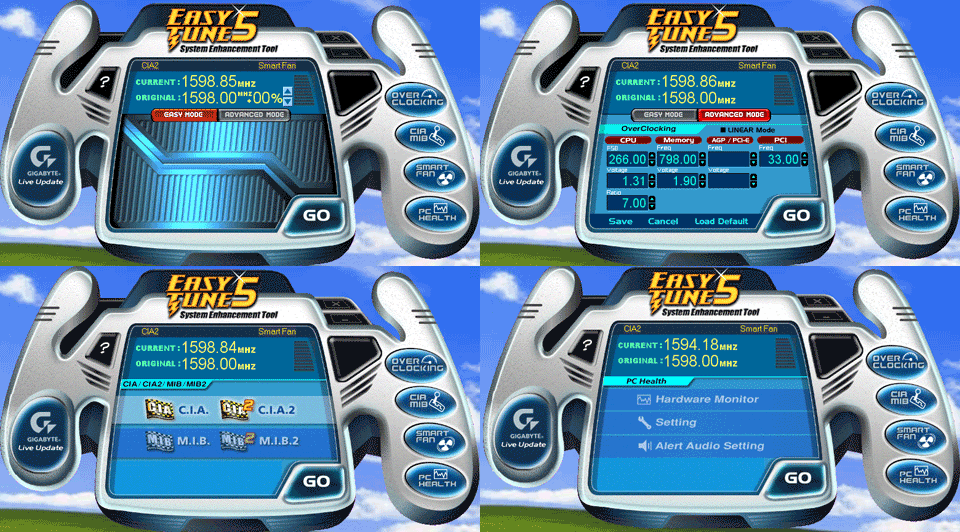
[GIGABYTE EasyTune 5 Hardware Monitor]

GIGABYTE는 다른 제조사들과 다르게 별도의 하드웨어 모니터링 프로그램이 제공되는 것이 아니라 오버클럭 및 하드웨어 모니터링 설정이 모두 EasyTune 5로 불리는 유틸리티에 모두 포함되어 있다. 이중 PC Health 부분 버튼을 누르면 CPU 전압 및 쿨링 팬의 동작속도, 시스템 및 CPU의 온도 등을 모니터링 해준다. Setting 부분에서 쿨링 팬의 동작속도나 온도 설정 범위를 결정할 수 있으며, 다른 경쟁 제조사들보다 모니터링 부분의 설정이 약한 편이라고 볼 수 있다.
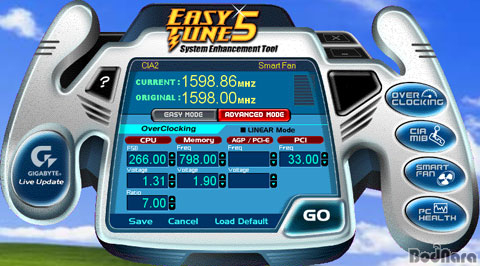
 

[GIGABYTE EasyTune 5 오버클럭 설정 기능.]

GIGABYTE의 EasyTune 5는 경쟁사들의 오버클럭 설정 유틸리티와 같이 오버클럭 설정이 가능하다. 메인 화면에서는 Easy Mode를 선택하면 해당 CPU의 클럭 만을 % 단위로 설정이 가능하며, Advanced Mode를 선택하게 되면 CPU FSB와 전압, 배수를 비롯하여 메모리 클럭 및 전압, PCI 클럭까지 설정할 수 있다. PCI 클럭은 항상 33.00으로 설정해야 HDD 장치 등에 문제가 발생하지 않는다. 설정 값을 저장하는 기능을 비롯하여 바로 적용 할 수 있도록 Go 버튼도 하단에 바로 배치되어 있다.

이 외에 GIGABYTE에서 내놓은 CPU 사용 등에 따라 자동으로 오버클럭 기능을 제공하고 있는 C.I.A. 와 M.I.B. 등의 자동 오버클럭 기능들도 별도의 탭을 통해 선택이 가능하도록 구성되어 있어 설정 부분에서는 경쟁 제품들과 비교해도 크게 떨어지지는 않는다.
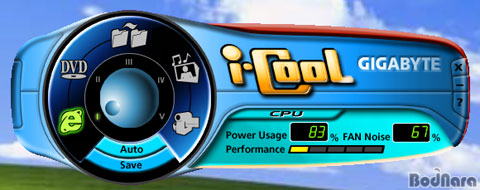
 

[GIGABYTE i-Cool]

GIGABYTE의 i-Cool은 인터넷, DVD, 음악, 영상 등의 모드에 따라 CPU의 사용량과 쿨링 팬의 동작 속도를 알아서 선택할 수 있도록 해주는 유틸리티이다. 오버클럭이 필요치 않을 경우와 이 곳에 나타난 작업을 수행 중이라면 해당 모드를 선택할 경우 소비전력이나 소음 등을 줄일 수 있게 된다.


MSI의 오버클럭 및 하드웨어 모니터링 유틸.
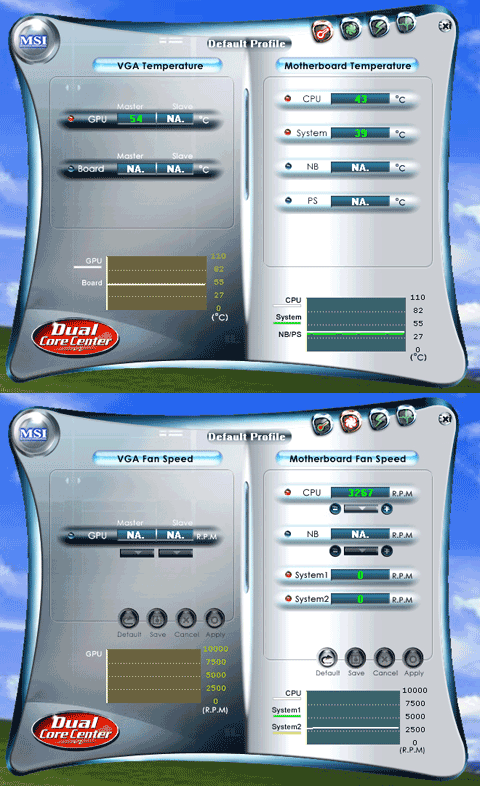
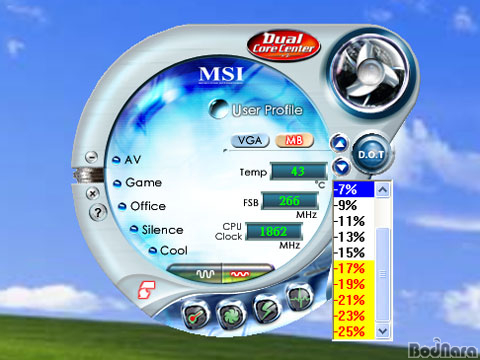
[MSI Dual Core Center, 온도 및 쿨링 팬 모니터링 기능]

MSI의 경우도 GIGABYTE와 같이 하드웨어 모니터링 기능을 담당하는 별도의 유틸을 사용하지 않고 오버클럭 기능 설정이 가능한 MSI Dual Core Center 유틸리티를 통하여 CPU 온도, 시스템 온도, 쿨링 팬의 동작속도 등을 모니터링 할 수 있는 유틸이 함께 포함되고 있다. 그에 따라 분리된 방식보다 편리해지긴 했지만, 설정 부분은 다소 약해졌다.
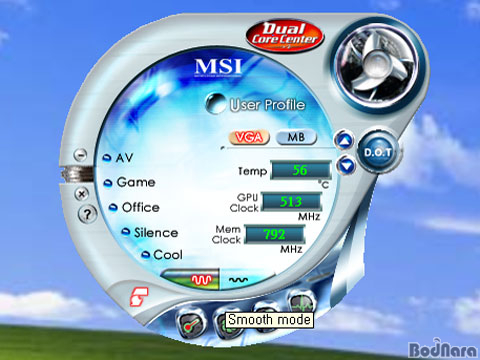
 

[MSI Dual Core Center, 자동 설정 및 D.O.T 오버클럭 설정]
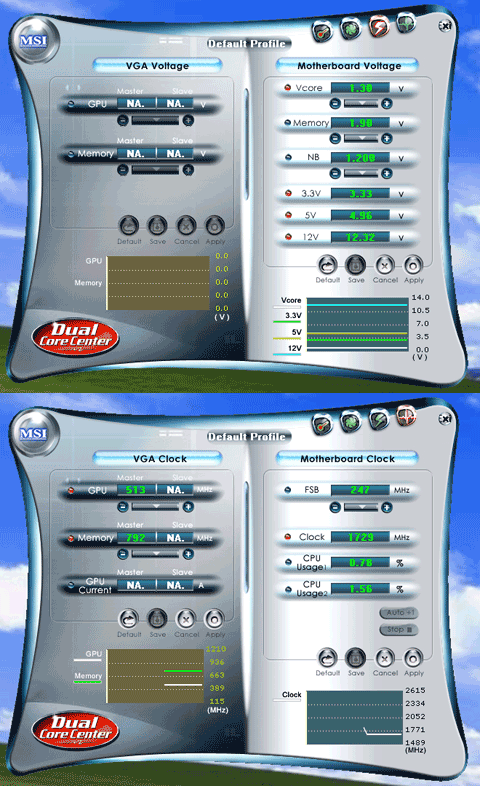
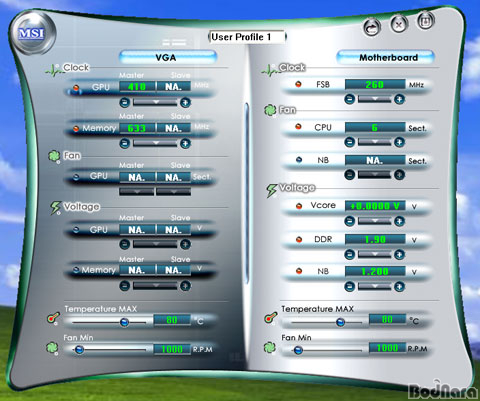
[MSI Dual Core Center, 전압 및 클럭 설정 및 프로파일 기능.]

하드웨어 모니터링 외에도 MSI Dual Core Center는 오버클럭 설정 기능을 제공하며, 사용자 설정에 따른 구성을 저장하여 사용할 수 있는 프로파일 기능도 제공한다. 오버클럭 기능은 MSI Dual Core Center를 실행하면 보여지는 작은 컨트롤 패널에서 Game, Office와 같은 환경에 따른 설정과 MSI의 자동 오버클럭 기능이라고 볼 수 있는 D.O.T를 바로 적용할 수도 있다. 다른 제조사와 달리 자사의 그래픽 카드의 오버클럭 기능도 적용할 수 있도록 구성된다.

그리고 작은 컨트롤 패널에서 하단을 클릭하면 온도와 쿨링 팬의 동작속도 등을 확인할 수 있는 하드웨어 모니터링 기능 부분 외에 CPU의 FSB 설정 및 전압, 메모리 전압, 칩셋 전압을 설정할 수 있는 기능을 제공하고 윈도우 상에서 바로 클럭을 적용할 수 있다. 메모리 클럭 설정 기능이나 메모리 타이밍 등은 일부 제조사들처럼 지원되지 않는다.


GIGABYTE와 MSI가 제공하는 오버클럭 및 하드웨어 모니터링 유틸 정리

제조사

GIGABYTE

MSI

하드웨어 모니터링

EasyTune 5 (PC Health)

Dual Core Center (Temperature, Fan Speed)

오버클럭

EasyTune 5 (Over Clocking, Easy & ADV. Mode, C.I.A &M.I.B)

Dual Core Center (Voltage, Clock)

오버클럭 편의성

CPU FSB 및 배수와 전압, 메모리 클럭 및 전압, PCI 클럭설정. ( 칩셋 전압 제외.)

CPU FSB 및 전압, 메모리 전압, 칩셋 전압 설정. (메모리 크럭 제외.)
기타 i-Cool (환경에 따른 CPU 사용.) Dual Core Center (VGA 및 메인보드 오버클럭, D.O.T, 프로파일 설정 기능 제공.)

GIGABYTE와 MSI는 앞서의 ABIT, ASUS, BIOSTAR와는 달리 오버클럭 유틸리티에 하드웨어 모니터링 기능을 기본으로 포함하고 있는 것이 특징이다. GIGABYTE의 경우 i-Cool이라는 사용 환경에 맞게 CPU를 사용하는 기능 외에도 EasyTune 5를 통해 하드웨어 모니터링, 오버클럭, 자동 오버클럭 기능으로 볼 수 있는 C.I.A와 M.I.B, CPU FSB와 메모리 클럭 및 전압을 설정할 수 있도록 구성된다. MSI는 Dual Core Center에서 하드웨어 모니터링 기능 및 오버클럭 기능을 할 수 있고 MSI의 메인보드 뿐만 아니라 그래픽 카드 제품군의 오버클럭까지 가능하며, 프로파일 기능, 자동 오버클럭 기능인 D.O.T 기능도 설정할 수 있도록 구성된다.

  태그(Tag)  : P35/P31
이전페이지 | 다음페이지.Editors Choice:편의성과 기능을 모두갖춘 제조사는?
관련 기사 보기
태그가 등록되지 않아 관련 기사를 출력할 수 없습니다

  권경욱 前 기자 / 필명 바이퍼투 / 바이퍼투님에게 문의하기 press@bodnara.co.kr
남들은 스마트폰이나 타블렛 PC에 관심을 갖고 있지만, 여전히 PC가 좋다. 새로운 것, 독특한 것을 좋아하지만, 남앞에 나서거나 사진찍히는 것을 싫어해 기자에는 제일 어울리지 않는 성격. 누구보다 빠르게 PC 하드웨어 정보를 전달하기 위해 노력하고 있으며, PC 하드웨어에 대한 열정은 현재진행형이다.
기자가 쓴 다른 기사 보기

Creative Commons License 보드나라의 기사는 저작자표시-비영리-변경금지 2.0 대한민국 라이선스에 따라 이용할 수 있습니다. Copyright ⓒ 넥스젠리서치(주) 보드나라 미디어국
싸이월드 공감 기사링크 퍼가기 기사내용 퍼가기 이 기사를 하나의 페이지로 묶어 볼 수 있습니다. 출력도 가능합니다.
홈으로 탑으로
보드나라 많이본 기사
RTX 30 시리즈도 DLSS 5 구동 가능, 정상적 실행 불가 수준 성능
DJI, IFA 2026서 Osmo 360 II·ROMO 2·Power 생태계 공개
DDR4칩을 DDR5으로 마킹, 더 정교해진 가짜 메모리 등장
MSI, RTX 50 노트북 구매 고객에 ‘컨트롤 레조넌트’ 증정
메인스트림 게이머의 심리적 마지노선 가격 모델, 라데온 RX 9070 GRE vs RTX 5070 성능 비교
미야모토 무사시 검의 길을 밝힐 선택은?, 귀무자 검의 길 CPU 6종 벤치마크
하반기 엔비디아 지포스 그래픽카드 가격 더 오른다?, RTX 50 Super의 운명은? RTX 60 직행하나?
애플의 가변 조리개와 폴더블 스마트폰, 아이폰 18 Pro 시리즈 및 아이폰 듀오 공개
   이 기사의 의견 보기
트위터 베타서비스 개시! 최신 PC/IT 소식을 트위터를 통해 확인하세요 @bodnara

기자의 시각이 항상 옳은것은 아닙니다. 나머지는 여러분들이 채워 주십시요.

2014년부터 어려운 이야기를 쉽게 하는 것으로 편집방침을 바꿉니다.

고구미 (scoot) scoot님의 미디어로그 가기  / 07-08-31 7:36/ 자국/ 신고/ 이댓글에댓글달기
역시 약간의 차이로 기가바이트가 1등을 했군요.
하지만, 다른 보드들도 장점이 많네요^^
리뷰 잘 봤습니다
고영태 (zeonis) zeonis님의 미디어로그 가기  / 07-08-31 9:12/ 자국/ 신고/ 이댓글에댓글달기
제가 사용하는 보드네요....

인아인지 (yyskjy) / 07-08-31 10:23/ 자국/ 신고/ 이댓글에댓글달기
기가보드에 예전부터 있었던 기능이지만 쓰지 않게되더군요^^
토피아 (ljck5765) ljck5765님의 미디어로그 가기  / 07-08-31 10:23/ 자국/ 신고/ 이댓글에댓글달기
저도 기가바이트 좋아해요!
현재의 기가바이트를 사용한지도 벌써 4년째..
업글이 필요할지도 모르겠습니다.

양웬리3 (realdude33) realdude33님의 미디어로그 가기  / 07-08-31 13:30/ 자국/ 신고/ 이댓글에댓글달기
오~ 도움이 많이 되는 기사입니다. 잘봤습니다!

마당바위 (blackchh) / 07-08-31 14:26/ 자국/ 신고/ 이댓글에댓글달기
저도 기가것 쓰고있지만 잘 사용하지않는 유틸리티네요.

newstar (newstar) newstar님의 미디어로그 가기  / 07-08-31 16:59/ 자국/ 신고/ 이댓글에댓글달기
바이오스타가 가장 화려해보였는데 점수는 가장 낮군요. MSI의 VGA 온도와 rpm체크 기능은 모니터링만 한다는 조건에서 가장 유용해보이네요.
잘빠진몸매 (kss8569) kss8569님의 미디어로그 가기  / 07-08-31 18:39/ 자국/ 신고/ 이댓글에댓글달기
기가 바이트가 일등 했네..

공부하자 (milkblue) milkblue님의 미디어로그 가기  / 07-08-31 22:34/ 자국/ 신고/ 이댓글에댓글달기
모니터링 프로그램이 보드 선택에 미치는 영향이 크진 않겠지만, 유용한 프로그램들은 만족도를 높여주리라 생각합니다. 메이저 와 마이너 는 이런 것에서도 차이를 보여주더군요. ;

soohan (soohan) soohan님의 미디어로그 가기  / 07-09-01 7:04/ 자국/ 신고/ 이댓글에댓글달기
저 잘 봤습니다. 기가바이트가 1등을 차지 했군요

티끌모아티끌 (pg1313) pg1313님의 미디어로그 가기  / 07-09-01 10:35/ 자국/ 신고/ 이댓글에댓글달기
확실히 기가바이트가 깔끔하기는 하죠
수입사가 어디더라?

gamyeon (taktin) taktin님의 미디어로그 가기  / 07-09-01 10:57/ 자국/ 신고/ 이댓글에댓글달기
현재 기가바이트 보드(GA-P35C-DS3R)를 쓰고 있는데 설정이 편리한 편이라고 하겠습니다.

Hyuk1724 (pbh1724) / 07-09-01 12:28/ 자국/ 신고/ 이댓글에댓글달기
역시 기가바이트

언제나 독차지하시네요

버림받은천사 (ljhhjw) ljhhjw님의 미디어로그 가기  / 07-09-01 14:53/ 자국/ 신고/ 이댓글에댓글달기
번들 유틸 써본적이..ㅜㅜ

Tuna☆09 (ohye701) ohye701님의 미디어로그 가기  / 07-09-01 15:26/ 자국/ 신고/ 이댓글에댓글달기
ASUS는 다만..윈도우상의 바이오스 업데이트가 다소 불안한 성향을 가지고 있습니다.

이희섭 (tksto3299) / 07-09-01 20:21/ 자국/ 신고/ 이댓글에댓글달기
BIOSTAR 빼고는 다들 비슷비슷하군요.

ET뽕 (yunkj) yunkj님의 미디어로그 가기  / 07-09-01 22:14/ 자국/ 신고/ 이댓글에댓글달기
모니터링 유틸 빼고는 뭐 크게 차이점이 없을텐데
godanhan (ID) / 07-09-01 23:29/ 자국/ 신고/ 이댓글에댓글달기
예전엔 바이오스 한번 업뎃할려면 여러모로 귀찮았었는데 요즘은 인터넷서 신버전 확인까지 일괄로 처리해주니 정말 편하더군요. 윈도우 설치후 한번에 모든 드라이버가 설치되는것도 마찬가지로 좋은 기능입니다.

오호라97 (kor275) kor275님의 미디어로그 가기  / 07-09-01 23:54/ 자국/ 신고/ 이댓글에댓글달기
오~ 번들에 대한 리뷰는 처음 보네요~ 많은 정보가 되네요~
쯩교 (y20303) y20303님의 미디어로그 가기  / 07-09-02 1:22/ 자국/ 신고/ 이댓글에댓글달기
좋은 정보가 가득하네요^^

시골 남자 (kyta123) kyta123님의 미디어로그 가기  / 07-09-02 5:48/ 자국/ 신고/ 이댓글에댓글달기
그중에서도 기가바이트가 좀 낫군요.

이미지 (seel013) seel013님의 미디어로그 가기  / 07-09-02 13:21/ 자국/ 신고/ 이댓글에댓글달기
기가바이트 제품을 사용중이지만 디자인이 깔끔한 ASUS가 가장 나아보이네요 ^^;;
쌩도리 (seanghj) / 07-09-02 15:48/ 자국/ 신고/ 이댓글에댓글달기
무한경쟁의 시대라...
blasty (ID) blasty님의 미디어로그 가기  / 07-09-02 16:49/ 자국/ 신고/ 이댓글에댓글달기
번들 별로 안 쓰는데..

태재 (gimjeong) / 07-09-02 20:56/ 자국/ 신고/ 이댓글에댓글달기
거의 오버는 CMOS를 많이 써서..

당신기억 (bluemun) bluemun님의 미디어로그 가기  / 07-09-02 21:59/ 자국/ 신고/ 이댓글에댓글달기
기가바이트나 ASUS가 괜찮아 보이네요.
extria (guru) / 07-09-02 22:16/ 자국/ 신고/ 이댓글에댓글달기
바이오스타는 차이가 좀 많이 나네요.

김택기 (ktk7) ktk7님의 미디어로그 가기  / 07-09-03 0:18/ 자국/ 신고/ 이댓글에댓글달기
기가바이트로 갈아타야하는데...
worse (ID) worse님의 미디어로그 가기  / 07-09-04 8:23/ 자국/ 신고/ 이댓글에댓글달기
이건 각자의 취향에 따라결정되는 것 같아요

연방대총통 (kood) kood님의 미디어로그 가기  / 07-09-04 20:52/ 자국/ 신고/ 이댓글에댓글달기
각자의 선택인것 같네요 잘봤습니다

그분 (mookee) mookee님의 미디어로그 가기  / 07-09-04 23:46/ 자국/ 신고/ 이댓글에댓글달기
abit을 사용하는데 abit EQ는 개인적으로는 별로라는 느낌을 갖고 있습니다.
어찌됐든 abit의 유틸리티가 좋다고 하니 기분은 좋은데 abit 제발 바이오스 좀 빨리 업데이트 시켰으면...
좋은기사 잘봤습니다.
즐거운날 (rbear) rbear님의 미디어로그 가기  / 07-09-05 14:54/ 자국/ 신고/ 이댓글에댓글달기
좋은 정보감사합니다. 보드 선택에서 한가지 요소가 추가되겠네요..
미사키 (misaki) / 07-09-08 1:37/ 자국/ 신고/ 이댓글에댓글달기
한가지 궁금한게-;;; 기가바이트의 이지 튠은
그냥 윈도우 상에서 바로 CMOS설정 부분을
바꿀 수 있게 해주는 겁니까?-;;;
그게 아니라면 굳이 그거까지 해가면서
오버클러킹을 할 필요가-;;
신뢰가 안가서 말이죠

황대영 (asuea) asuea님의 미디어로그 가기  / 08-03-07 16:55/ 자국/ 신고/ 이댓글에댓글달기
윈도우 오버클럭킹 프로그램은 세부적인 항목을 조정하는 것은 한계가 있죠 바이오스 업데이트를 윈도우에서 할 수 있다는 건 도스환경보다는 훨씬 편리하겠네요

사나운 새벽 (morrian) / 08-04-30 0:06/ 자국/ 신고/ 이댓글에댓글달기
MSI제품만 써봐서 별로란 느낌이 강했는데..그게 제일 안좋거였군요..;;
닉네임 웹봇방지

홈으로 탑으로
 
 
2026년 09월
주간 히트 랭킹

[결과발표] 2026년 2분기 포인트 소진 로또 13
[결과발표] 2026년 1분기 포인트 소진 로또 15
[결과발표] 2025년 4분기 포인트 소진 로또 17
[결과발표] 2025년 3분기 포인트 소진 로또 16
[결과발표] 2025년 2분기 포인트 소진 로 18

실시간 댓글
소셜 네트워크