|
시작하면서
A7A266-E 모델은 ASUS에서 기존 A7A266과는
달리 ALi MAGiK 1 C스테핑 공정을
채택한 노스브리지를 사용하여 발표한 모델이다. 이전
판매를 하던 A7A266과 기판구성상 다른 부분은 거의 없고,
단지 노스브리지와 사우스브리지 변경과 이에 따르는
ATA133지원, 그리고 국내 수입제품의 6CH 지원
온보드 사운드칩셋이 수입과정중 제거되지 않고,
포함되어있는 정도라고 생각하면 될것이다. 필자는 국내 판매되는 ASUS보드에
온보드사운드칩셋이 붙여있는건 첨으로 보는것같다. ALi
의 MAGiK 1을 사용한 보드는 총 15종이 나와있으며, 이중 C스테핑을
사용하고 우리나라에서 구입할수 있는 제품은 지금 소개를 하려고
하는 ASUS A7A266-E와 I Will XP333(R)이 있다. 다만 두제품의 다른 점을
찾아보자면, A7A266-E는 DDR SDRAM뿐만 아니라, PC133의 기존
SDRAM도 사용을 할수 있다는 것이다.
그럼 일단 ALi MAGiK Chipset에 대해
알아보는것부터 시작하자.
ALi MAGiK Chipset
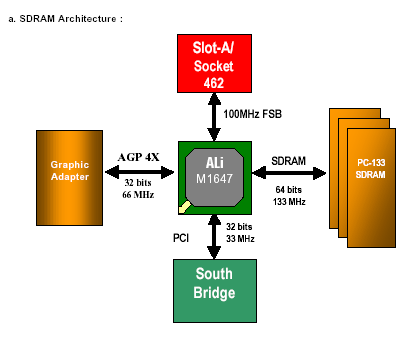
PC133램을 사용할때 모습
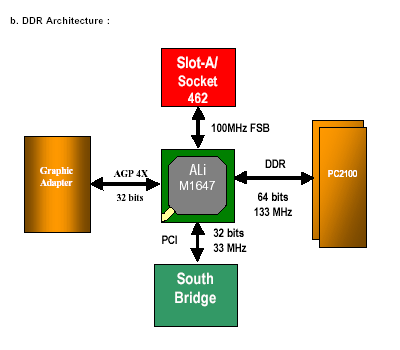
DDR266을 사용할때 모습
위의 블럭다이어그램을 보면 알수있듯,이
ALi MAGiK 1의 Northbridge로 사용되는 M1647칩셋은 SDR과 DDR을
모두다 지원한다.
ALi MAGiK 1 칩셋은 VIA사의 KT266A칩셋과 같이
SDRAM과 DDR SDRAM을 모두 사용할수있다. 물론 SDRAM과 DDR SDRAM을
동시에 사용할수 없기 때문에, 무슨 소용이냐 하는 말도
있을수 있겠지만, 메인보드 업그레이드시 기존에 많이
사용되던 SDRAM을 사용하며, 별도의 메모리 교체 없이
보드만 교체하고, 나중에 다시 DDR로 구성을 할수 있어,
업그레이드의 부담감을 조금이라도 덜어낼수있다.
제품구성
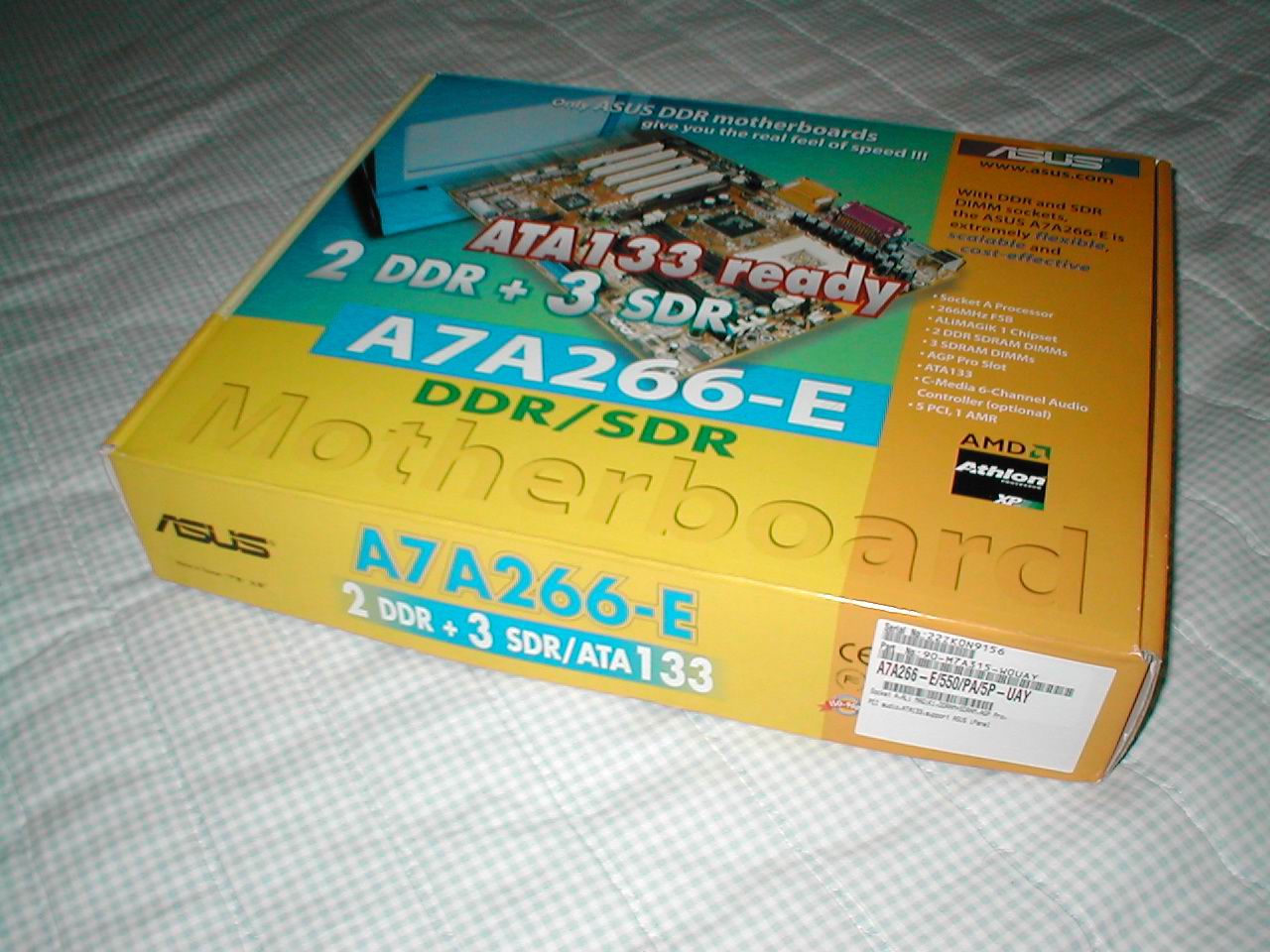
(그림을 누르시면 큰화면으로 확인하실수
있습니다.)
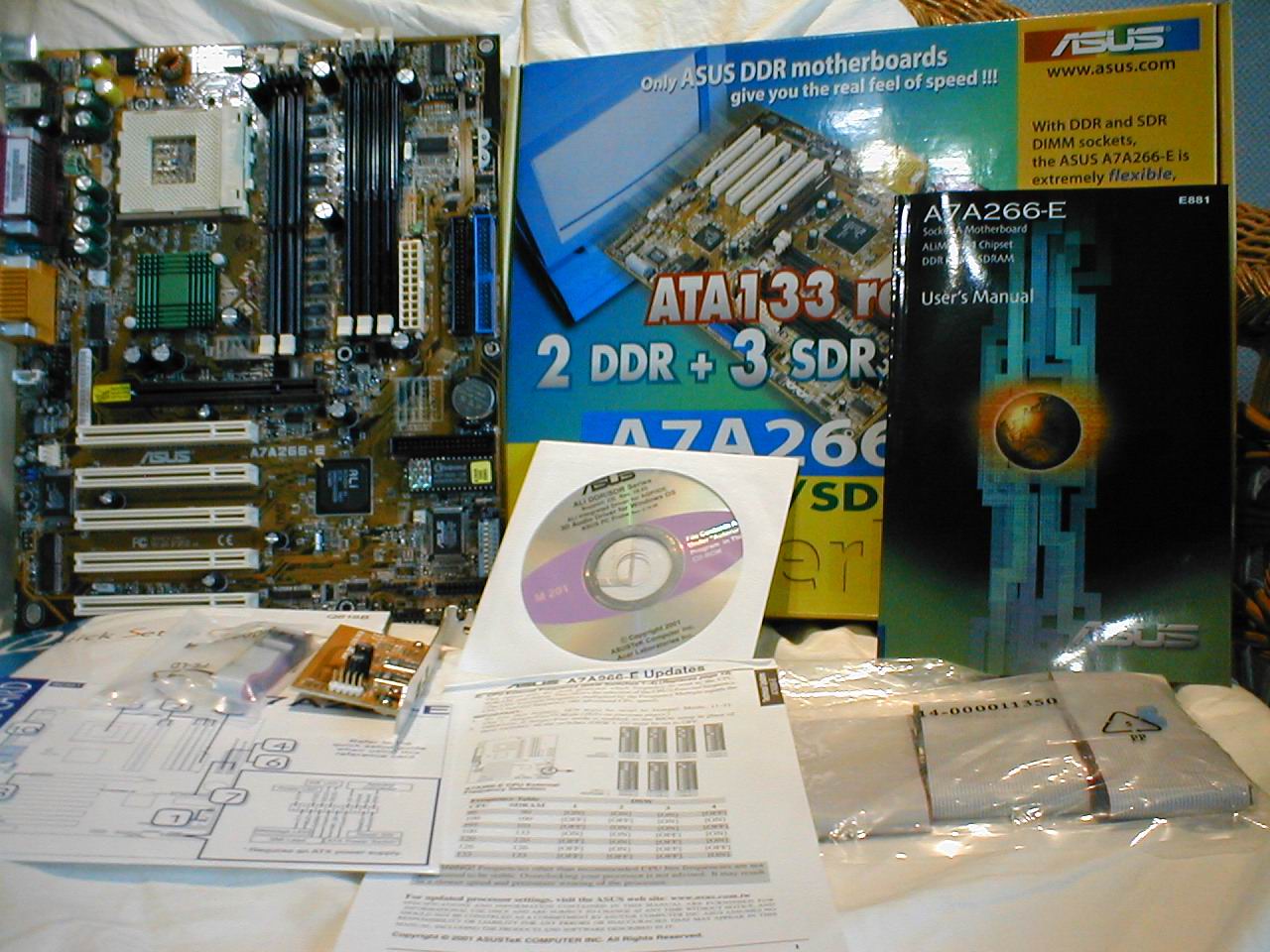
(그림을 누르시면 큰화면으로 확인하실수
있습니다.)
구성
▶메인보드
▶드라이버CD
▶USB확장카드&연결케이블
▶IDE Cable
▶IDE DMA66/100/133 Cable
▶FDD Cable
▶Manual
▶설치가이드 + 2장의 설명서
▶점퍼 3개
- 다른 보드들과 달리 기본적으로 IDE 케이블을 두 개 제공한다. 하나는 40의 일반케이블이고,
하나는 80의 고밀도 케이블이다. 또한, 11개 언어로 되어있는 퀵셋업가이드라는
책자가 있어, 초보자들에게 빠른설치를 도와준다.
|
|
|
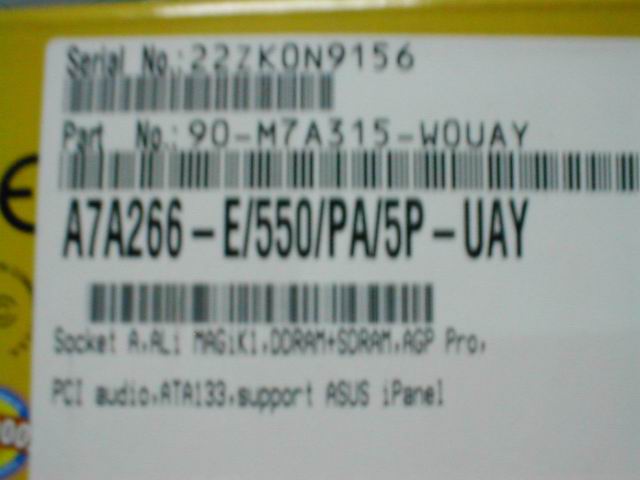
박스 옆면의 모습
Serial와 제품의 모델명이 A7A266-E라는걸
확인할 수 있다.
|
|
|
|
(그림을 누르시면 큰화면으로 확인하실수
있습니다.)
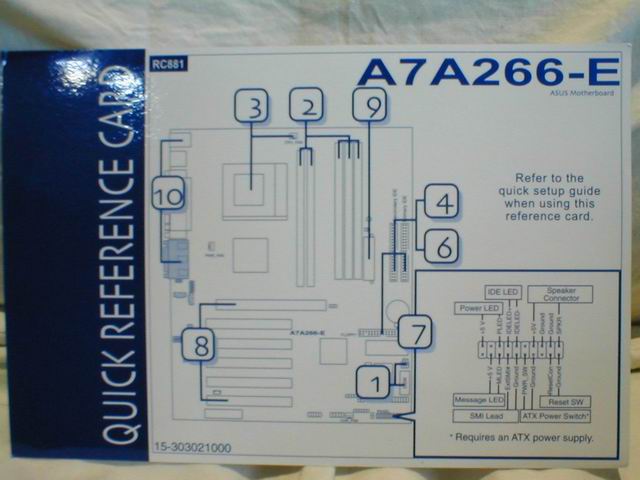
설치가이드
한 장의 종이를 통해 설치 순서를 번호대로
설명하고 있다.
|
LAYOUT
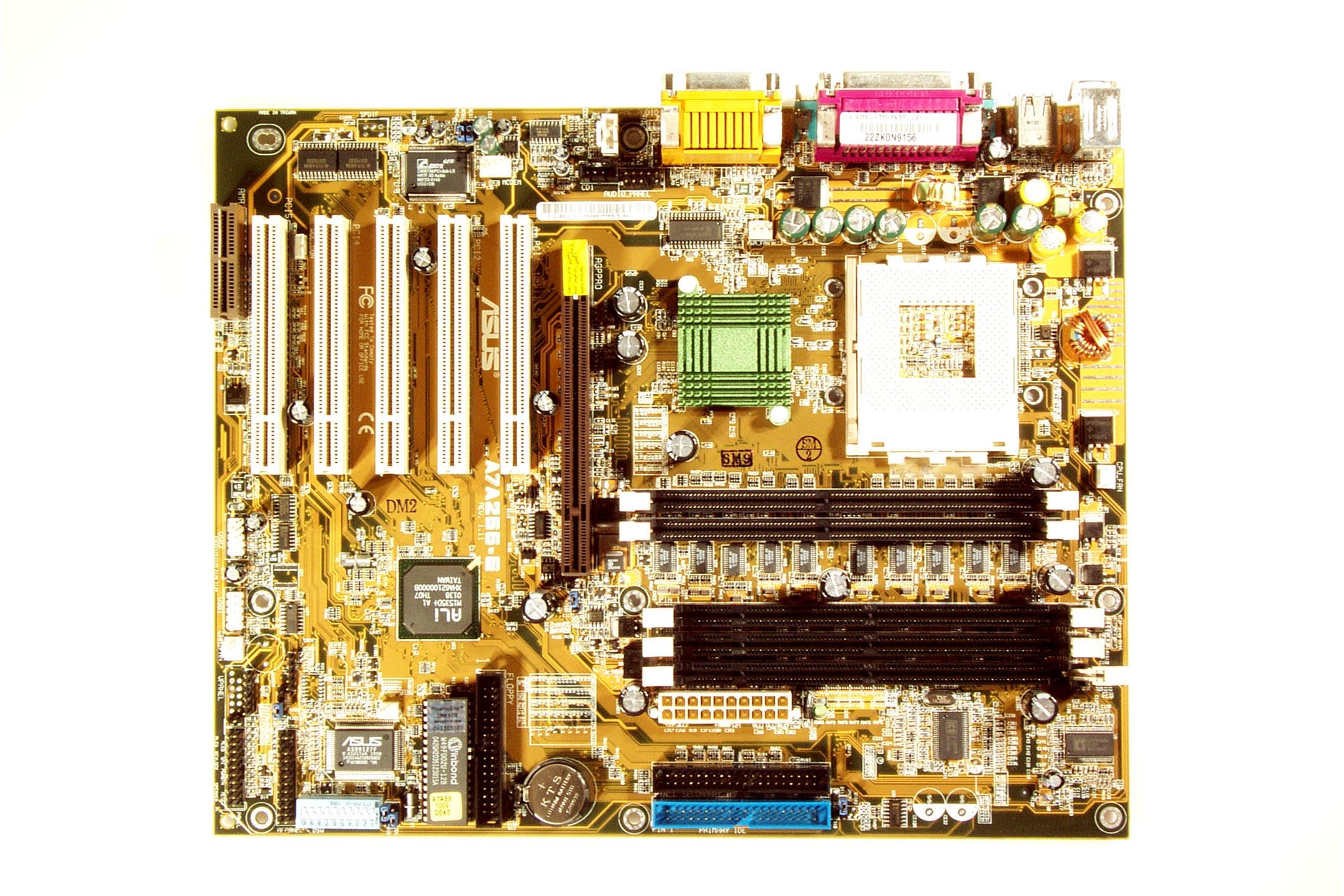
(그림을 누르시면 큰화면으로 제품을 확인하실수
있습니다.)
전체 메인보드의 모습이다.
1 AGP 5 PCI,
1AMR의를 가지고 있으며, SDRAM과 DDR SDRAM을 장착하기 위해, 다른
모양의 램 슬롯이 있다는걸 볼 수 있다.
각 부분은
세부사진을 통하여 자세히 알아보자.
|
|
|
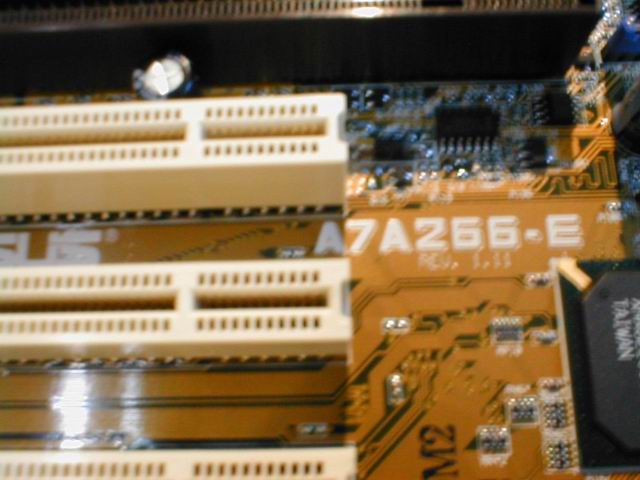
모델명을 확인하자!
|
기판의 가운데 정도에 제품의 모델명과 리버젼이
인쇄되어 있다. A7A266-E라는 모델명과 REV 1.11을 확인할 수 있다.
|
|
|
|
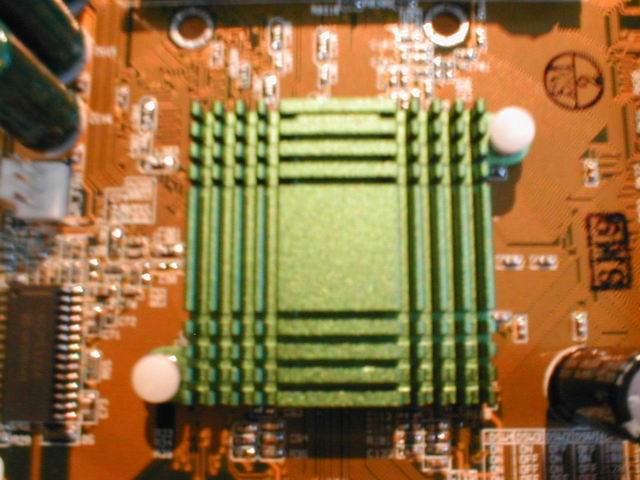
North Bridge
|
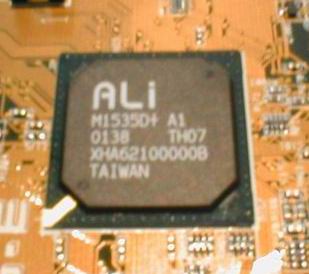
South Bridge
|
칩셋의 모습이다. North Bridge는 높은 발열로
냉각을 위해 방열판이 장착되어 있는걸 볼 수 있으며, South Bridge는
M1535D+ 칩을 사용한건 확인할 수 있다.
|
|
CPU Socket
|
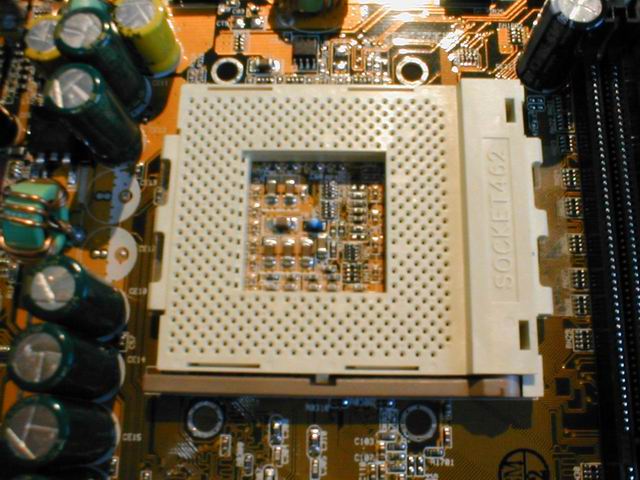
소켓을 자세히 보면 Socket 462이라고 음각되어
Socket 462 CPU를 지원함을 알수있다.
|
|
|
RAM Slot
|
(그림을 누르시면 큰화면으로 확인하실수
있습니다.)
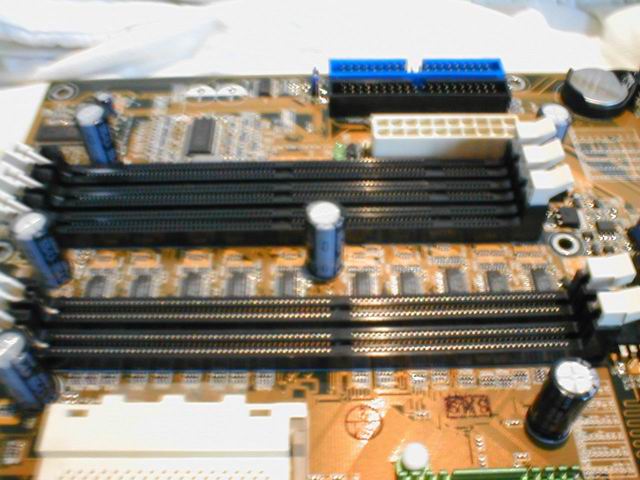
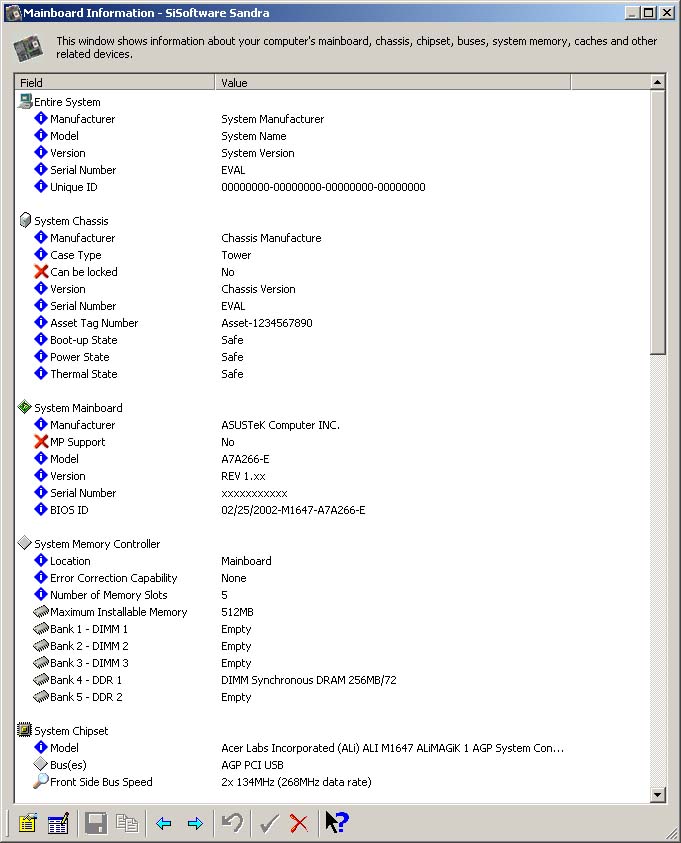
램 슬롯의 모습과 산드라 메인보드 정보의
모습이다. SDRAM 3개, DDR SDRAM 2개를 사용할 수 있다는걸 볼 수 있다.
|
|
|
|
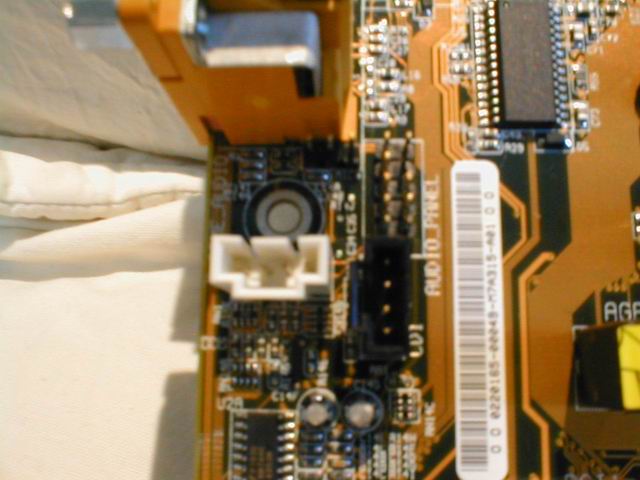
사운드 칩셋
|
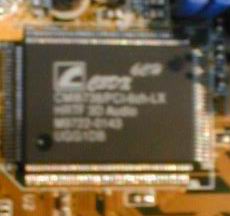
6채널을 지원하는 CMI8738칩셋과 CDROM과
연결시키는 부분의 모습이다.
다만, 아쉬운 점이라면 사운드 확장 브라켓이 포함되어있지
않아, 제품 구입후 추가 확장 없이는 2채널로밖에 사용할 수 없다는점이다.
|
|
AGP Slot
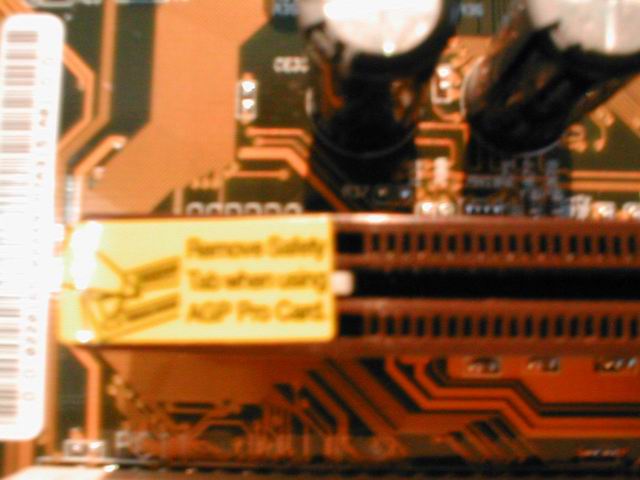
|
AGP PRO를 지원하는 슬롯의 모습이다.그림을 보면 AGP Pro 카드를 사용할 때 스티커를 제거하고 설치하라는 안내문이 있다. 일반 AGP 2X, 4X을 사용하는 경우 이
스티커는 제거하지 않도록하자.
|
|
|
|
|
(그림을 누르시면 큰화면으로 확인하실수
있습니다.)
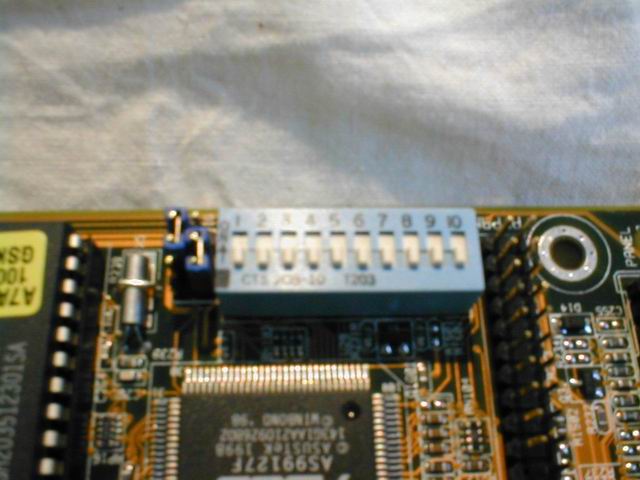
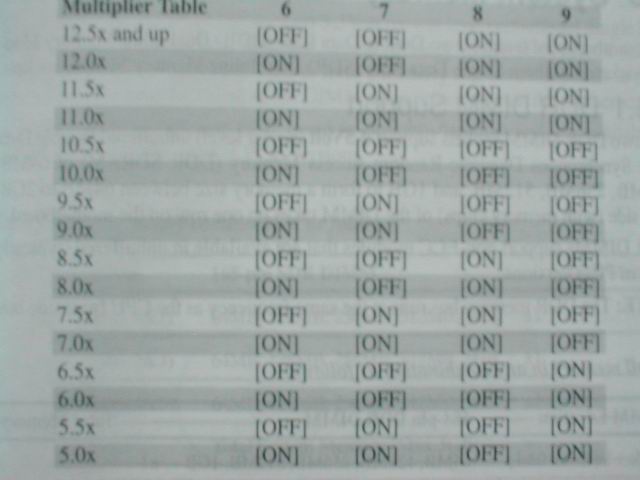
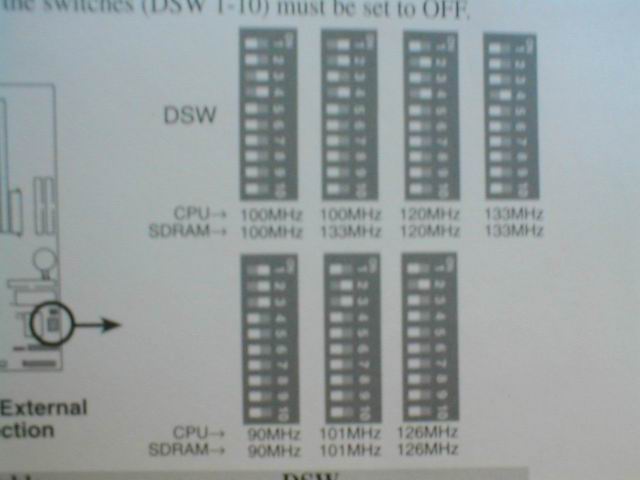
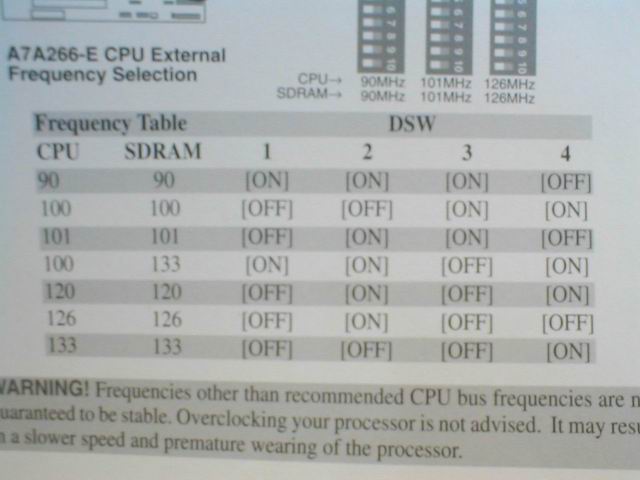
딥스위치, 배수, FSB셋팅 방법
|
이 보드에서는 점퍼프리모드로 CMOS에서
FSB와 Ratio가 가능하지만, 딥스위치를 이용하여, 수동셋팅도 가능하다.
위 사진은 수동 셋팅시 FSB와 Ratio에 따른 설정방법을 보여주고 있다.
|
|
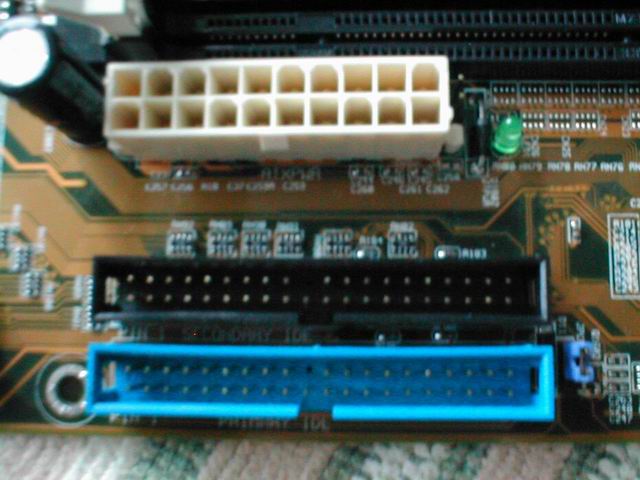
IDE & Power
|
IDE와 파워연결소셋의 모습이다. IDE는색깔을 보고 Primary와 Secondery를 구별할 수 있는데, 파란색이 Primary
IDE이며, 검은색이 Secondery IDE이다.
|
|
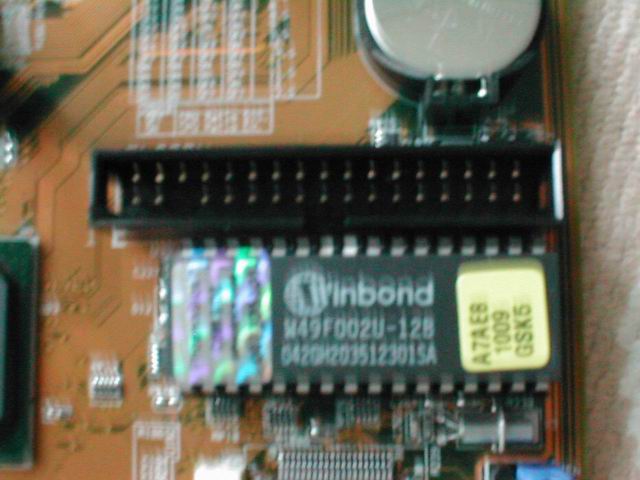
FDD & BIOS
|
IDE와 조금떨어진곳에 FDD가 자리 잡고 있다.
FDD밑으로 보이는 것이 BIOS ROM이다.
|
|
|
|
|
(그림을 누르시면 큰화면으로 확인하실수
있습니다.)
USB확장포트와 카드
|
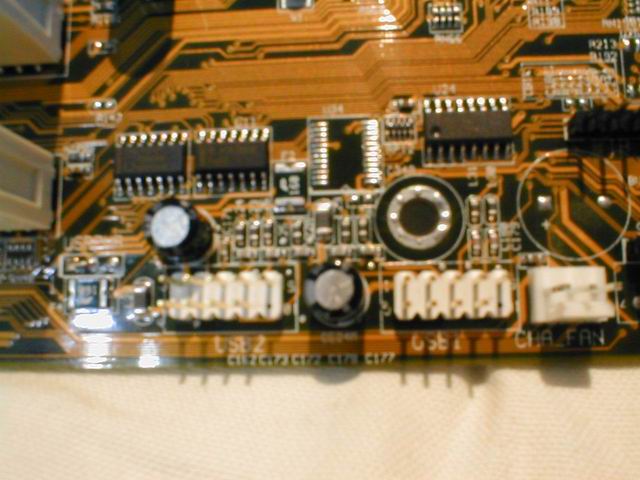
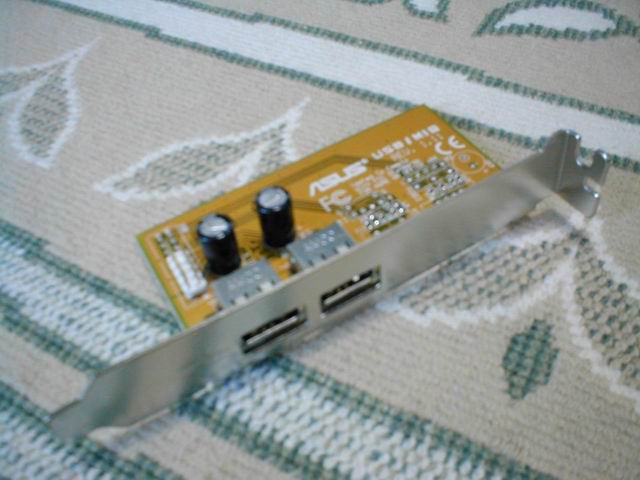
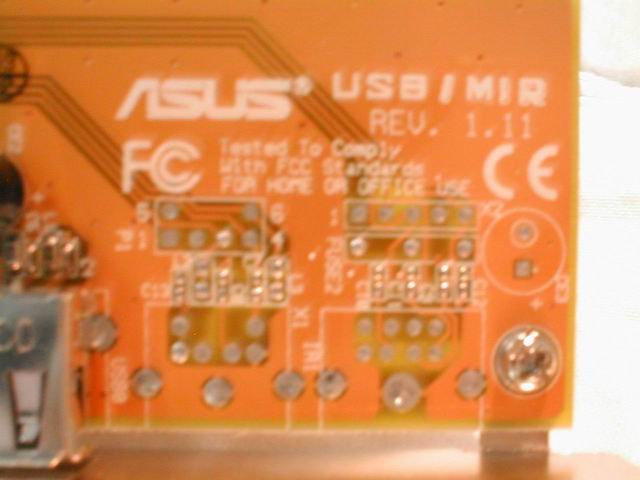
USB확장카드를 설치하기위한
메인보드의 연결부분과 카드의 사진이다. 오른쪽 아래그림을 보면 USB
Rev 1.11로 2.0은 아직 지원이 되지 않음을 알 수 있다.
|
|
|
|
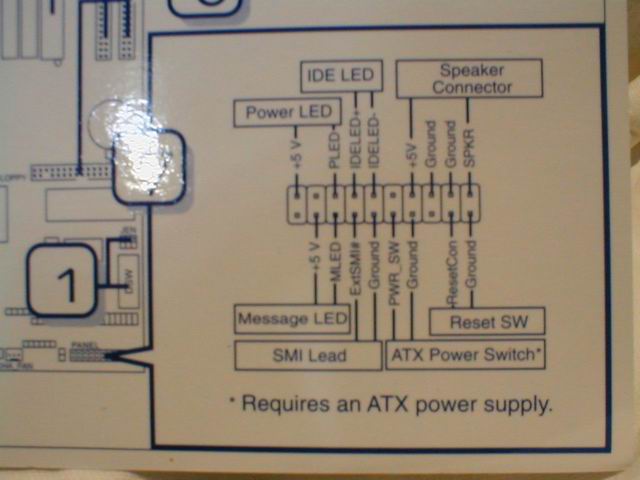
Front Panel
|
Quick Reference Card
|
(그림을 누르시면 큰화면으로 확인하실수
있습니다.)
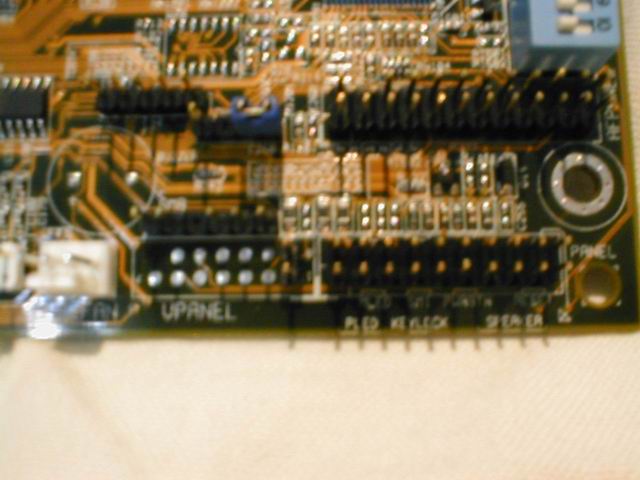
앞의 사진은 메인보드와 케이스의 파워나,
LED등을 연결하는 부분이다. 한 장의 설명서에 각 부분의 설명과 연결
방법이 나타나 있다.
|
|
|
|
On
|
Off
|
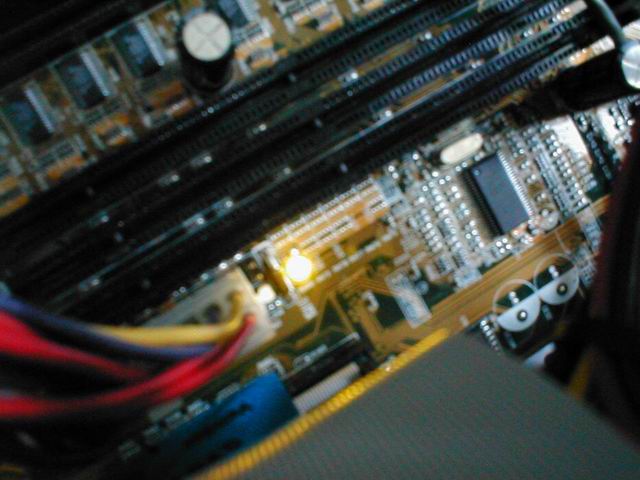
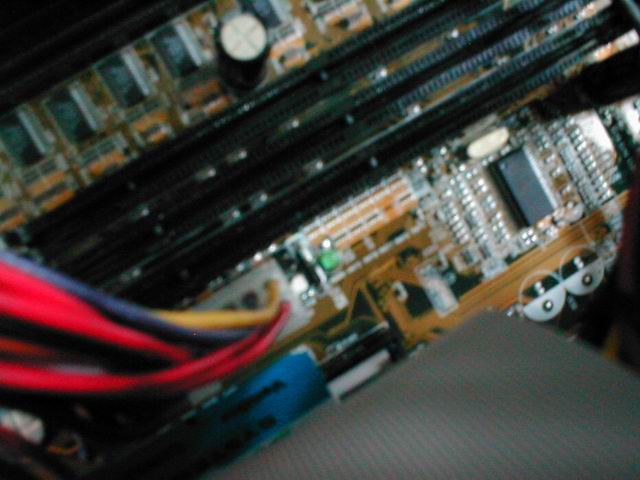
메인보드에 전류가 흐르는지는 알려주는 램프이다.
위 그림과 같이 파워가 들어와있을 때는 불이
켜지며, 파워가 들어와있지 않을 때는 불이 꺼져있는걸 확인할 수 있다.
PCI나 IDE, RAM등을 장착하거나 제거할 때, 불이 꺼져있는지 꼭 확인하자!
BIOS
|
|
|
|
(1)
|
(2)
|
(그림을 누르시면 큰화면으로 확인하실수
있습니다.)
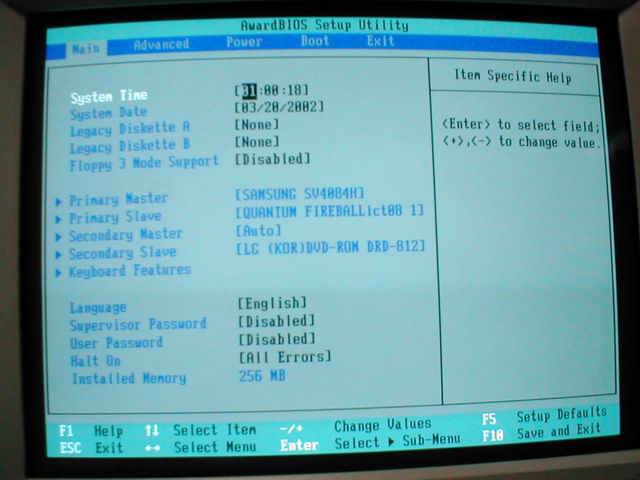
(1)번 그림은 부팅시 DEL키를 누르고 CMOS설정을
들어갔을 때, 제일 먼저 만나게 되는 화면이다. 이 화면에서는 FDD장치나
IDE장치의 사용여부와 설정을 할 수 있고, 시스템의 날짜와 시간을 관리해준다.
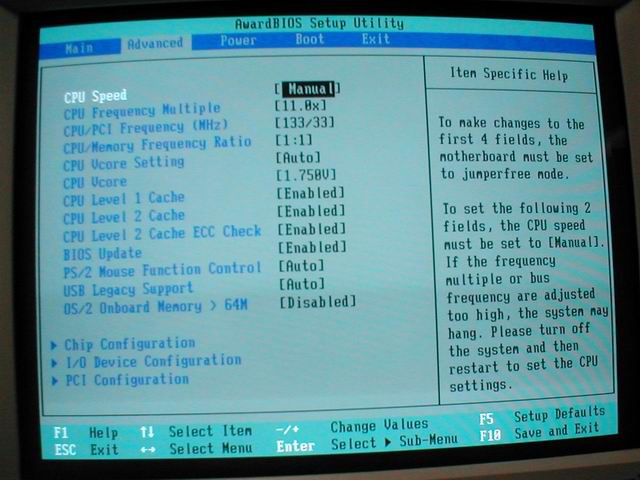
(2)번 그림은 Advanced 메뉴로 메인보드 점퍼프리모드
상태에서 CPU의 Ratio와 FSB, 전압등을 설정할 수 있다. BIOS Update라는
설정은 Disabled시 바이오스 업데이트를 할 수 없으며, 바이러스부터의
Bios손상을 막아준다.
|
|
|
|
(3)
|
(4)
|
(그림을 누르시면 큰화면으로 확인하실수
있습니다.)
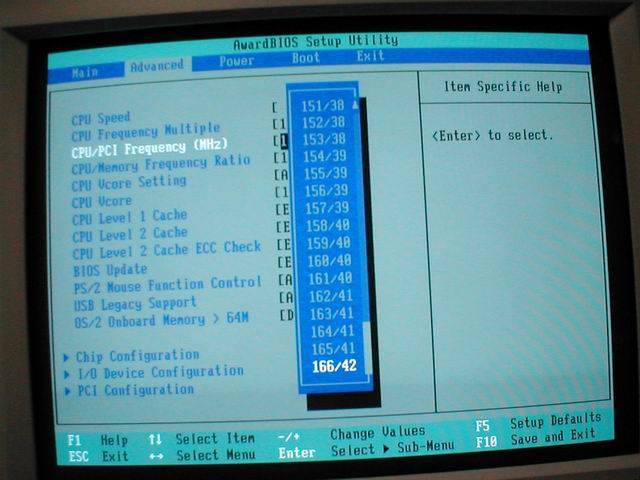
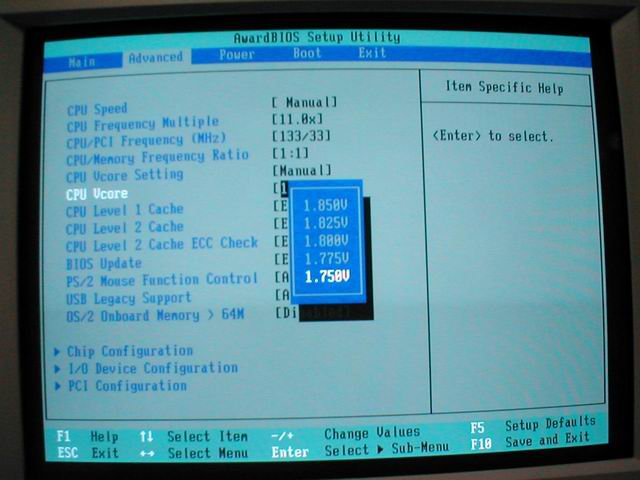
(3), (4)번 그림은 각각 CPU FSB설정과 전압설정의
모습이다. 이 메인보드에서는 100-166까지의 FSB를 지원하는데 1Mhz씩
조절을 할 수 있다. 화면을 보면 알 수 있듯이, FSB166의 경우 PCI가
42로 설정이 되어 추변기기들에 큰 무리를 주게 된다. 전압은 1.750v부터
1.850v까지 0.25v 간격으로 설정이 가능하다.
|
|
|
|
(5)
|
(6)
|
(그림을 누르시면 큰화면으로 확인하실수
있습니다.)
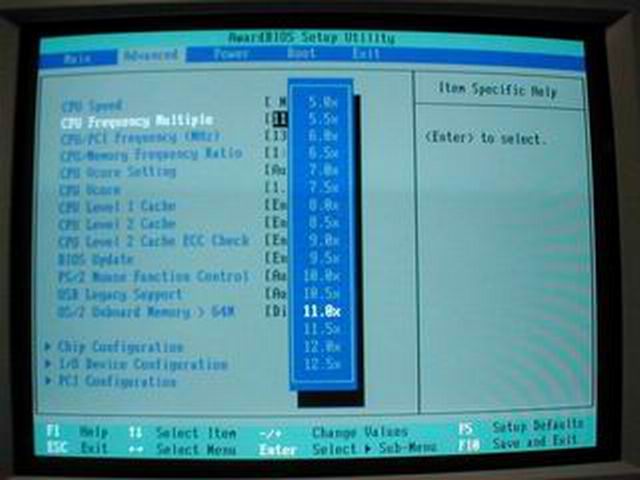
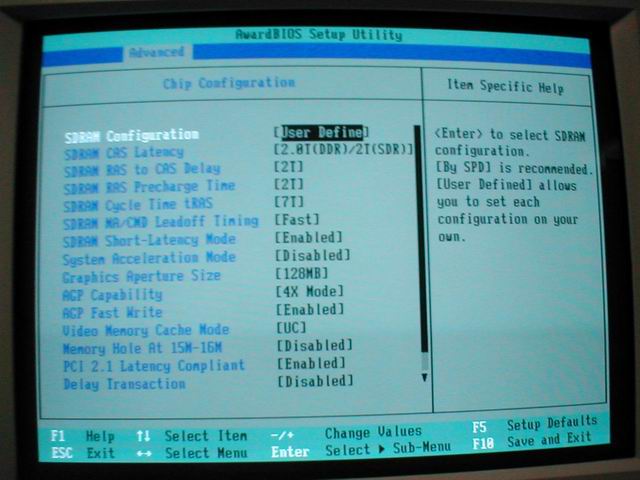
(5)번 그림은 CPU의 Ratio 설정으로 5.0x~12.5x까지
0.5x 단위로 설정이 가능하다.
그림 (6)은 Chip Configuration 설정메뉴로 SDRAM의
처리속도를 조절할 수 있다.
|
|
|
(7)
|
(8)
|
(그림을 누르시면 큰화면으로 확인하실수
있습니다.)
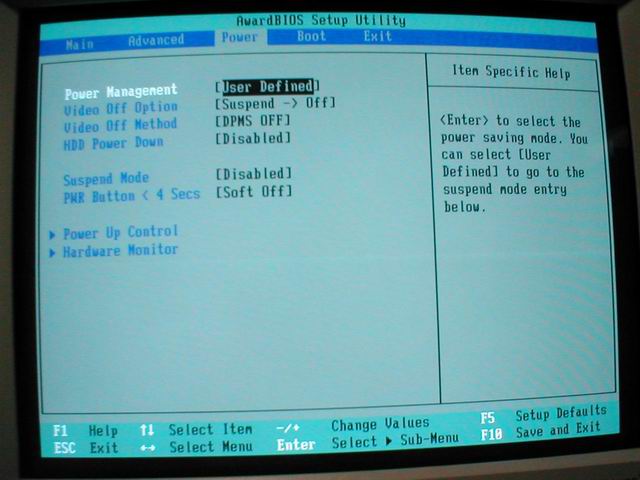
(7)은 Power메뉴의 모습으로 시스템의 전원에 관한
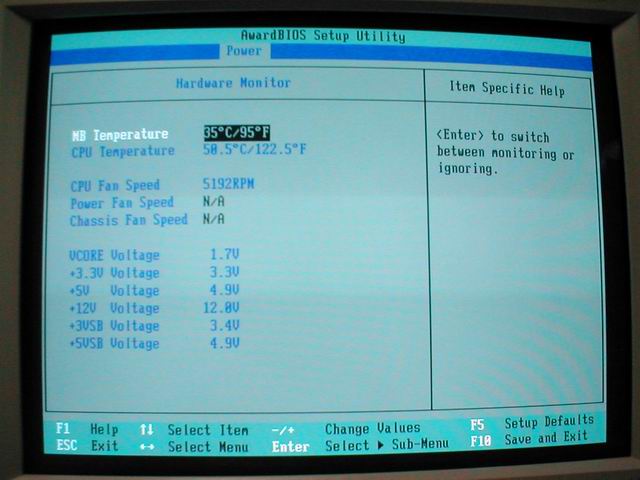
부분을 관리하며, (8)은 Power메뉴의 하위인 Hardware Mornitor로
메인보드와 CPU의 온도를 섭씨와 화씨 단위로 볼 수 있다. 또한 CPU
FAN 속도 체크 기능과 보드에 입력되는 실제전압을 확인할 수 있다.
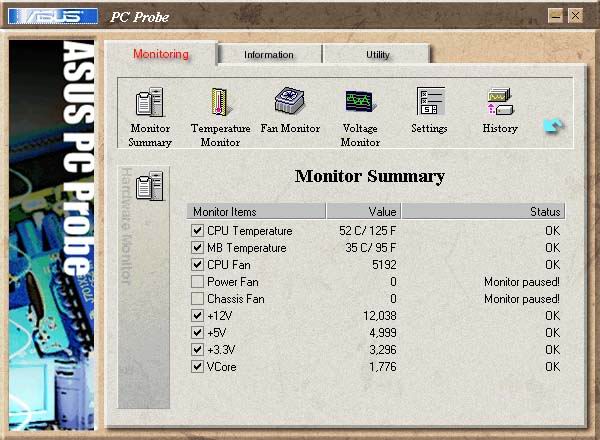
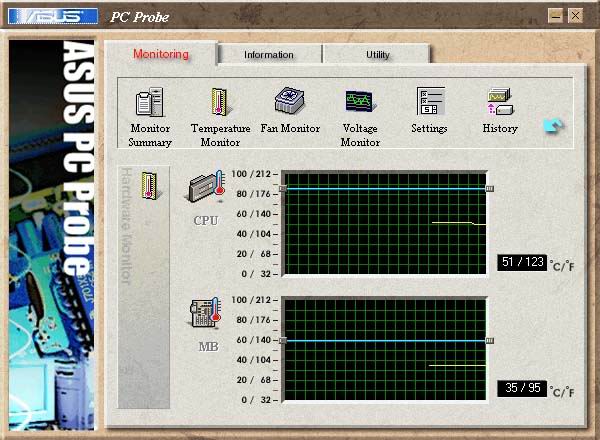
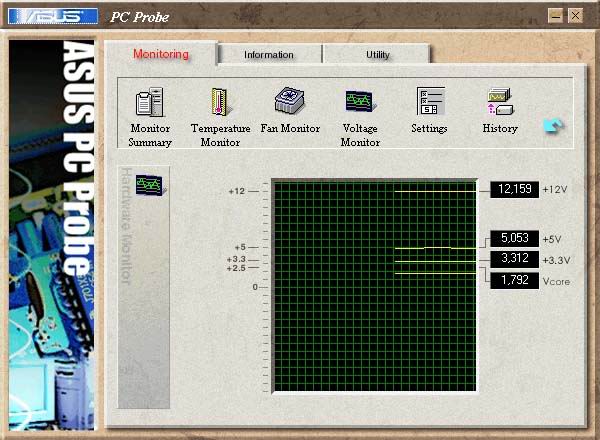
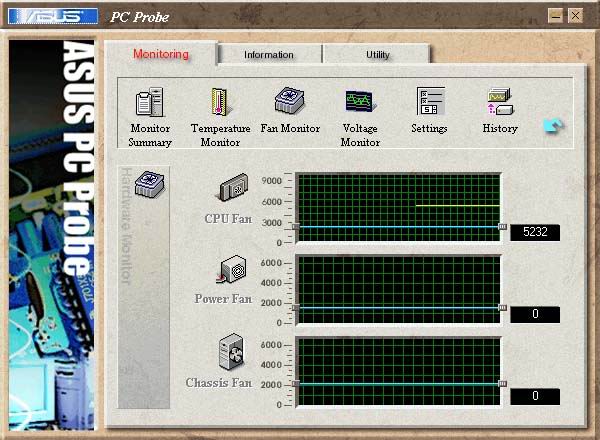
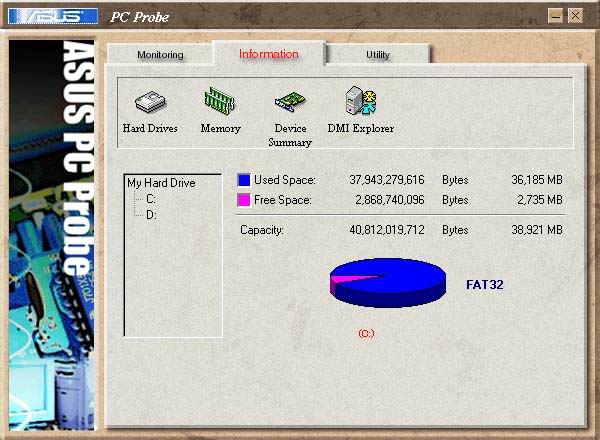
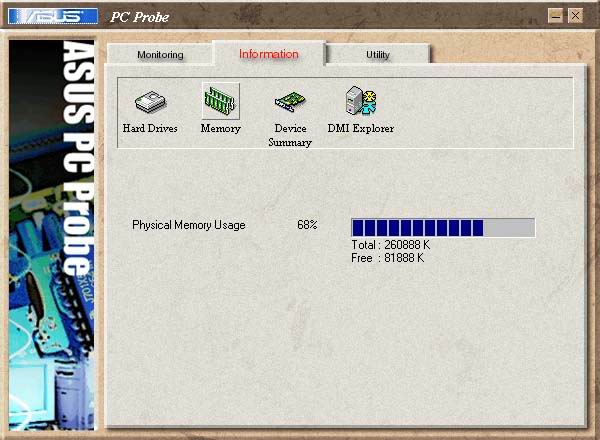
이 부분은 나중에 다루게 되는 Driver CD의 ASUS PC Probe라는 프로그램으로
자세히 알아보자.
|
|
|
(9)
|
(10)
|
(그림을 누르시면 큰화면으로 확인하실수
있습니다.)
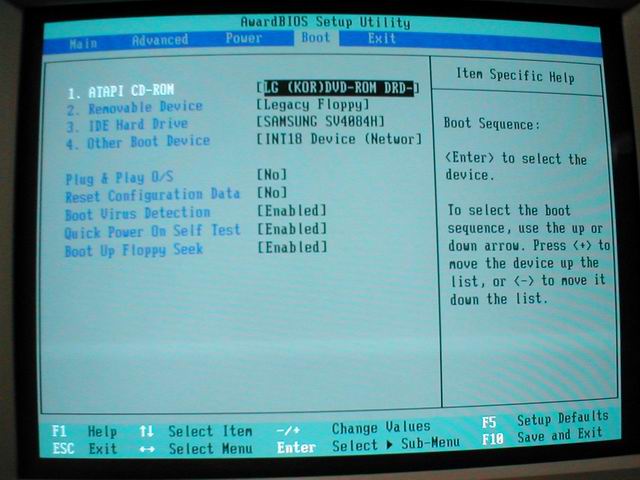
그림 (9)는 CMOS 설정에서 가장 많이 이용하는 메뉴중의
하나인 Boot관련 메뉴이다. 컴퓨터 부팅시 초기의 보조기억장치를 어떤
것으로 설정할 것인가를 지정하는 메뉴이다.
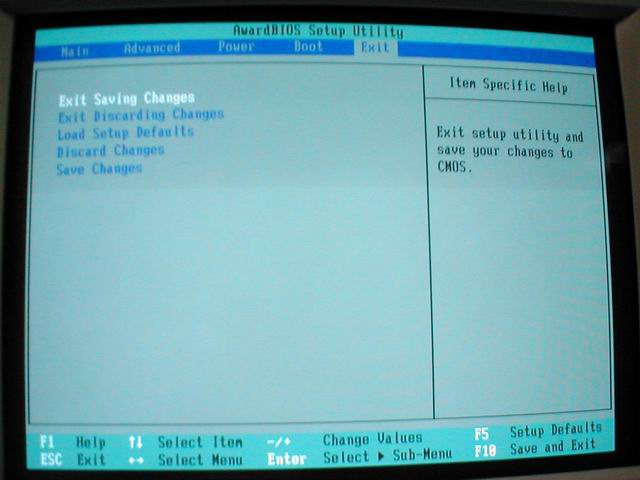
마지막으로 (10)은 종료 메뉴로 지금까지 설정한
CMOS값을 저장시키고 종료하거나, 설정값을 무시하고 종료, 기본값 불러오기등을
지원한다.
◐BenchMark◑
|
테스트환경
|
|
CPU
|
 |
AMD Athlon™ 1.4Ghz
|
|
Cooler
|

|
쿨러마스터 DP5-6H51
|
|
MainBoard
|
 |
ASUS A7A266-E
|
|

|
I Will XP333
|
|
RAM
|

|
KingMax PC2700(DDR333) 256MB
|
|
VGA
|

|
ATi Radeon 7500Plus (ComPD)
|
|
HDD
|

|
Samsung 40Gb 5400Rpm ATA100
|
|

|
Quantum 17Gb 5400Rpm ATA66
|
|
SoundCard
|
 |
Sound Blaster Live! Digital Entertainment
|
|
DVD-ROM
|
 |
LG DRD-8120B
|
|
Power Supply
|
 |
Seasonic SS-300FS
|
|
Mornitor
|
|
Samsung SAMTRON 75E+
|
|
OS
|
 |
Microsoft Windows 2000 5.00.2195 Professional English
|
|
ALi Integrated Driver 1.06
ALi AGP Driver 1.83
ATI Radeon W2K Driver 5.13.1.6043
|
-WCPUID
(그림을 누르시면 큰화면으로 확인하실수
있습니다.)
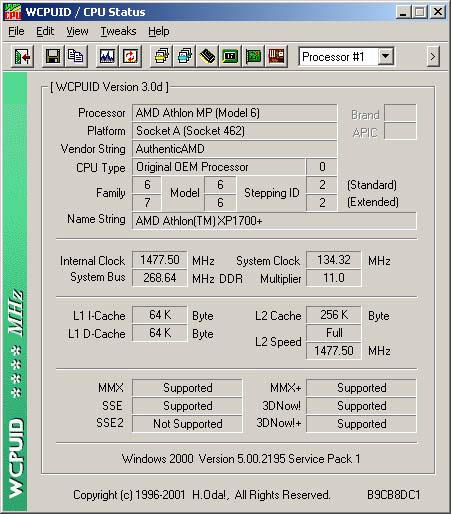
위 그림을 보면 알 수 있듯이, 다른 ASUS 제품과
마찬가지로 정상보다 약간 높은 FSB를 나타낸다.
CPU의 배수가 점차 높아지는 요즘 1Mhz라도 큰
속도차이를 나타내게된다.
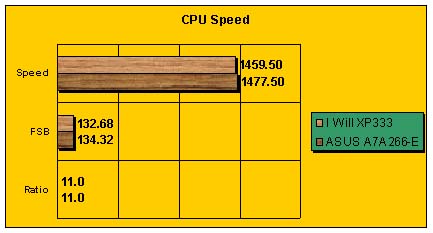
비교 벤치마크를 하게될제품은 I Will사의 XP333
제품이다.
여기서 잠깐 두 제품의 실제속도를 비교해보고 벤치에
들어가도록 하자.
-SiSoft Sandra 2001te Standard 5.8.11
CPU Benchmark
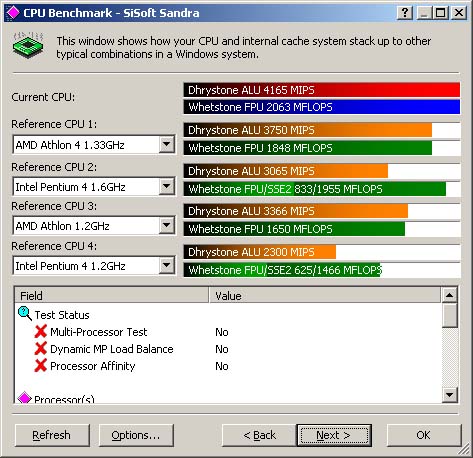
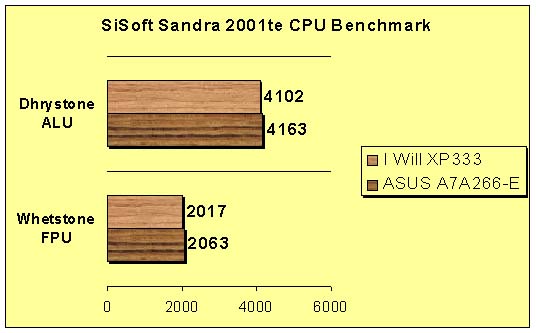
CPU속도 측정에서 보여줬듯이 ASUS 제품이 I
Will의 제품에 비해 18MHz정도 높게 측정되었다. 그에 따른 점수의 차이로
보여진다.
CPU-Multi-Media Benchmark
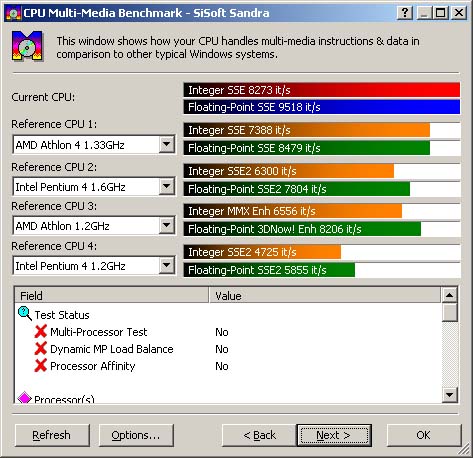
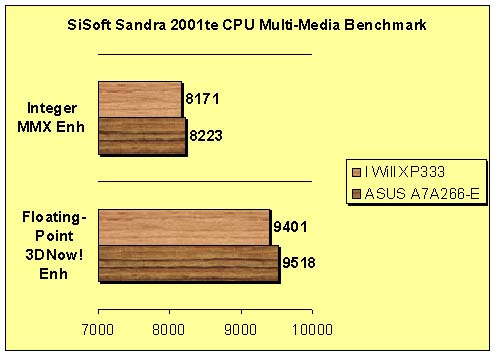
CPU Benchmark와 마찬가지로 실제속도의 영향을
받아 ASUS 제품이 높게 나온 것으로 예상된다.
Memory Bandwidth Benckmark
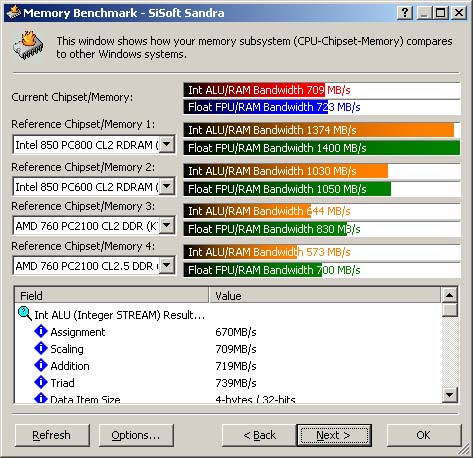
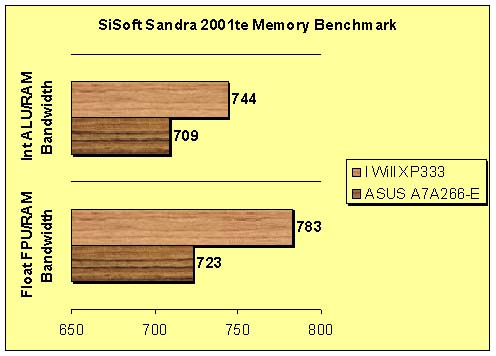
두 제품간의 상당한 성능차이가 나타났다. I
Will 제품의 경우 상당히 높은 값을 보여주었는데, 항상 높은 성능을
보여주던 ASUS가 이번엔 그 다지 좋은 성능을 낸다고 할수없을꺼같다.
참고로 I Will보드에서 일반 설정시 711/745정도를
나타내주었으며, 위 상태는 FAST모드에서 측정한 결과치이다.
-SiSoft Sandra 2002.1.8.59 Standard
Memory Bandwidth Benchmark
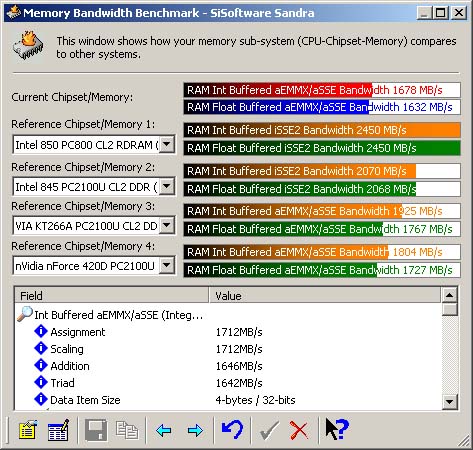
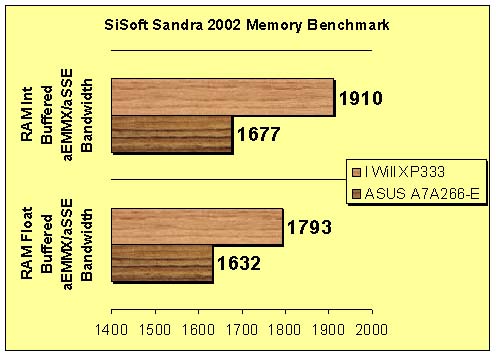
Sandra2001 메모리 벤치때와 마찬가지로 상당한
점수차이로 I Will 제품이 높게 나타났다. ASUS의 명성도 한물 간 것인가?
하는 생각이 들었다.
- MadOnion.com
3DMARK2001
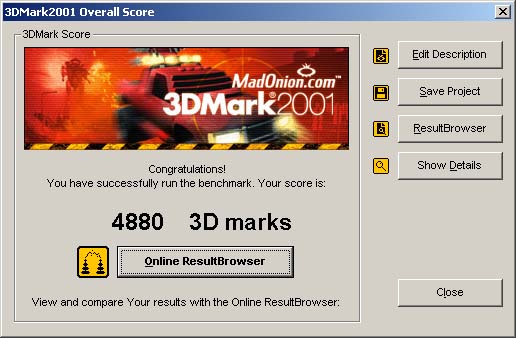
3DMARK2001의 기본셋팅의 모습이다.
PCMARK2002
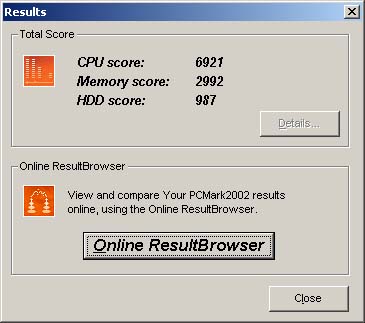
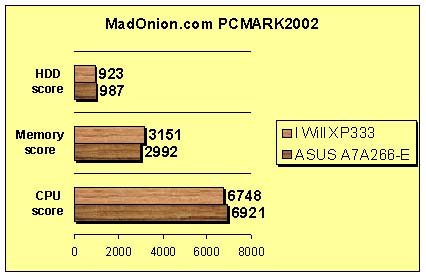
MadOnion.com에서 이번에 새롭게 출시한 벤치마크
툴이다. 이 테스트에서는 메모리부분을 제외한 CPU, HDD부분에서 ASUS
제품이 높은 성능을 보여주었다.
하지만, 이 프로그램은 오차의 범위가 너무나
커서 그다지 신빙성있는 자료라고 할 수 없다.
-Quake 3 Arena
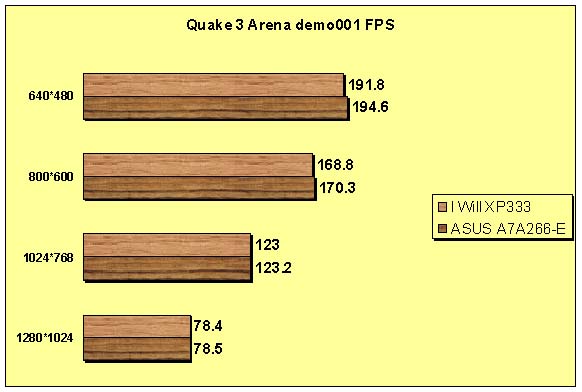
OpenGL을 사용하는 Game은 퀘이크3 아레나의
timedemo 벤치 결과이다.
전체적으로 ASUS제품이 약간씩 높음을 알 수
있다.
벤치마크 툴보다도 게임은 실제 컴퓨터를 사용하는데
이용되므로, 체감성능을 알 수 있다. 또한 퀘이크 3는 측정시마다 그
오차범위가 적기 때문에 벤치마크로서 좋은 조건을 가지고 있다.
- Ziff Davis Media PC Benchmark
Content Creation Winstone 2002
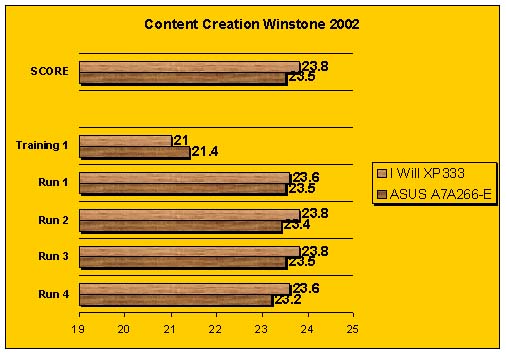
시스템의 전체적인 성능을 알 수 있느 벤치마크
프로그램이다. CC Winstone2002는 프리미어, 프론트페이지, 포토샵등을
이용해 웹 컨텐트를 만들면서 그 성능을 측정하는 벤치 프로그램으로
체감 성능을 나타내는 벤치라고 할 수 있다. 이 프로그램은 총 5번 같은
작업을 반복하는데, 처음 1번은 트레이닝이고 나머지 4번은 Run1-4까지라고
이름 붙여지며, 이중 가장 높은 값을 SCORE로 표시한다.
결과는 그래프를 보면 알 수 있듯이 I Will 제품이
약간 더 높다.
Business Winston 2001
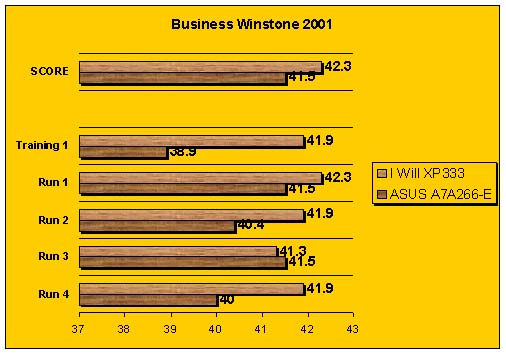
CC Winstone 2002와 비슷한 성격을 갖는 프로그램이다.
Business Winstone2001은 실제 사무에 사용되는 Excel이나 PPT, Access
등을 이용하여 벤치를 한다. 이 벤치 역시 5번 같은 작업이 반복되며,
가장 높은 수치를 Score로 삼는다.
CC Winstone2002와 마찬가지로 I Will사의 제품이
약간 더 높은 값을 갖는다.
DRIVER CD
|
|
|
|
(1) AutoRun
|
(그림을 누르시면 큰화면으로 확인하실수
있습니다.)
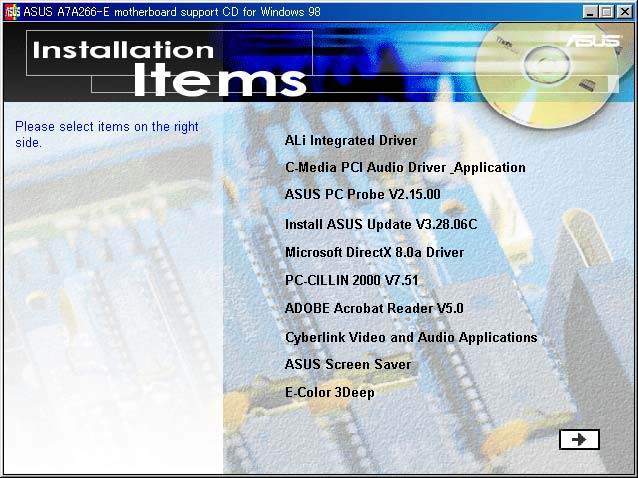
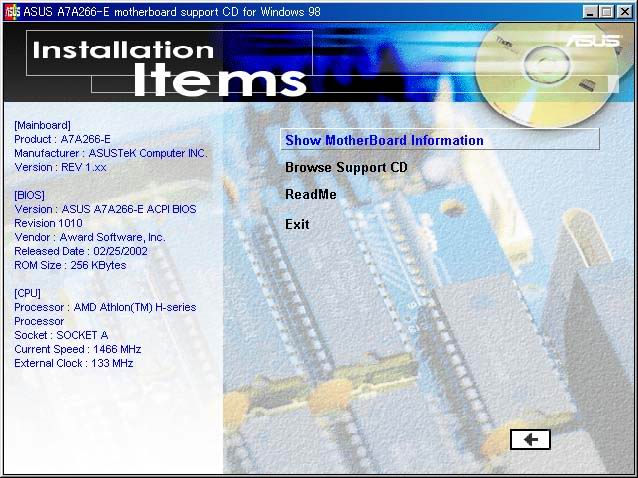
CD를 삽입 하였을 때, 자동으로 실행되는 모습이다.
메인보드 드라이버와 사운드 드라이버, Acrobat Reader, PC CILLIN2000,
DirectX 8.0a, ASUS PC Probe, BiosUp프로그램등을 설치할 수 있는 메뉴가
나타난다.
|
|
|
|
(2)
|
(3)
|
(그림을 누르시면 큰화면으로 확인하실수
있습니다.)
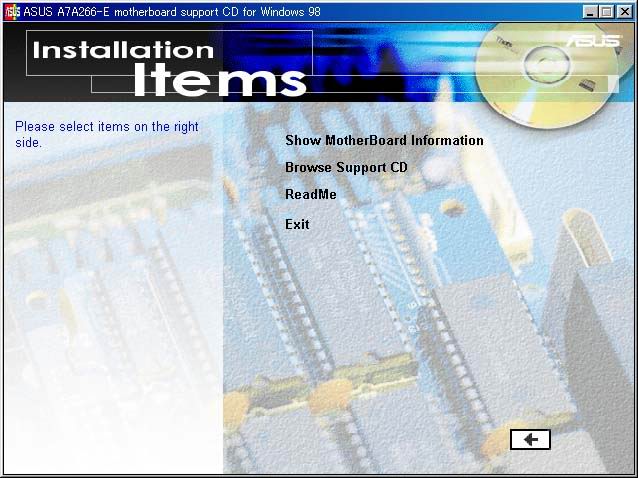
(2) 그림은 위 메뉴에서 Show MotherBoard Information을
클릭하였을 때 모습이다. 메인보드의 제품명과 바이오스의 버전, CPU
정보등을 나타내준다.
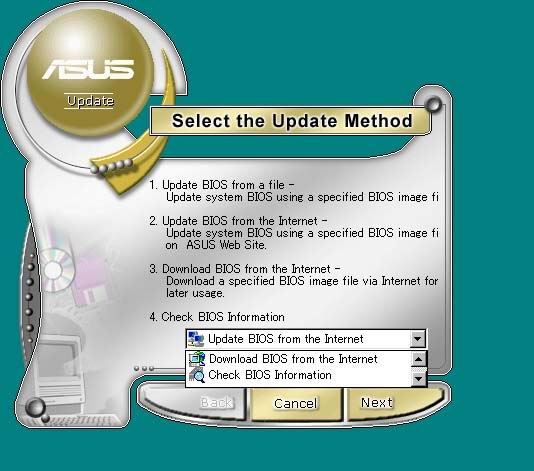
(3)번 그림은 ASUS Bios Update 프로그램을 실행시켰을
때 모습이다. 다른 보드들과 달리 윈도우즈 상태에서 바이오스 업데이트를
지원해, 초보자들도 쉽게 바이오스 업데이트를 할 수 있도록 도와주는
유용한 프로그램이다.
|
|
|
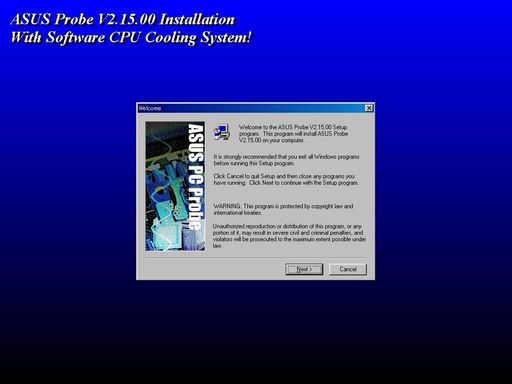
ASUS PC Probe 설치화면
|
(그림을 누르시면 큰화면으로 확인하실수
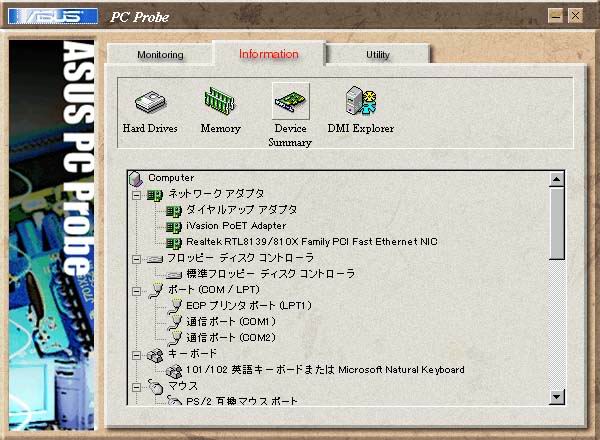
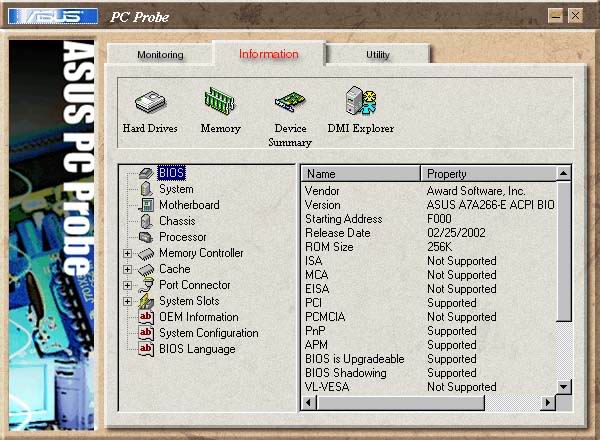
있습니다.)
ASUS PC Probe 프로그램 설치화면 모습이다.
이 프로그램에서는 시스템의 전체적인 정보와 여러
가지 설정등을 할 수 있다.
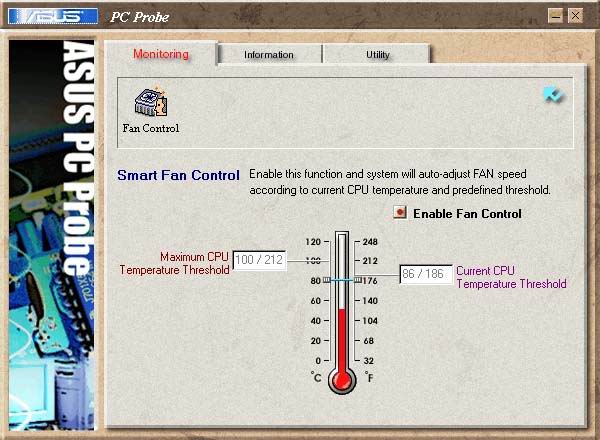
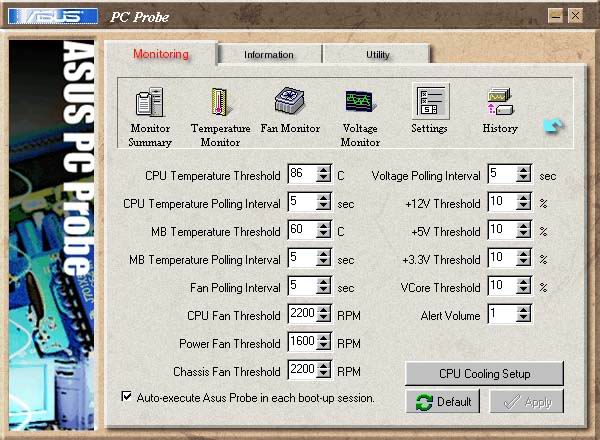
아래의 캡춰들은 이 프로그램을 실행하였을 때
모습과 여러 가지 메뉴들을 모아놓았다. 이 프로그램으로 어떤작업들을
할 수 있는지 살펴보자.
(그림을 누르시면 큰화면으로 확인하실수
있습니다.)
|
제품의 장점
|
제품의 단점
|
|
◇6CH 온보드 사운드칩셋
◇USB 확장브라켓
◇SDRAM과 DDR SDRAM 사용가능
◇무난한 가격
◇ASUS PC Probe
|
◇떨어지는 메모리성능
◇사운드 확장 브라켓의 미포함
|
총평
기존의 ASUS 하면 뛰어난 성능이라는 이미지를 가지고 있던
필자에게 이번 제품은 상당한 실망감을 가져다 주었다. 터무늬 없는
메모리 성능의 원인을 찾을 수 없었다. 하지만, 6CH 지원 온보드사운드칩
내장은 상당한 매력을 가지고 있다. 또한 ASUS USB확장 브라켓
포함과 지금까지 ASUS 제품과는 달리 무난한 가격을 보여주었다.
현재 다나와 가격을 기준으로 동일 칩셋의 제품은 I Will XP333과
같은 가격을 유지하고 있으며, ASUS 제품하면 높은 가격을 생각나게했던
옛날과 달리 가격면에서 경쟁력을 갖춘거 같아 보였다.
차후 바이오스 업데이트로 메모리 부분의 성능만 향상된다면,
SDRAM과 DDR SDRAM 모두를 사용할 수 있다는 장점과 ASUS의 브렌드 이미지,
강력한 오버기능지원등으로 구입해볼 만한 가치를 가지게 될것같다.
해당글의 저작권은 보드나라에 있습니다.인용시 보드나라 담당자의 동의가 필요합니다.
|