2. 시작 버튼이 부활한 윈도우 10

윈도우 8.1에서 이동한 윈도우 10 테크니컬 프리뷰의 가장 큰 변화로 주목된 부분은 바로 시작 메뉴가 윈도우 7과 스타일로 돌아간 것이며 그 외에도 보다 PC 사용자에게 보다 편리한 기능들이 추가되었다.
시작 메뉴 확장, 신구의 조화가 이루어진 메뉴
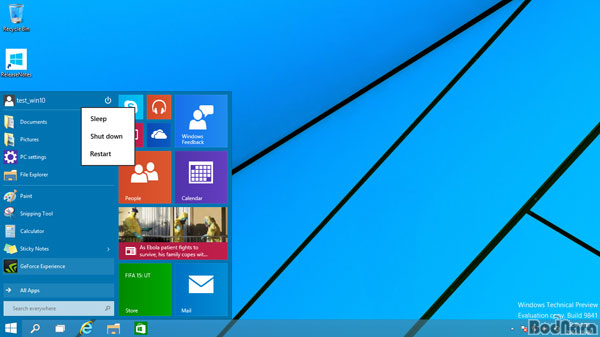
시작 메뉴, 윈도우 기본 시작 메뉴와 메트로 앱 통합
윈도우 10 테크니컬 프리뷰는 윈도우 7과 같은 원래의 시작 메뉴에 메트로 앱을 통합한 형태로 제공한다. 단순하게 이전 시작 메뉴로 복귀한 것이 아니라 메트로 UI 모드에서 제공하는 앱을 데스크탑에서도 쉽게 접근 가능하도록 했다.
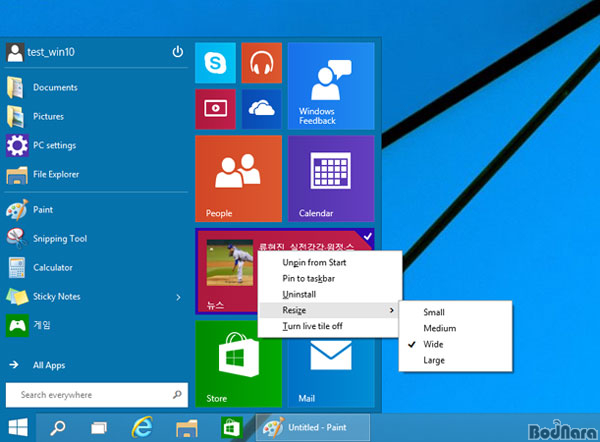
시작 버튼을 클릭하면 이전 윈도우 7과 같이 자주 사용하는 프로그램이나 앱이 표기되며 모든 앱을 누르면 설치된 프로그램과 앱을 확인해 실행할 수 있다. 시작 버튼 우측은 메트로 앱을 위한 부분으로 메트로 UI의 기본 스타일을 제공하며 앱을 추가하거나 앱의 크기나 위치를 변경할 수 있다.
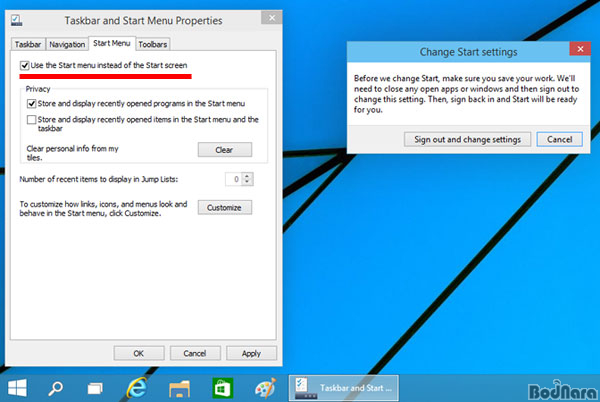
윈도우 10 테크니컬 프리뷰, 데스크탑과 메트로 UI 모드 선택
윈도우 8.1은 시작 메뉴를 살렸지만 마우스 우클릭으로 종료나 시작, 재부팅, 그리고 제어판이나 파일 탐색기 등의 주요 기능을 실행할 수 있는 등 윈도우 7과 그 이전의 시작 메뉴와는 다른 기능을 제공해 여전히 PC 사용자에게는 불편한 부분이었다. 이에 윈도우 7 스타일의 시작 메뉴를 만들어주는 프로그램이 인기를 얻기도 했다.
윈도우 10 테크니컬 프리뷰에서는 기본 적으로 시작 메뉴와 메트로 앱을 통합한 스타일을 통해 사용자가 이전 윈도우 7과 그 이하의 운영체제를 사용했다면 불편함없이 그대로 이용할 수 있게 됐다. 데스크탑 모드와 메트로 UI 모드는 로그아웃 후 각 모드로 변경된다.
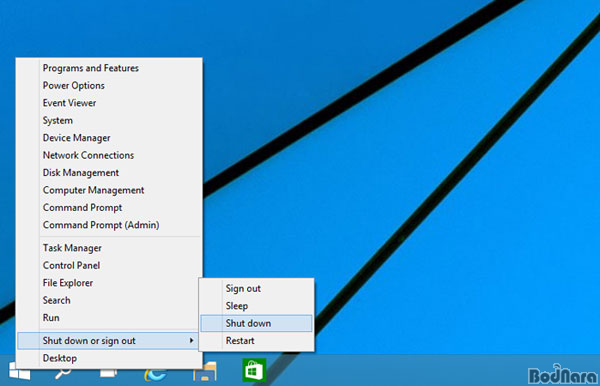
또한 시작 메뉴는 마우스 오른쪽 버튼을 클릭하면 윈도우 8.1 스타일의 시작 메뉴를 이용할 수도 있다.
용도가 모호했던 참바 (Charm bar) 제거, 앱의 세부 설정에 통합
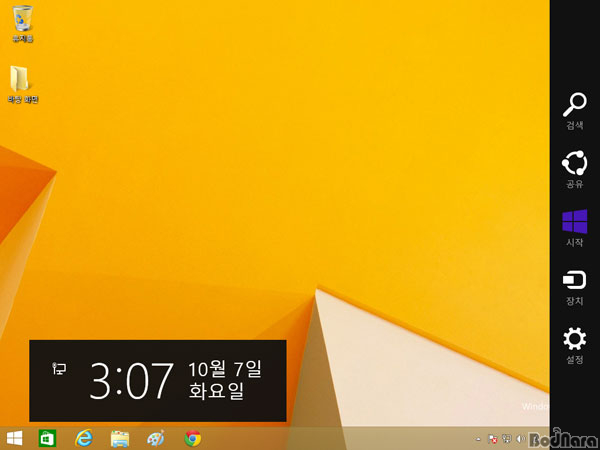
참바 (Charm bar)는 윈도우 10 테크니컬 프리뷰에서는 제외
마우스 또는 터치 장치 이용시 화면 우측으로 이동 후 마우스 포인터를 아래로 이동하면 윈도우 화면 우측에 참바 (Charm bar)가 활성화되었는데 제공하는 용도가 다소 모했고 마우스 포인터 이동시 자주 나타나는 등 불편함을 초래했는데 시작 메뉴가 부활한 윈도우 10 테크니컬 프리뷰에서 필요성이 떨어지면서 제외되었다. 대신 앱 마다 설정 기능을 제공하며 PC 설정에서 주요 기능을 이용 가능하도록 통합되는 형태를 취했다.
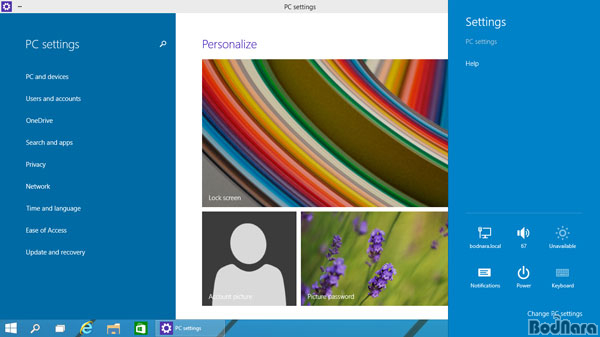
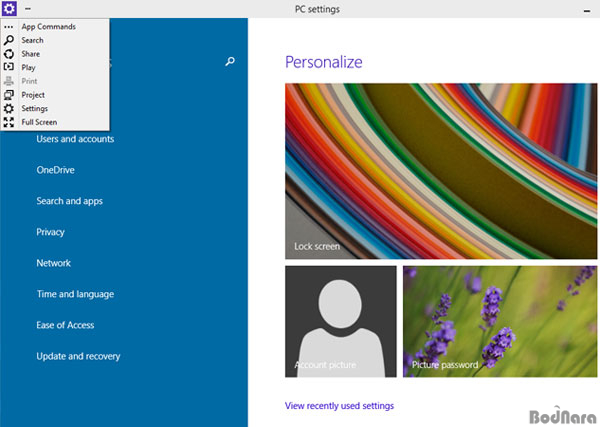
참바에서 제공하는 설정은 '...' 앱 명령어 모음 클릭
참바에서는 PC 설정이나 시작 메뉴와 라이브 타일을 불러오거나 장치, 공유, 검색 기능을 제공했는데 PC 설정이나 앱에서의 추가 설정은 좌측 상단 '...' 표시된 부분을 클릭해 조정할 수 있도록 했다.
앱 방식 검색 지원 및 파일 탐색기 기능 개선
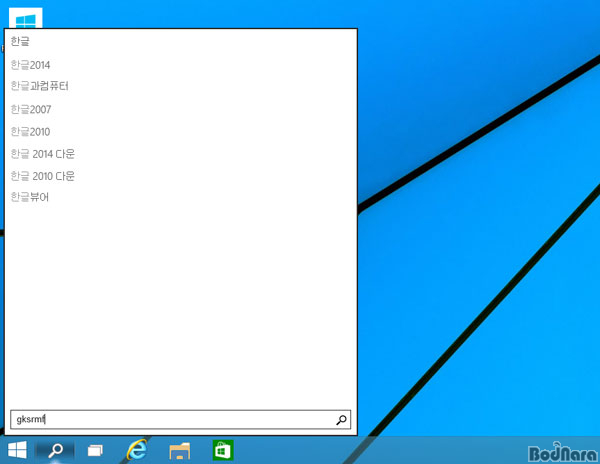
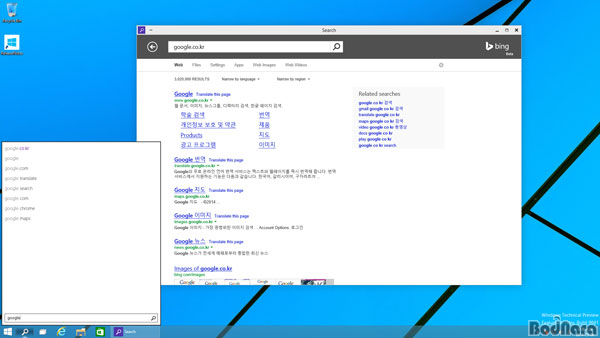
검색 기능도 작업 표시줄에 검색 (Search) 아이콘을 배치해 인터넷 검색 등을 이용한 검색을 쉽게 활용할 수 있도록 개선했다. 한글을 영문으로 표기해 검색해도 정상적으로 검색이 가능했으며 기본적으로 빙 앱을 이용해 검색이 이루어진다. 그 외에도 파일 탐색기 기능도 개선되었으며 자주 사용하는 파일과 폴더는 탐색기 홈 화면에 표시해 쉽게 접근할 수 있다.
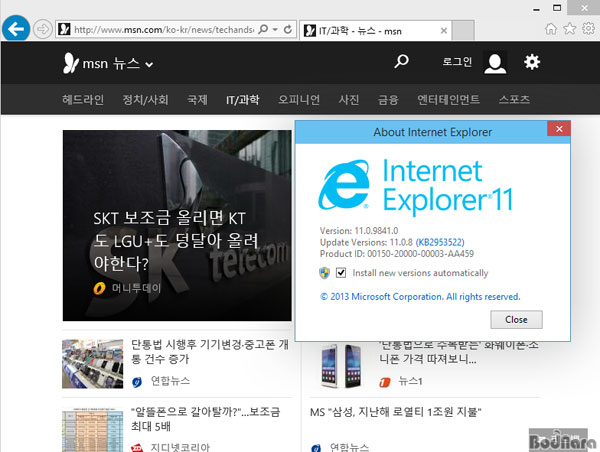
웹 브라우저는 윈도우 8.1과 같이 인터넷 익스플로러 11 버전이 탑재되어 기존과 사용이나 지원에 큰 차이는 없다.
직관적으로 향상된 스냅 기능
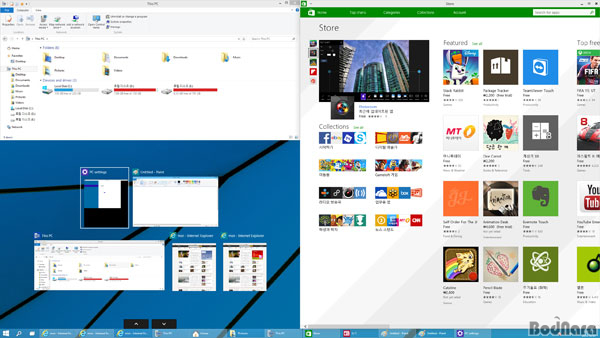
윈도우 8.1에서는 한 화면에 동시에 최대 3개의 앱을 띄울 수 있었고 앱 실행창을 원하는 크기로 변경이 가능해 멀티태스킹이 향상되었으며 새로운 앱을 스냅 화면에 추가하면 기존앱은 다시 대기열로 복귀했다.
윈도우 10 테크니컬 프리뷰에서도 스냅 기능은 보다 직관적으로 바뀌면서 향상되었다. 새로운 4분할 레이아웃을 통해 한 화면에서 최대 4개의 앱을 띄울 수 있으며 윈도우는 추가로 띄울 수 있는 다른 구동 앱과 프로그램을 표시해준다. 열려있는 앱 사이에 가능한 스크린 공간을 채울 수 있는 자동 맞춤 기능도 제공한다.
메트로 앱, 데스크탑 프로그램과 같이 창 화면으로 실행
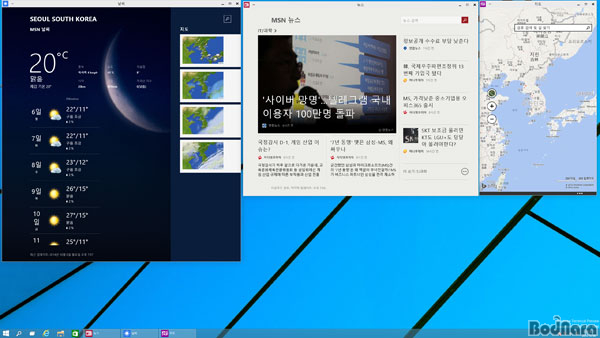
전체 화면으로 실행된 메트로 앱, 이제는 데스크탑 우선으로 창 화면 실행
윈도우 8/ 8.1에서는 메트로 앱이 우선 실행되었고 전체 화면으로만 실행되어 기존 윈도우 환경만을 이용해온 사용자에게는 불편함을 주었다. 반면 윈도우 10 테크니컬 프리뷰에서는 메트로 앱은 창 화면으로 실행되어 불편함을 줄였으며 데스크탑 프로그램과 같은 포맷으로 실행되고 사이즈 조정과 이동, 타이틀 바 클릭으로 최대 및 최소화, 닫기 등도 가능하다.
데스크탑 프로그램이 우선 실행되며 일부 메트로 앱이 우선 적용되는 경우를 제외하면 데스크탑 모드에서 제공하는 사진 뷰어나 윈도우 미디어 플레이를 이용해 사진을 보거나 음악 또는 영상을 재생할 수 있다.
멀티 데스크탑 - 다중 작업에 효율 향상
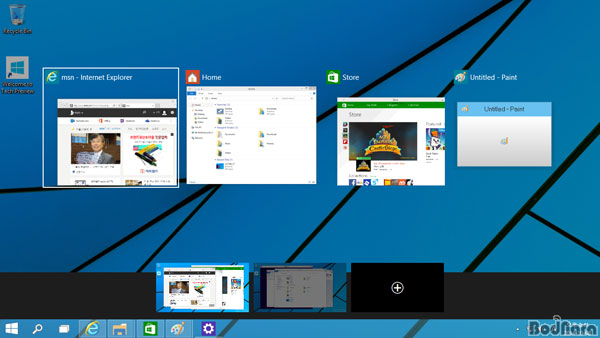
멀티 데스크탑, 작업 표시줄의 태스크 뷰 (Task View)로 실행
멀티 데스크탑 (Multiple Desktops)으로 알려진 가상 데스크탑 기능은 맥 OS X나 리눅스 (Linux) 운영체제를 사용해온 사용자라면 익숙한 것으로 마이크로소프트 (MS, Microsoft)가 윈도우 10 테크니컬 프리뷰를 공개하면서 이전 운영체제와 구분되는 기능 중 하나로 소개했다.
가상 데스크탑은 하나의 PC에서 여러 개의 윈도우 환경을 이용하는 것과 같은 효과를 내주는 것으로 가상으로 여러 데스크탑을 사용하는 환경을 만들어 각 데스크탑에서 원하는 프로그램이 앱을 실행하고 관리할 수 있다. 여러 개의 작업을 동시에 활용하는 사용자에게는 유용한 기능이 될 것으로 보인다.
새로운 작업 보기 즉 태스크 뷰 (Task View)는 작업 표시줄에 추가된 새로운 작업 보기 버튼으로 열려있는 모든 앱과 파일을 한번에 볼 수 있고 생성된 데스크탑으로 빠른 전환 및 액세스가 가능하다. 작업 표시줄의 태스크 뷰 아이콘 또는 윈도우 (Widnows) + 탭 (Tap) 키를 이용해 호출 가능하며 실행 중인 작업을 선택하거나 종료, 알트 (Alt) + 탭 (Tab) 키는 이전과 같이 여러 개의 실행 프로그램 중 하나를 선택해 진행할 수 있다.












 [뉴스] 엔비디아, 게임 레디 드라이버의 윈도우 10 지원 10월이 마지막