2. EzRestore 의 소개 및 설치 과정 
|

우선 6가지 기능 중 가장 활용도가 높은 EzRestore 에 대하여
알아보도록 하자.
EzRestore
는 마지막으로 저장된 시점으로 데이터를 복구 시켜 주는 기능으로, 노턴고스트, 드라이브 이미지, 하드 보안관과 비슷한 기능을 수행한다. 모두 데이터 복구라는 개념을 목적으로 하지만 EzRestore
는 바이오스 보호나 플로피 디스크 부팅 불가 옵션 등을 제공하여 노턴고스트나 드라이브 이미지 보다는 더 높은 수준의 옵션을 제공하며 하드
보안관과 비슷한 수준의 관리 능력을 보여준다고 할 수 있다. 노턴고스트나 드라이브 이미지, 하드 보안관은 따로 구입을 해야하지만
EzRestore 는 메인보드만 지원한다면 무료로 사용할 수 있으므로 이 또한 EzRestore 만의 장점이라고 볼 수 있다.
EzRestore 지원 OS
| 구분 |
지원 OS |
| Windows 계열 |
MS Windows 9X/ME/2K/XP |
| 비 Windows 계열 |
지원안함 |
이 기능을
사용하기 위해선 ProMagic 이라는 프로그램을 설치해야만 사용할수 있다.
최근 출시되는 메인보드일 경우 유틸 CD 안에
포함되어 설명서와 함께 제공되며 유틸 CD 안에 없다면 Aopen 홈페이지나 HCL ( 한국크리에이티브 ) 홈페이지에서 다운 받아 사용할 수 있다. 자세한
기능은 다음 사진들을 보면서 알아보도록 하자.
EzRestore/ProMagic V60.00.66 다운받기
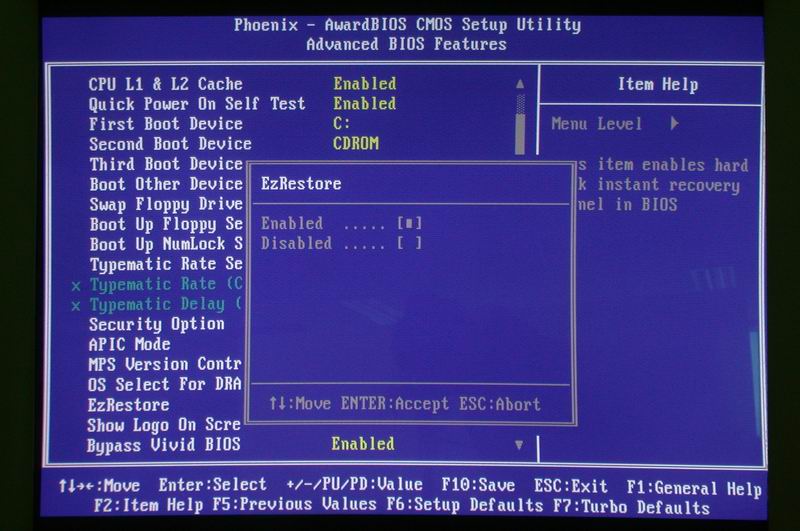
< Enabled 로 설정한다 >
먼저 설치 과정부터 소개하겠다. 설치과정은 간단하므로 별다른 설명없이 사진을
참고하도록 하자.
 |
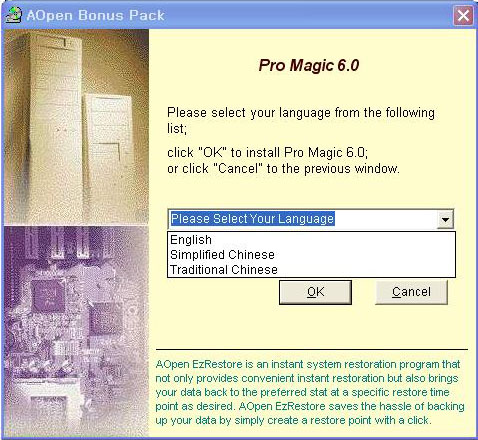 |
| < UTIL CD 실행시
나오는 메뉴 > |
< 언어를 설정할 수 있다 >
|
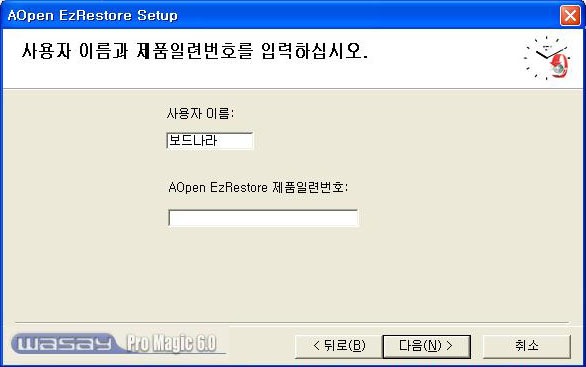 |
 |
| < EzRestore >
의 제품 일련 번호를 넣어준다 ( 설명서에 일련번호가 붙어 있음 ) > |
< 백업영역의 크기를 선택한다 > |
 |
|
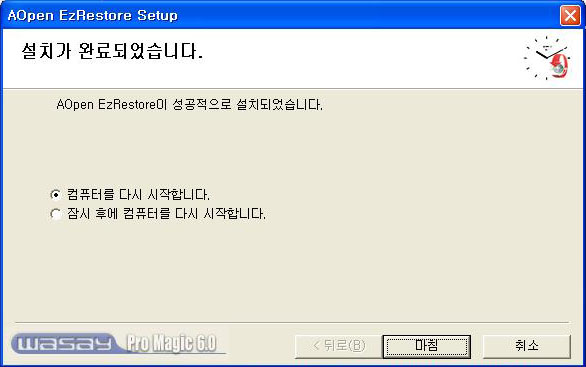
| < 마침을 눌러 컴퓨터를
다시 시작하도록 한다 > |
|
 |
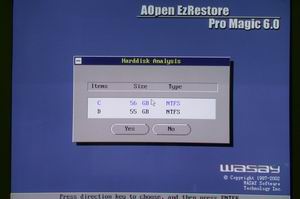 |
| < ProMagic의
실행화면 > |
< 백업 영역이 존재할
드라이브를 선택 > |
|
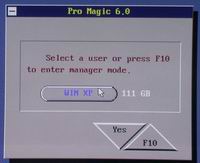 |
EzRestore 는 윈도우 보다 먼저 실행되어져 데이터를 보호하게 된다. 원하는
OS 를 선택하여 부팅할 수 있고, F10 을 눌러 관리자 모드로 들어갈 수 있다. 관리자 모드는 잠시 후에 다시 알아보도록 하자. |
|
< OS 선택 화면 > |
|
|