2. 팔레트로 나만의 색상을! Adobe Color Lava  가장 먼저 살펴볼 어도비 컬러 라바 (Adobe Color Lava)는 포토샵을 사용하면서 아쉬움으로 느꼈던 다양한 색상을 혼합해 자신만의 자연스러운 색상을 사용할 수 있는 일종의 팔레트와 같은 역할을 해준다.
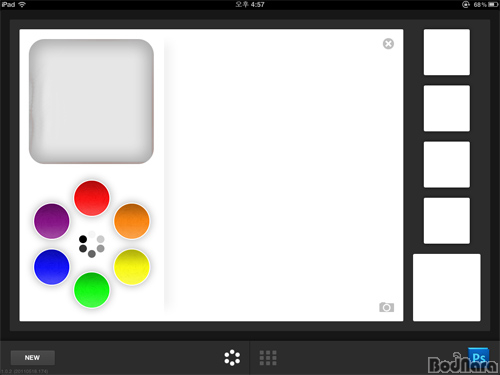
기본 화면은 커다란 팔레트 위에 6가지 색상의 물감과 물통 그리고 비어있는 넓은 공간이 마련되어 있는 형태를 하고 있다. 이것은 마치 우리가 학교다닐때 사용하던 팔레트와 완전하게 동일한 개념으로 기본으로 제공되는 색상중에 하나를 선택해 팔레트 위에 푼후 손가락으로 문제르면서 농도와 색상을 조절할 수 있다. 특히 여러 가지 색상과의 조합을 통해 포토샵이 일률적으로 제공하던 색상보다는 더욱 자유롭게 자신이 원하는 색상을 만들어 낼 수가 있다.
좌측 상단에는 물통이 마련되어 있는데 이는 실제 물통과 같은 역할을 하게 된다. 색상을 사용하고 난후 물통을 건드리면 물에 씻기는 애니메이션이 나오면서 색상이 다시 초기화되는데, 만약 물통으로 씻지 않고 다른 색상을 선택하면 기존에 선택했던 색상이 뭍여있는 상태가 되기 때문에 이 두색이 조합된 색상이 나오게 된다.
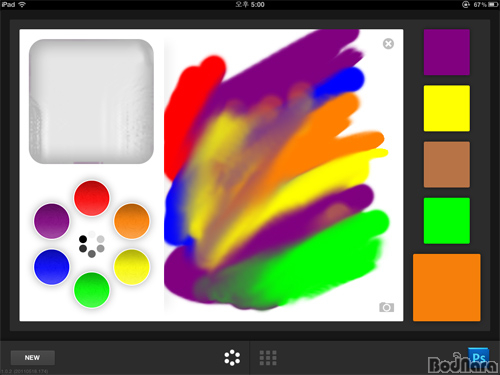
좌측에 준비된 기본 색이 마음에들지 않는다면 색상 값을 조절해 새로운 색으로 바꿀 수도 있으며 농도또한 다양하게 조절해 다른 색상과 혼합해 볼 수 도 있다. 그리고 이중에서 원하는 색상 5가지를 골라 우측에 모아서 자신만의 색상 구성을 해줄 수도 있다.
자신이 직접 여러 색상들을 조합해 원하는 구성을 할 수도 있지만 자신이 마음에 드는 사진을 찍거나 불러와서 해당 사진에서 원하는 색상을 선택할 수도 있다. 사진의 경우 자유롭게 크기 조절이 가능하기 때문에 자신이 원하는 색상을 충분히 선택할 수 있도록 확대할 수도 있다.
위의 경우 기본적으로 흰색 블라우스의 색상과 모델 네명의 치마색상을 나만의 색상으로 구성한 것으로 이렇게 구성한 색상표는 이메일을 통해 다른 사람과 공유할 수도 있으며 현재 연동되어 있는 포토샵으로 색상값을 보낼 수도 있다.
포토샵으로 해당 색상 구성을 보내게 되면 포토샵의 색상 견본의 제일 뒤쪽에 앞서 앱에서 구성한 다섯가지의 색상이 추가된 것을 확인할 수 있다.
자신이 구성한 색상표의 이름은 자유롭게 변경해 줄 수 있어 종류별로 구분해서 보관하는데 용이하다.
특히 이렇게 구성한 색상표를 이메일을 통해 다른 사람과 공유할 수도 있는데, 메일을 받은 상대방은 메일내의 이미지 파일을 통해 해당 색상표의 정보를 확인할 수 있으며 색상 견본은 ase 파일로 되어 있어 포토샵이나 3D Max등에서 사용할 수 있다.
어도브 컬러 라바는 자신이 사용하고자 하는 색상을 자유롭게, 그리고 보다 쉽게 추출하여 포토샵을 비롯한 디자인 프로그램에서 사용할 수 있으며 이를 다른 사람과 함께 공유할 수 있는 유용한 툴이라고 할 수 있겠다.
|













 [취재] M4 실리콘과 최신 OS로 성능 및 효율 개선, 애플 아이폰 17e/ 아이패드 에어 발표