|
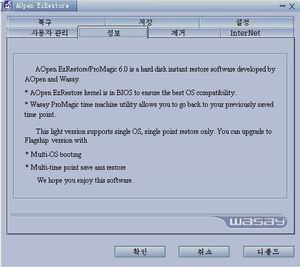
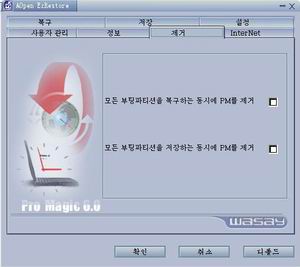
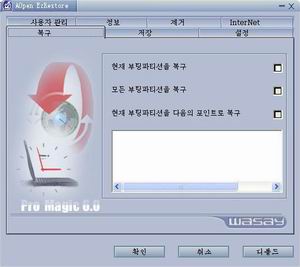
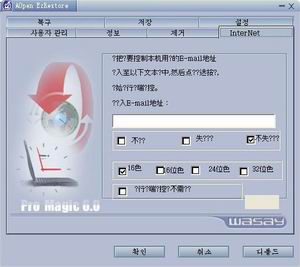
다음의 사진들은 ProMagic 의 설정 옵션들이다.
|
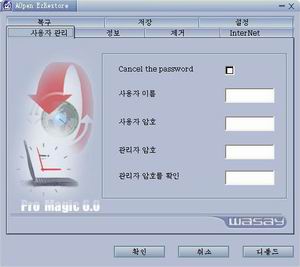 |
사용자 관리 탭에서는 사용자의 이름과 암호 및 관리자 암호를 설정 할 수 있다. 암호 설정 후 재부팅하게 되면 설정 변경시 사용자나 관리자 암호를 묻는다.
이때 사용자 암호를 입력하고 들어오면 복구 밖에 사용할 수 없으며 관리자 암호를 입력하고 들어와야만 모든 관리
옵션을 사용할 수 있다. |
|

< 암호를 입력해야 설정을 변경할 수 있다 > |
|
 |
 |
|
< Ez Restore 의 정보를 볼 수 있다 > |
< Ez Restore 의 제거 메뉴 > |
|
 |
 |
|
 |
< 저장 > 탭에서는 말그대로 현재의 파티션 정보를 저장하게 된다. 파티션 정보를 저장할 경우, 다음에 복구를
실행하면 마지막으로 저장된 파티션 정보를 불러와 그대로 복원 시켜준다.
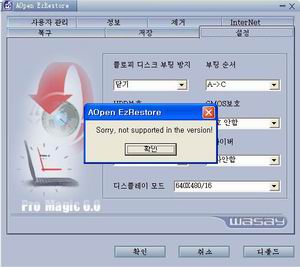
현재 부팅 파티션을 포인터 저장 탭은 활성화 되어있지 않는데 이 버젼에서는 이 옵션을 지원하지 않는다. 다음
업데이트 버젼이 나오면 지원할 것으로 예상된다. < 복구 >
탭에서는 마지막으로 저장된 파티션 정보를 그래로 복원 시킬 수 있으며 포인트 복구는 역시 지원하지 않는다.
인터넷 탭은 중국어로 나오는 현상이 발생하였는데 프로그램 업데이트를 통해 수정되어야 할 부분인 듯
싶다. |
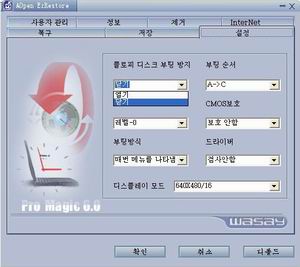
다음은 세부 설정에 관한 설명이다.
플로피 디스크 부팅을 방지 할 수 있어, 플로피 디스크로 부팅하여 포맷이나 FDISK 하는것을 방지할 수
있다. 그리고 플로피 드라이브보다 하드 디스크의 부팅 순위를 높여서 플로피 디스크로의 부팅을 막을 수 있다.
|
 |
 |
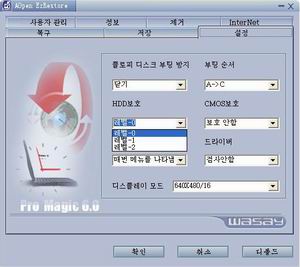
HDD 보호 레벨을 설정하여 데이터의 안정성을 높을 수 있다. ( 솔직히 필자도 이 옵션에 대해
자세히 파악할 수 없었다. 정확한 내용을 독자 여러분게 알려드리지 못해 정말 죄송스럽게 생각한다 )
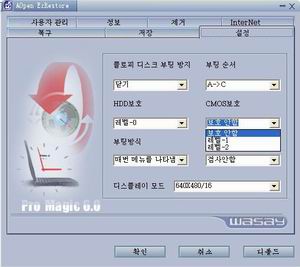
CMOS 보호를 통해 CMOS 내용이 변경되는 것을 방지할 수 있다.
오른쪽 그림은 CMOS 보호를 선택한 뒤 CMOS 내용을 변경할 경우 뜨는 메세지 이다. Restore 를
선택할 경우 CMOS 내용이 원상복구 되며 Save 를 선택하면 암호를 묻는다. 정확한 암호를 입력할 경우 CMOS 내용이 변경되면서
OS 가 실행되고 암호가 틀릴경우 재부팅된다. |

< CMOS 내용 변경시 출력되는 메세지 > |
여기서 잠깐 !! CMOS 에서 Ez Restore 기능을 disabled 로 변경하면 어떻게 될까,,,
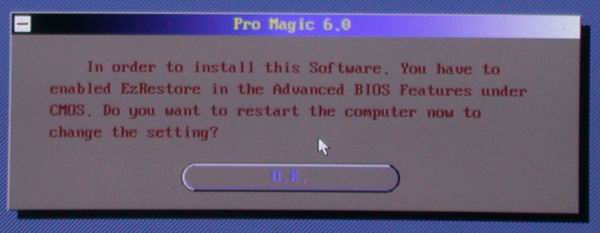
disabled 로 변경할 경우 이런 메세지가 뜨면서 부팅이 되지 않는다. O.K. 를 눌러서 재부팅을
하더라도 계속 이 메세지가 뜨게 되니 절대로 걱정할 필요가 없다.
부팅 방식 설정에서는 부팅시 복구 유지를 설정할 수 있다.
" 매번 메뉴를 나타냄 " 으로 설정시 부팅할때마다 " OS 선택 화면 " 이 표시되어 F10 을
눌러 관리자 모드로 들어갈 수 있다. ( F10을 통한 관리자 모드는 좀 더 잠시후 알아보자,, ^^; )
" 매번 복구 " 는 말 그대로 부팅시마다 파티션 정보를 복구해 준다.
" 매번 유지 " 는 변경된 내용이 있더라도 그대로 유지하여 준다. 매번 복구 이나 매번 유지로 설정시 F10
을 통한 관리 모드는 들어갈수 없다. " 복구시간을 설정 " 과
" 임시저장 시간을 설정 " 을 선택하게 되면 오른쪽 사진과 같이 된다. 역시 프로그램이 업데이트되면 모두 해결되어질 것으로 보인다.
* 사용자 암호를 설정하고 매번 복구로 설정시 OS 선택화면에서 선택을 하게 되면 암호를 묻는다. 이 기능을
제거하기 위해서는 부팅방식을 매번 복구나 매번 유지로 맞춰주면 된다.
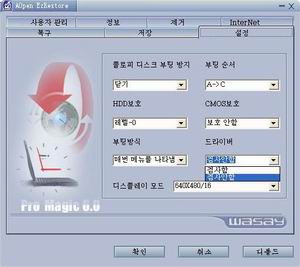
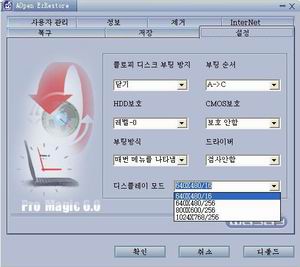
드라이버 검사 유무를 설정할 수 있으며 디스플레이는 모드 부팅시 F10 을 눌러서 들어가는 관리자 모드의
해상도를 설정한다.
다음으로 간략하게 실제 테스트를 해보았다.
|
 |
 |
|
< 이 상태로 저장 >
|
< 마음대로 바탕화면 수정 >
|
|
 |
왼쪽 위의 사진은 저장하기 전의 상태로, 저 상태 그대로를 저장한 뒤 재부팅하였다. 그 다음, 바탕화면에 새
폴더를 많이 만들어 나름대로의 수정을 시도하였다. ( 테스트가 너무 허접해 보인다고 욕하지 마시길,, 특별히 테스트할 만한 방법이 없써서,,
ㅠㅠ ) 그리고나서 복구를 시도하였다. 재부팅 후 바탕화면은
수정하기 전의 저장된 상태로 돌아가 있음을 알 수 있다.
|
|
< 복구 실행 후의 바탕화면 > |
지금까지 EzRestore 의 옵션 및 주요 기능을 살펴보았다. EzRestore 만의 장점이라면 추가
비용없이 OS 를 자신의 원하는 상태로 유지할 수 있다는 것이 아닐까,, 많은 사람이 같이 이용하는 학교나 피씨방, 여러가지 하드웨어나
소프트웨어를 다루는 테스터들, 그리고 우리의 파워유저들에게 있어서는 정말 좋은 기능이라고 할 수 있다. 물론, 컴퓨터를 잘 모르는
일반사용자에게 있어서도 역시 좋은 기능이라고 할 수 있다. 그리고
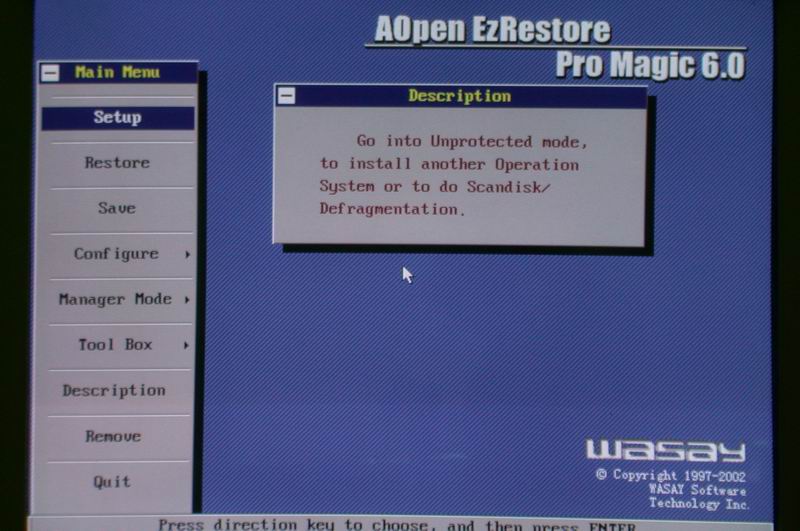
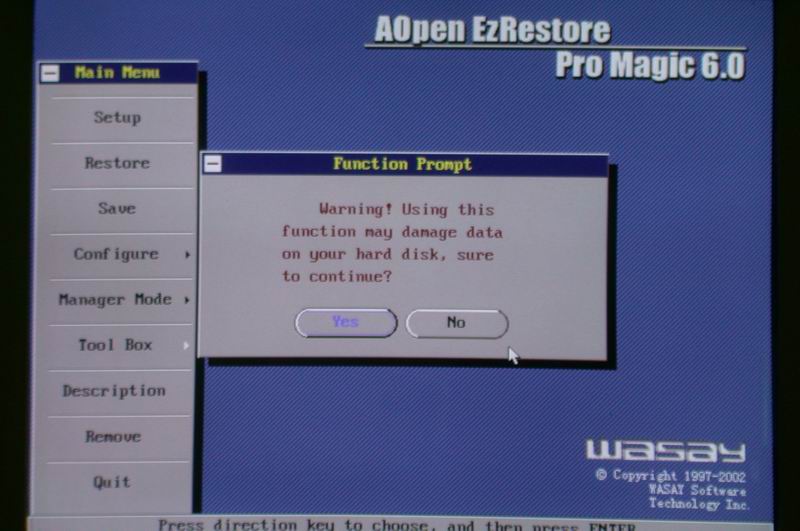
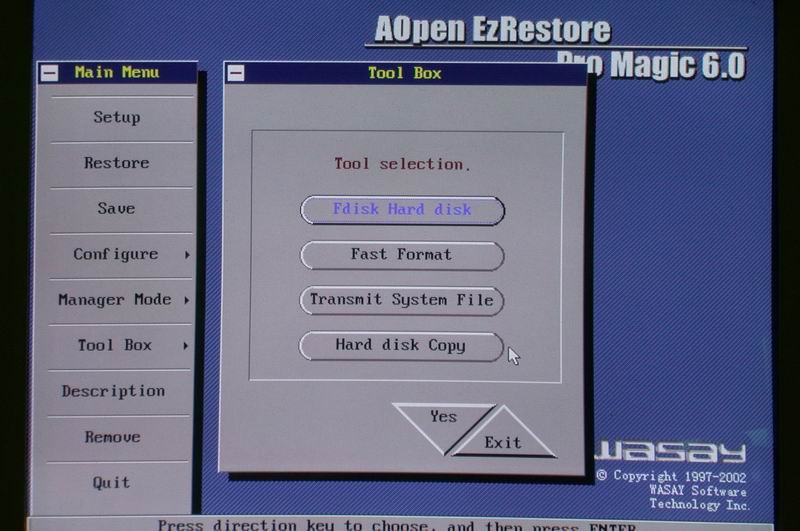
아직 설명하지 않은 F10 을 눌러서 들어가는 관리모드는 일반 윈도우에서의 관리모드와 기능은 거의 같고 FDISK, 하드 포맷, 디스크
카피 기능만 추가되어 있으므로 설명은 생략하겠다. 궁금하신 분들은 다음 사진을 보시기 바란다. 귀찮으신 분들은 다음 장으로,,
|