|
바이오스상에서 제공하는
기능은 대부분의 제품들이 동일하거나 약간씩 이름만 바꾸어 제공하는 것이 대부분인데 이번 K7N2-L의 경우 여러 세부설정과 초보들을
위한 간단한 셋팅이 가능하게 되어있다.
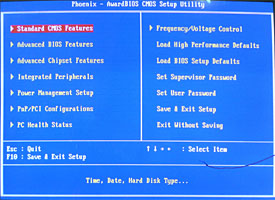
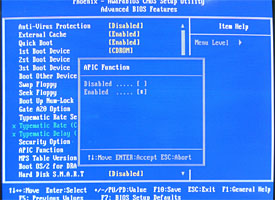 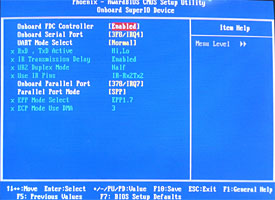
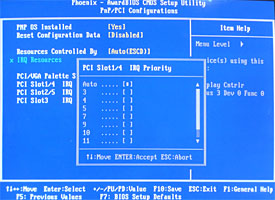
위의 이미지들은 바이오스의
메뉴중 초기화면과 대부분의 제품들이 지원하지만 K7N2-L에서 약간 특색있는 메뉴들의 사진인데 사진에서 볼 수 있듯이 APIC기능과
PCI슬롯 IRQ강제할당 기능등도 제공하고 있는 것을 볼 수 있다.
그리고 한가지더 좌측
하단을 보면 Serial Port의 설정이 하나만 있는 것을 볼 수 있는데 이 제품이 보드 레이아웃상 한 개의 COM PORT를
제공하고 있기에 바이오스상에서도 한 개의 Serial Port만 설정하도록되어있다.(이부분에 대해서는 특징이라고 말할 수 없을지도
모르지만 레이아웃상에 커넥터가 제거되어도 바이오스 메뉴상에 해당 설정이 존재하여 복잡해지는 것보다는 좋을 것이다.)
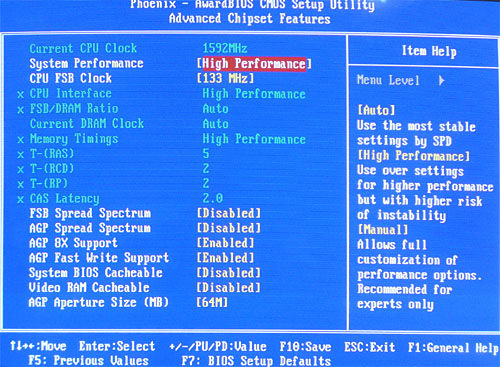
다음은 Advanced
Chipset Features메뉴의 화면인데 이 부분에서 메모리 셋팅과 CPU의 클럭설정등이 가능한데 K7N2-L의 경우 이런
세부설정의 조작뿐만 아니라 간단하게 미리 설정되어있는 설정값으로 조작이 가능하게 되어있다.
화면상에 빨간부분으로
표시된 부분에서 하위설정이 셋팅된 설정값을 제공해주는데 현재의 High Performance의 경우 이름 그대로 메모리 셋팅을 좀더
높히고 CPU FSB를 100/133/166만을 고를 수 있게 되어있으며 Auto의 경우는 메모리셋팅을 낮추고 CPU FSB셋팅을
100/133/166으로 고를 수 있게 되어있다. 그러나 세부적인 셋팅을 직접 원하는 유저는 Manual로 설정하면 하위메뉴를 셋팅할
수 있게 되어있다.
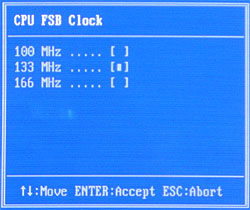
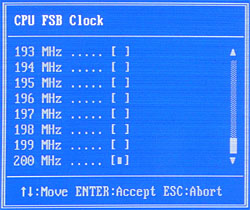
다음의 이미지가 CPU
FSB Clock메뉴의 설정화면인데 좌측의 것은 위에서 언급한 High나 Auto메뉴에서만 나타나는 클럭 설정이며 우측의 메뉴는
Manual메뉴에서 나타나는 클럭 설정이다. Manual모드시에는 최대 200Mhz까지 1Mhz단위의 설정이 가능하다.
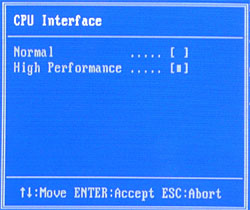 
다음은 CPU
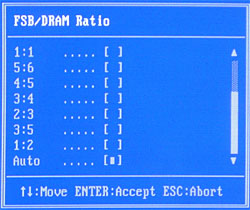
Interface부분과 FSB/DRAM Ratio부분인데 CPU Interface의 경우 매뉴얼상으로는 오버클럭시 High
Performance메뉴를 설정하라고 하지만 이에 대한 성능차이는 없는 것으로 나타났다. 그리고 FSB/DRAM Ratio는 메모리의
클럭을 설정하는 것인데 CPU FSB와의 비율차이로 클럭을 설정하도록 되어있다.(설정은 1:1에서 1:2등 상당히 많은 설정이
가능한데 FSB상승에 따라 자신의 메모리클럭을 여러 가지로 설정할 수 있다. 2:1, 5:3, 3:2, 4:3, 5:4, 6:5,
1:1, 5:6, 4:5, 3:4, 2:3, 3:5, 1:2 총13가지)
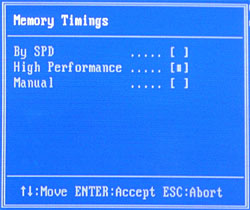
이것은 메모리 타이밍의
설정부분인데 이 부분에서는 위의 System Performance셋팅과 마찬가지로 By SPD와 High Performance 그리고
Manual의 셋팅을 제공하며 By SPD에서는 메모리가 기본적으로 가진 스펙대로 설정되지만 High Performance에서는 높은
설정으로 빠른 메모리성능을 제공하도록 설정된다. 하지만 직접 설정을 원하는 유저는 Manual모드로 선택하면 가능하다.
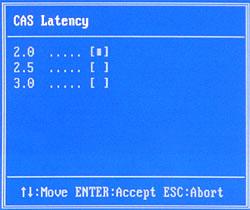
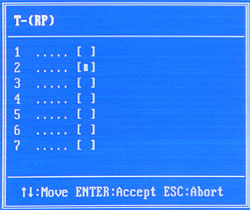 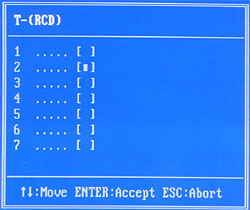
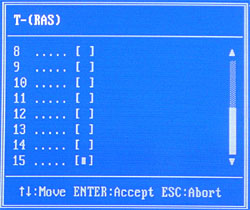
다음의 이미지들이
Manual모드시 설정할 수 있는 메뉴들인데 다 메모리의 타이밍설정에 관한 것으로 지금까지 대부분의 제품들이 RP 및 RCD등에서
3까지 설정이 가능한 것에 비해 그보다 높은 7까지 설정이 가능하며 RAS의 경우는 최대 15까지 설정이 가능하다.(메모리 타이밍
설정은 낮은 값으로 설정해야 빠른 성능을 얻을 수 있으나 높은 클럭으로 메모리 설정시 높은 타이밍 값으로 설정해야 하기에 보다 많은
설정값이 필요하게 된다.)
|






































