|
Play@TV와 PC의
네트워크 연결
Play@TV의 전체 설치
과정 중에 가장 복잡한 과정이 네트워크 연결이 아닌가 싶다. 단순히 유/무선 연결에만 국한된 것이 아니라 유선과 무선이라도 PC와의 직접
연결, 허브/라우터를 통한 연결, AP(Access Point)를 통한 연결, PC와의 무선 송수신을 통한 연결 등 여러가지 과정을 조합하면 연결방법도 상당히 다양하기 때문이다.
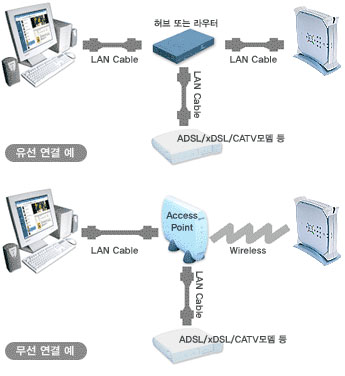
간단한 그림으로 표시하였지만
실제로는 설명서를 참고해서 설치해야만 올바른 설치가 가능할 것이다.

무선으로 연결하는 경우는
방식에 따라 여러가지가 있는데 자신의 사용환경과 보유 장비에 따라 연결방식을 선택하면 된다.
하지만 Play@TV의 네크워크 연결은 여러가지라
하더라도
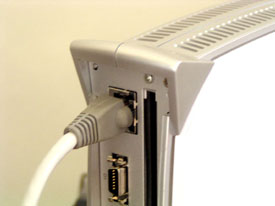
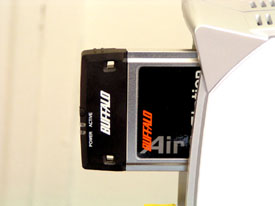
실제로 Play@TV의 본체에 연결되는 것은 유선이냐 무선이냐 두가지 밖에 없다. 그에 따라 랜 케이블을 연결할 것인지 무선
랜카드를 사용할 것인지 결정하게 된다. 유선이라도 크로스/다이렉트 방식에 따라, 무선도 AP와 직접 연결에 따라 방식이 달라지므로 설치
전 자신의환경에 맞는 방식을 사용 설명서를 참고하여 구성하는 것이 좋다.
 |
 |
| [유선 연결] |
[무선 PCMCIA 카드 연결(별매)] |
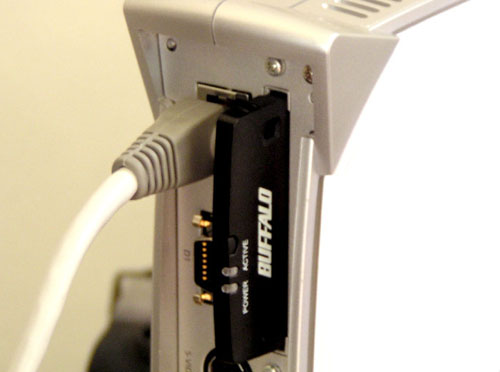
보드나라에서는 유/무선
테스트를 위하여 두가지 방식으로 연결하였는데 아래와 같이 두가지 모두를 연결하더라도 Play@TV의 네트워크 설정에 따라 하나의 장치만
작동하게 된다.
Play@TV의 설치 및
TV와의 연결
다음은 Play@TV의
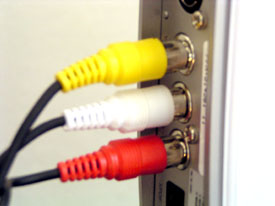
출력단자를 연결하는데 TV에서 S-Video 단자를 지원하는 경우, S-Video로 연결하면 보다 선명한 화질로 Play@TV를 사용할
수 있다. 아니면 RCA 단자로 연결하게 되는데 만약 TV가 S-Video나 RCA 단자가 없는 RF 단자만 있는 제품이라면
Play@TV를 연결할 수 없다. 이때는 VTR 등의 다른 기기를 거쳐야 하기 때문에 불편할 뿐더러 품질도 떨어진다.
 |
 |
| [S-Video 출력 연결] |
[RCA 비디오/오디오 출력 연결] |
 |
 |
| [S/PDIF 출력 연결] |
[TV 연결] |
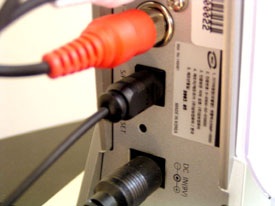
사운드 역시 RCA와 S/PDIF의
두가지로 연결이 가능한데 S/PDIF의 경우는 TV에 있는 경우보다는 홈시이터용 오디오나 디코더 등의 기기로 연결할 때 사용할 수 있다.
디지털 입력방식이므로 보다 깨끗한 음질을 들려주지만 아쉽게도 S/PDIF임에도 불구하고 5.1채널은 지원하지 않는다.
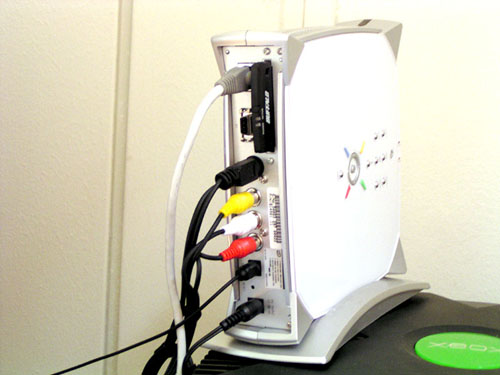
D1 단자를 제외한 모든
연결부를 연결한 사진이다. 이 상태로 Play@TV를 실행할 경우 RCA와 S-Video를 모두 지원하는 TV의 경우 두가지 방식을 모두
출력할 수 있어 비교가 용이하다.
Play@TV와 PC, TV
사이의 하드웨어적인 연결이 끝나면 다음 단계로 PC상에서 프로그램을 설치하고 서버 프로그램으로 Play@TV와 연결하는 과정을 거쳐야
한다.
|