3. Stardom SR3610 디스플레이 및 유틸리티 
|

|
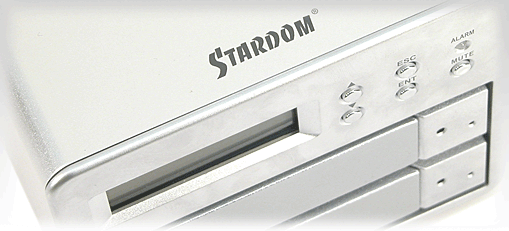
8032
Microprocessor RAID ASIC를 이용하여 자체적으로 RAID 구성을 가능하게 해주는 Stardom
SR3610의 디스플레이 화면과 드라이버 및 RAID를 컨트롤할 수 있는 유틸리티 등을 살펴보도록 하자.
디스플레이 화면
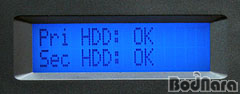
[사용 준비
및 대기 화면]
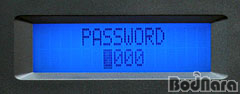
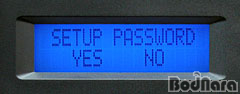
[PSSSWORD 입력 후 진입, 패스워드 변경]
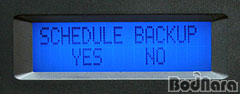
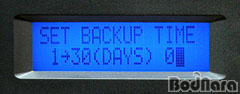
[SCHEDULE 백업, 백업 시간 설정]
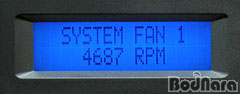
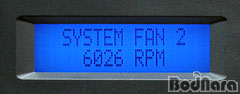
[시스템 팬 속도 RPM 측정]
LCD 화면 좌측에 위치한 방향 버튼, ESC, ENT, MUTE의 버튼과 ALARM LED를
이용하여 Stardom SR3610의 동작을 조절할 수 있도록 하고 있다. 사용 대기 화면에서 ENT를 눌러주면 패스워드를
입력한 후 각종 기능들을 방향 버튼으로 이용하여 선택할 수 있고 ESC 버튼을 눌러 취소할 수 있도록 하고 있다.
MUTE는 비프음을 듣지 않을 경우 사용할 수 있다.
RAID 0, 1 변경 디스플레이 화면
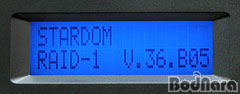
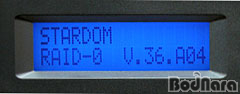
[RAID 0, 1 설정 후 화면]
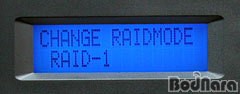

[RAID 0, 1 변경]
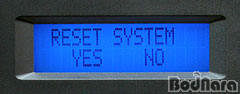
[RESET, 사용 준비 및 대기]
Stardom SR3610은 기본적으로 RAID1이 적용되어 있는데 RAID 0, 1을 모두
지원하는 만큼 RAID의 변경을 간편하게 몇 번의 버튼 조작으로 편리하게 해줄 수 있다. RAID 모드 변경 부분에서
RAID-0일 경우 1로, RAID-1일 경우 0으로 변경할지를 결정할 수 있고 변경을 진행하면 데이터를 잃어버린다는
경고가 나오고 YES를 선택하면 시스템을 리셋 여부를 선택하도록 하고 있다. YES를 선택하면 대기 화면으로 가서 사용
중인 S-ATA 2개 모두 정상적으로 구성되었는지를 알려주게 된다. 사용 준비 및 대기 화면은 사용 중일 때도 동일하게
표시된다.
RAIDGuide 유틸리티
RAIDGuide 유틸리티는 윈도우즈에 진입하여 Stardom SR3610을 이용하여 웹서버로
사용하거나 각종 설정 적용을 편리하게 해주는 기능을 담당하고 있다. 또, 이 프로그램을 이용하여 펌웨어 업데이트도
가능하다. 이런 기능들을 사용하기 위해서는 RS232 즉, 시리얼 포트를 연결하여 Stardom SR3610을 인식하고 난
후에 적용할 수 있다.
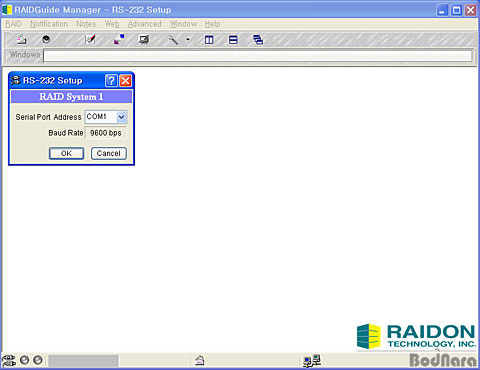
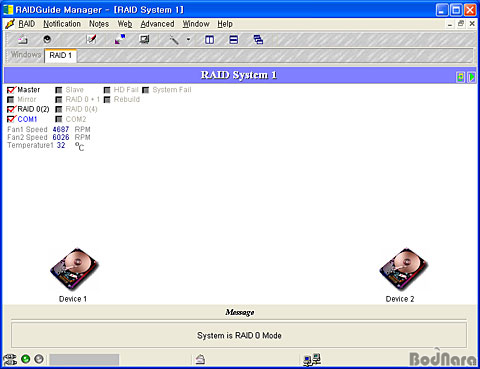
RS232 시리얼 포트를 연결한 후에 F2키를 이용하여 사용되는 S-ATA HDD의 RAID 구성을 인식하고 Shift + F2키를
이용하여 Stardom SR3610을 해제할 수 있다. 기본적으로 설치된 S-ATA RAID 구성의 정보를 확인할 수
있다.
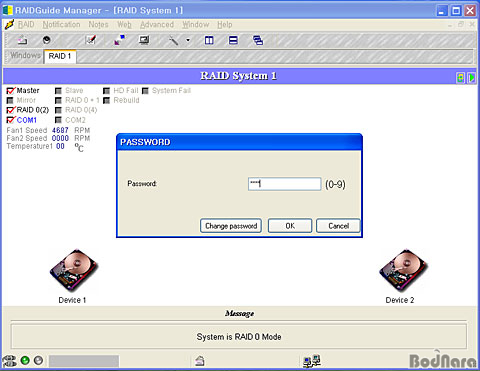
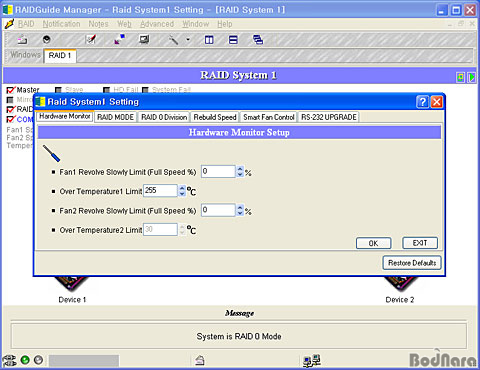
보다 자세한
셋팅을 적용하기 위해서는 Advanced 메뉴의 Rapid System1 Setting을 이용하여 RAID 구성을 변경할
수 있다. 진입하려고 하면 Password를 물어보는데 기본 적용된 것을 사용하면 된다. 여기서는 하드웨어 모니터,
RAID 모드, 스마트 팬 컨트롤 기능, RAID 구성, Rebuild Speed, Stardom SR3610의 펌웨어를
업그레이드할 수 있는 RS-232 UPGRADE를 제공한다.
|
|
|

|
|












 [리뷰] LVM 캐시로 NAS 응답성 개선, ipTIME NAS400plus