|
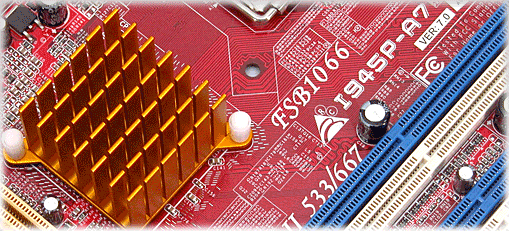
이번에는 Meditech Partinity 945P Master 메인보드가 지원하고 있는
바이오스는 어떤 구성을 하고 있는지를 살펴보았다.
Biostar 로고 및 포스팅 화면

전원을 켜면
대부분의 메인보드들은 메인보드를 제조한 제조사의 로고를 볼 수 있는데 Meditech Partinity 945P
Master도 크게 다르지 않은 모습이다. 제조사는 이미 많이 알려져 있듯이 Biostar로 국내에 소개된 것도 상당한
시간이 흘렀다. 최근에 오버 클럭 지원을 강화한 T-Series 등을 발표하는 등 다양한 노력을 하고 있다.
포스팅
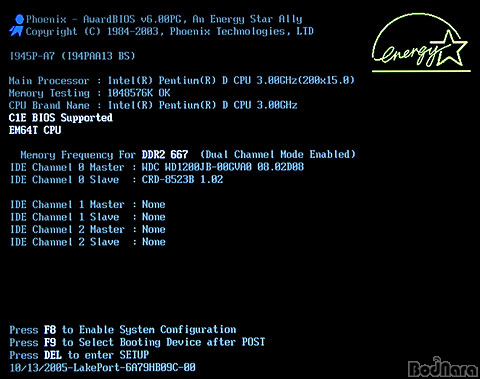
화면에서는 이 메인보드에 사용된 바이오스가 Phoenix - AwardBIOS임을 확인할 수 있고 사용한 CPU의 클럭
등에 대한 정보, 지원되는 C1E나 EM64T와 같은 기능의 확인이 가능하고 메모리 용량과 클럭, 듀얼 채널 구성 여부,
사용하는 HDD나 ODD 등의 정보도 확인할 수 있다. 바이오스 진입은 Phoenix - AwardBIOS의 전형적인 키인
Del키를 누르면 된다. 리뷰에는 2005년 10월 13일자를 기준으로 작성되었다.
최근에 발표된
가장 최신 버전인
2006년 1월 20일자 바이오스에서는 65nm 공정의 시더밀과 듀얼 코어 CPU인 펜티엄D 프레슬러 9xx
시리즈, 저렴한 듀얼 코어 CPU인 펜티엄D 스미스필드 805를 모두 지원한다.
Meditech Partinity 945P Master 바이오스 화면
바이오스에
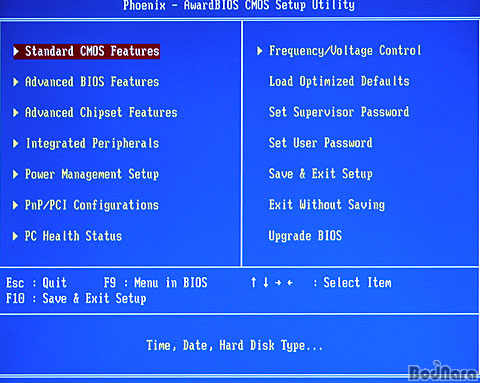
진입한 메인 화면은 Phoenix - AwardBIOS 화면의 전형적인 구성이다. 몇몇 제조사의 경우 오버 클럭을 위한
클럭이나 전압 설정 등을 별도로 분리하여 놓는 경우도 많은데 Meditech Partinity 945P는
Frequency/Voltage Control에 대부분 제공하고 있다. 또, 기존 Biostar 제품들이 그랬듯이
Upgrade BIOS 메뉴를 선택하면 플로피 디스크를 통한 바이오스 업데이트 유틸리티도 제공하고 있다.
DDR2
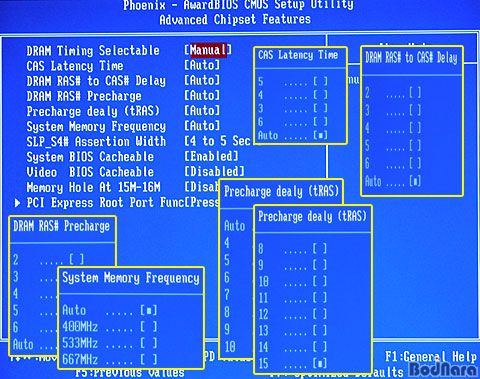
SDRAM을 지원하는 i945P를 사용하고 있으므로 이에 맞는 메모리 클럭과 타이밍을 제공한다. System Memory
Frequency에서는 표준 규격인 667MHz까지 지원하고 있으며, 자동 설정인 Auto/ 400MHz/ 533MHz/
667MHz를 지원한다. 메모리 타이밍은 세세한 부분까지 컨트롤할 수 있지는 않지만, 기본적으로 가장 많이 설정하는
부분들의 설정은 모두 지원하고 있다.
CAS
Latency Time은 Auto/ 3/ 4/ 5/ 6, DRAM RAS# to CAS# Delay는 Auto/ 2/ 3/
4/ 5/ 6, DRAM RAS# Precharge는 Auto/ 2/ 3/ 4/ 5/ 6을, Precharge delay
(tRAS)는 Auto/ 4/ 5/ 6/ 7/ 8/ 9/ 10/ 11/ 12/ 13/ 14/ 15의 값을 설정해줄 수 있다.
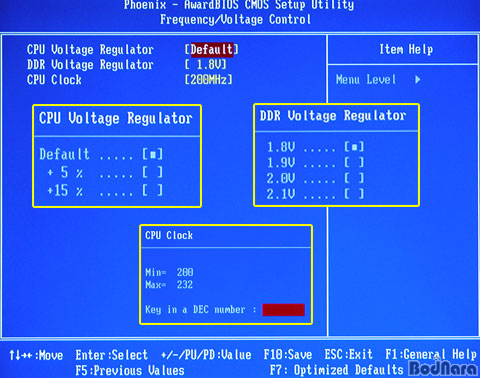
Frequency/Voltage Control 부분에서는 주로 클럭과 전압 설정을 해줄 수 있도록 하고 있는데 메인보드
제조사마다 이 부분을 서로 다른 말로 표현하여 특화된 기능이라고 강조하기도 한다.
일단 지원되는
부분은 3가지 정도로 CPU 전압은 기본인 Default/ +5%/ +15%의 세가지 정도로 선택할 수 있는 값이 한정되어
선택의 폭은 좁은 편이다. 메모리 전압은 1.8V/ 1.9V/ 2.0V/ 2.1V로 이 역시 고급형 제품들이 지원하는
값들과 비교하면 약간은 부족한 수준이다. 그리고 마지막으로 CPU 클럭 설정하는 부분인데 최소 200에서 최대 232까지
1단위로 클럭 설정이 가능한데 비교적 낮은 수준의 지원이다.
일반적으로
보급형 제품들이 지원하던 유사한 정도의 바이오스 옵션들을 제공하고 있어 오버 클럭 등의 용도보다는 저렴한 가격에 시스템을
구성할 사용자들에게 적합한 제품이다.
하드웨어 모니터링
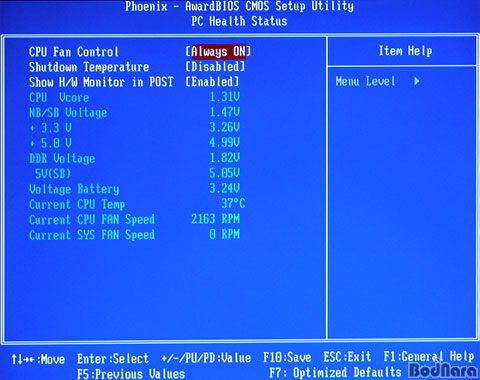
하드웨어
모니티링 화면인데 여기서는 자동 팬 컨트롤 기능과 일정 온도가 되면 종료되는 기능, 포스팅 시 이 화면에서 보여지는
모니터링 항목들을 정리하여 간략하게 보여주는 포스트 설정 기능도 제공한다.
내장된
바이오스 업데이트 유티리티
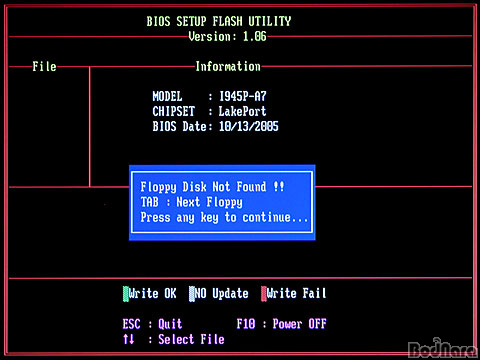
Biostar
제품들은 바이오스 메뉴에서 바이오스 플래쉬 업데이트 프로그램을 기본으로 제공하고 있는데 바이오스 메뉴 화면에서
Upgrade BIOS를 선택하면 자동으로 플래쉬 유틸리티로 넘어간다. 이때 바이오스가 포함된 플로피 디스크를 넣으면
바이오스 업데이트를 진행한다.
|