|
 탐색패드로
마우스 기능까지 탐색패드로
마우스 기능까지

PC와 멀리 떨어져서 영화를 보고 있다고 가정하자. 갑자기 마우스가 필요한데 키보드만 들고 왔다던가, 마우스는
가지고 왔는데 딱히 마우스를 사용할만한 바닥 면 또는 패드가 없다고 한다면 어떨까. 굉장히 번거롭지 않을까. 필자는 내가 왜 무선 키보드/마우스를
쓰고 있을까 고민하게 될지도 모르겠다.
하지만 엔터테인먼트 데스크탑을 사용한다면 이런 불편함은 단번에 날아간다. 엔터테인먼트 키보드만 가지고도 마우스
조작을 해결할 수 있기 때문이다. 키보드 좌측과 우측에 마련된 버튼 2개와 탐색패드가 마우스의 기능을 대신한다. 좌측 버튼은 마우스 좌/우 클릭
기능 제공하고 우측 탐색패드는 커서를 움직인다. 노트북에 들어가는 터치패드를 떠올리면 이해하기에 편할 것이다.
탐색패드 상단의 레버는 탐색패드의 사용 용도를 지정해주는 역할을 한다. 커서 쪽으로 조정하면 커서 조정용 패드로
동작하고, 방향키 쪽으로 조정하면 키보드의 화살표 키와 동일한 기능을 하게 된다.
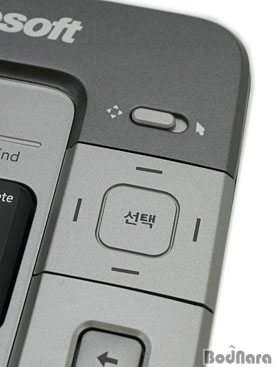
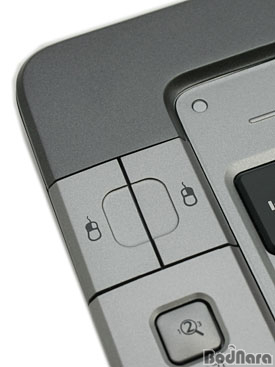
▲ 탐색패드가 마우스의 역할까지 대신한다
미디어
제어를 간편하게
미디어 제어 키가 마련되어 있어 버튼 클릭 한번만으로 동영상, 음악, TV 등 각종 미디어를 간편하게 제어할
수 있다. 기능키를 클릭하면 재생/일시 정지, 다음파일/이전파일 재생, 녹화, 음소거, 채널 변경, 음량 조절이 가능하다. 음량 확인이나 음소거
확인은 함께 제공되는 인텔리타입 프로 어플리케이션을 설치하면 윈도우 화면을 통해 확인할 수 있다.
키보드 우측에 윈도우 미디어 센터 시작 키가 마련되어 있다. 이 기능키를 누르기만
하면 윈도우 미디어 센터에 바로 접속된다. 시작키 위쪽으로는 뒤로가기 키가 마련되어 있어 미디어 센터 사용시나 인터넷 환경 사용시 편리하게
사용할 수 있다. 멀티미디어 환경에 최적화된 제품답게 미디어 센터 연동이나 미디어 제어 부분에 편리한 기능들을 제공한다.
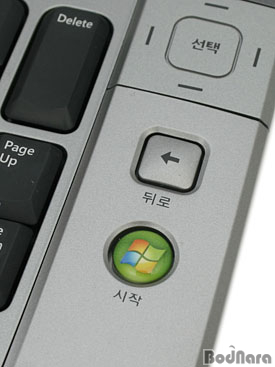
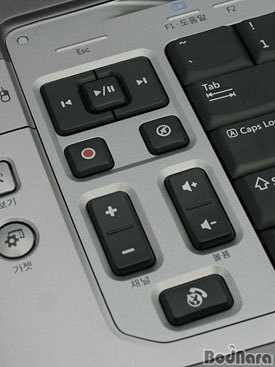
▲ 엔터테인먼트 환경에 최적화된 구성
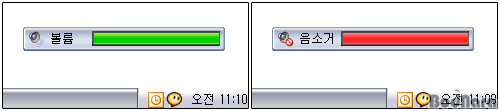
▲ 인텔리타입 프로 어플리케이션을 설치하면 확인 가능
다양한
추가 기능을 제공
최적화된 멀티미디어 환경을 위한 기능들 외에도 일반적인 PC 사용이나 인터넷 환경을
위한 기능들도 지원하고 있다. 좌측에 위치한 돋보기 키를 클릭하면 돋보기 화면이 나타나면서 화면을 확대하여 볼 수 있다. 돋보기 키를 누른
상태에서 마우스를 상하좌우로 움직이면 돋보기 창의 크기 조절이 가능하며, 휠을 스크롤하여 돋보기 배율도 조절할 수 있다. 돋보기 버튼 하단으로는
윈도우 비스타 환경을 위한 가젯 버튼이 위치하고 있다. 가젯 버튼을 클릭시 원터치로 날씨, 뉴스, 주가 등의 가젯을 열어볼 수 있다.
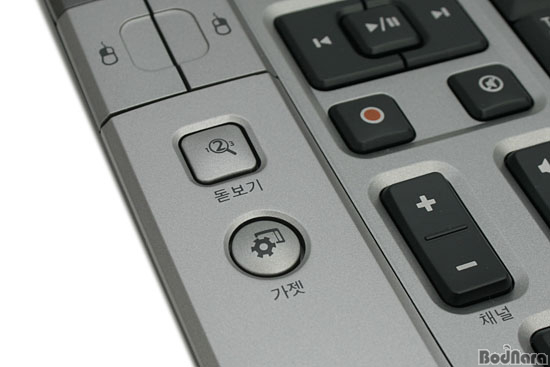
▲ 편리한 윈도우 환경을 위한 기능도 제공
키보드 상단에 위치한 ESC 키, F 키, Home 키, End 키 등은 터치
방식으로 구현되어 있으며, 펑션키와 조합하여 사용하면 추가적인 기능들을 제공한다. 내그림, 내음악, 메신져, 홈페이지 바로 연결 기능, 저장,
인쇄 기능들을 사용할 수 있으며, 5개의 즐겨찾기 버튼을 통해 원터치로 원하는 웹사이트에 바로 연결도 가능하다. 즐겨찾기 키를 잠시 누르고
있으면 원하는 웹사이트나 파일 위치 등을 설정할 수 있다.
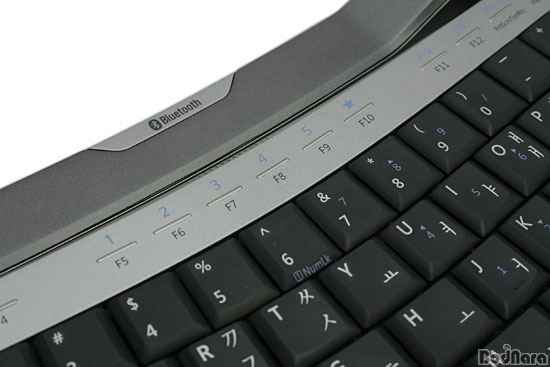
▲ 손끝만 닿아도 인식한다
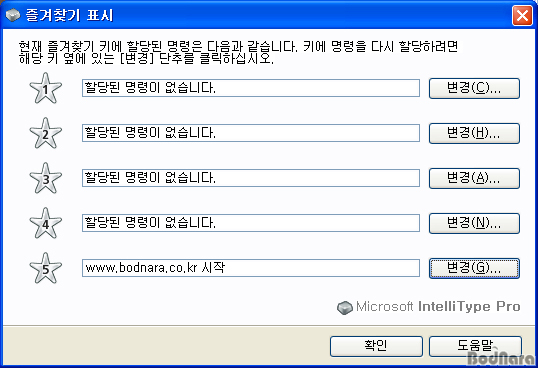
▲ 5개의 즐겨찾기 키를 제공한다
| 














 [뉴스] 지클릭커, 그라데이션 키캡에 한영 투과 각인 더한 'OPT108 SPECTRUM' 무소음 풀배열 키보드 출시

























