3. 사용자 편의성을 위한 소프트웨어 지원  HP Support Assistant를 통해 제품 사용자 지원
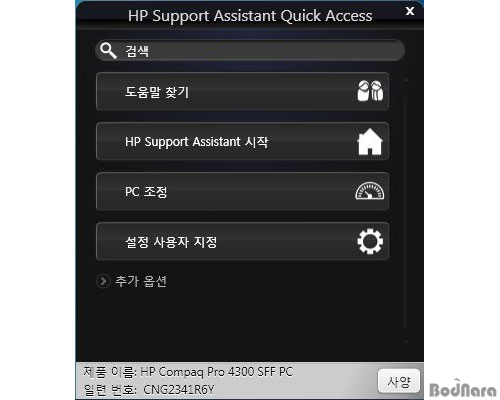
컴팩 프로 4300 SFF의 전원을 켠 후 운영체제에 진입하여 바탕화면 트레이 부분의 제일 우측을 보면 HP 로고가 위치해 있는데, 이를 클릭하면 HP가 기본 제공하는 소프트웨어인 HP Support Assistant의 옵션 항목들이 표시된다.
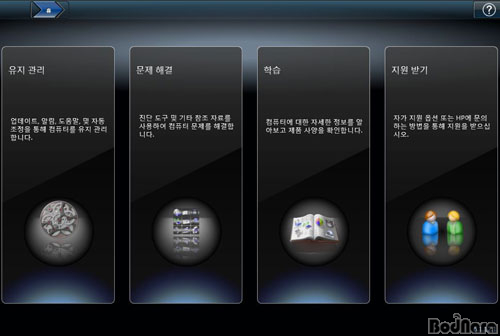
HP Support Assistant 시작 항목을 클릭하면 유지 관리, 문제 해결, 학습, 지원 받기 등 4개의 항목이 표시되고 각 항목에는 다시 하위 항목들이 존재한다. 윈도우 7의 도움말이나 제어판을 통해 제공되는 항목들과 연계되는 것이 대부분이어서 큰 이점이 없는 것 같지만 각 항목의 접근이 보다 직관적이며, 특히 지원 받기 항목에서는 HP 서버에 연결하여 자동으로 시스템의 진단을 받거나 온라인으로 HP 담당자에게 도움을 받을 수 있어서 PC 초심자에게 유리하다.
마이크로소프트 오피스 스타터 2010 기본 제공
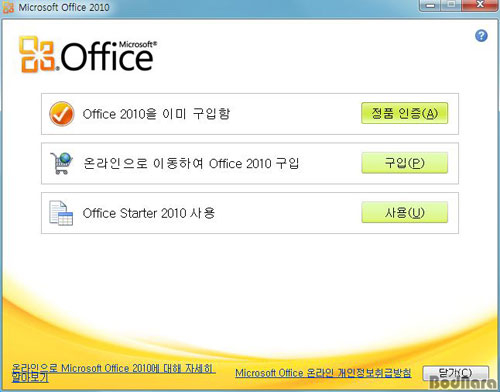
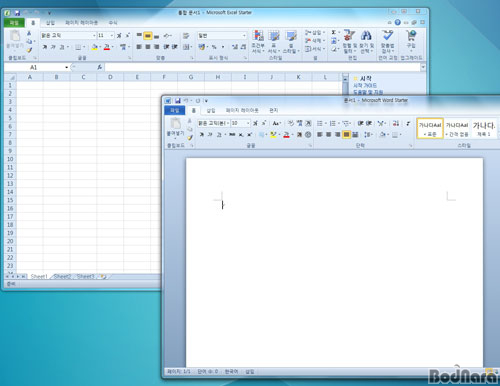
또한 이 제품에는 마이크로소프트 오피스 2010(Office 2010)의 간소화 버전인 오피스 스타터 2010 (Office Starter 2010)이 기본 설치되어 있다.
따라서 별도로 소프트웨어를 구입하지 않고도 기본적인 문서 작업이 가능하지만 오피스 스타터 2010에는 엑셀 스타터 2010(Excel Starter 2010)과 워드 스타터 2010(Word Starter 2010) 등 두 가지 프로그램만 포함되어 있으며, 각 프로그램은 엑셀/워드 2010에 제공되는 모든 기능을 사용할 수 없다는 제약이 있다.
간편한 시스템 복구를 위한 복구 파티션 제공
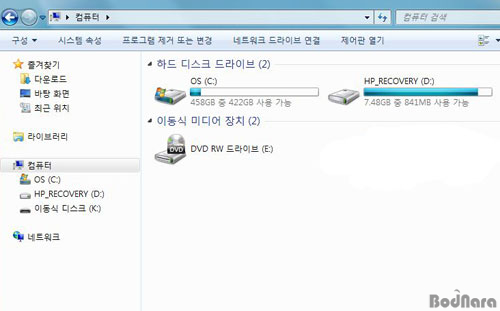
한편 윈도우 탐색기를 실행하여 컴퓨터 정보를 살펴보면 하드디스크가 2개의 드라이브로 나뉘어 있다는 것을 알 수 있는데, HP_RECOVERY라는 이름이 붙은 D 드라이브는 컴팩 프로 4300 SFF를 초기 상태로 되돌릴 수 있는 복구 파티션이다.
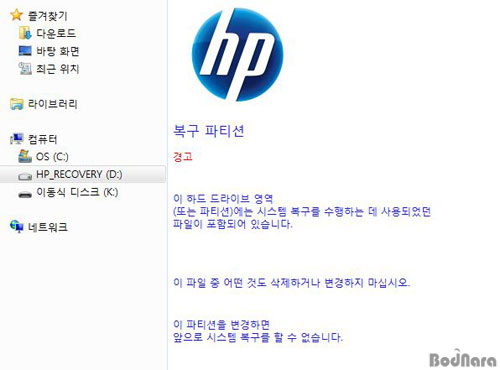
D 드라이브로 이동하면 Recovery라는 항목 하나만 표시되어 있으며, 해당 항목에 들어가면 복구 파티션 관련 경고문이 나타난다.
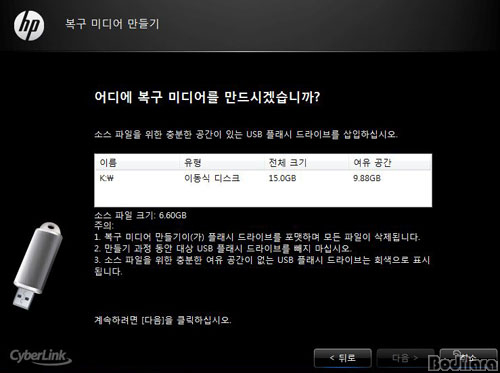
또한 컴팩 프로 4300 SFF를 사용하면서 복구 미디어를 제작하지 않은 사용자의 경우 자동으로 HP 복구 미디어 만들기 프로그램이 실행된다. 해당 프로그램을 사용하면 DVD나 USB 메모리로 D 드라이브의 복구 파티션과 같은 기능을 지원하는 복구 미디어를 제작할 수 있는데, 이를 통해 HDD 고장이나 바이러스에 의한 D 드라이브의 복구 파티션 손상 시에도 대비하는 것이 가능하다.
시스템 진단 및 복구를 위한 HP 고유의 부팅 메뉴 구비
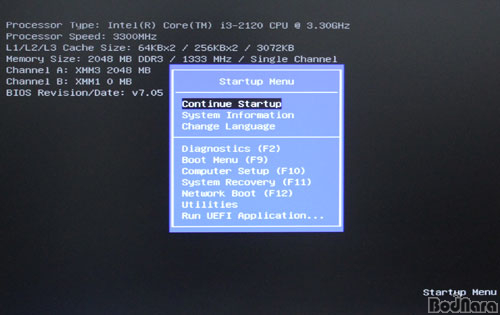
컴팩 프로 4300 SFF의 전원을 켠 후 키보드의 ESC 키를 누르면 고유의 부팅 메뉴 화면을 확인할 수 있다. 바이오스 설정 화면으로 진입하는 것은 물론 시스템 정보 및 진단, 복구 등 다양한 항목이 제공된다.
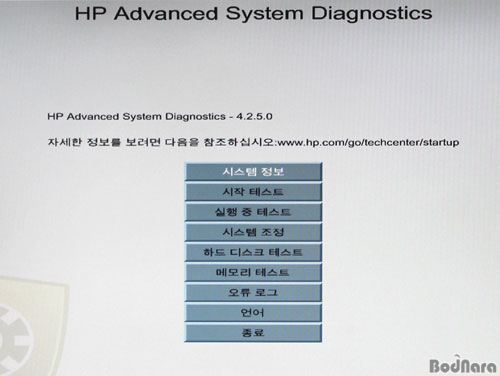
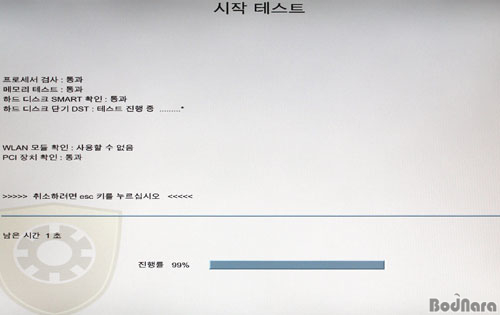
부팅 메뉴 화면에서 Diagnostics(진단) 항목을 선택하면 HP Advanced System Diagnostics 화면이 표시된다. 시스템 정보 확인 및 각종 테스트를 통해 하드웨어 상태를 진단할 수 있으므로 정상적인 부팅이 불가능할 때 유용하며, 특히 한국어를 비롯해 다양한 언어가 지원되므로 각 항목이 어떤 기능을 수행하는지 쉽게 알 수 있다.
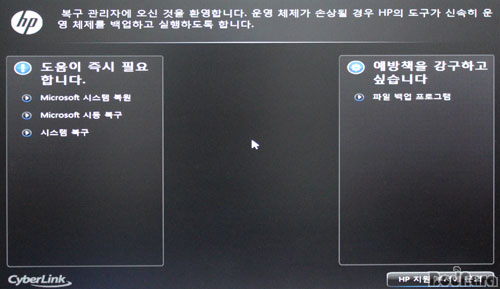
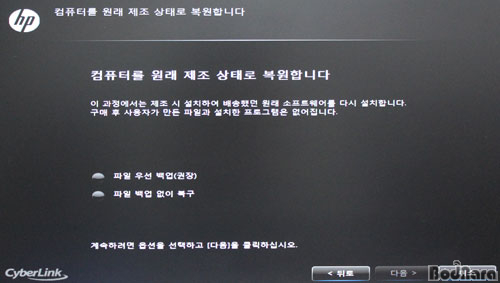
한편 부팅 메뉴 화면에서 System Recovery 항목을 선택하면 HP 복구 관리자 프로그램이 실행된다. 윈도우 7에서 기본 제공되는 Microsoft 시스템 복원 및 시동 복구를 시도할 수 있을 뿐 아니라 복구 파티션이나 복구 미디어를 사용하여 시스템을 제조 상태로 복구할 수 있다. 특히 시스템 복구 시에는 DVD 같은 외부 저장매체를 통해 HDD에 저장된 파일들의 백업도 가능하다.
|












 [영상] 반도체 대란이 만든 PC 시장 변화, 완제품PC 구매에서 업그레이드의 시대로 가려면 필요한 것은?

























