조립 과정 - 분해
SS40G의 내부 구조를 보다 자세하게 여러분께 알리고자 조립
과정을 소개한다. 케이스의 크기가 워낙 작다보니 조립하는 과정에서 참고해야 할 사항이 있기 때문에 다소 기초적이라 하더라도 관심있게
지켜봐 주셨으면 하는 바람이다. 조립을 위한 간단한 분해부터 시작해 보도록 하자.
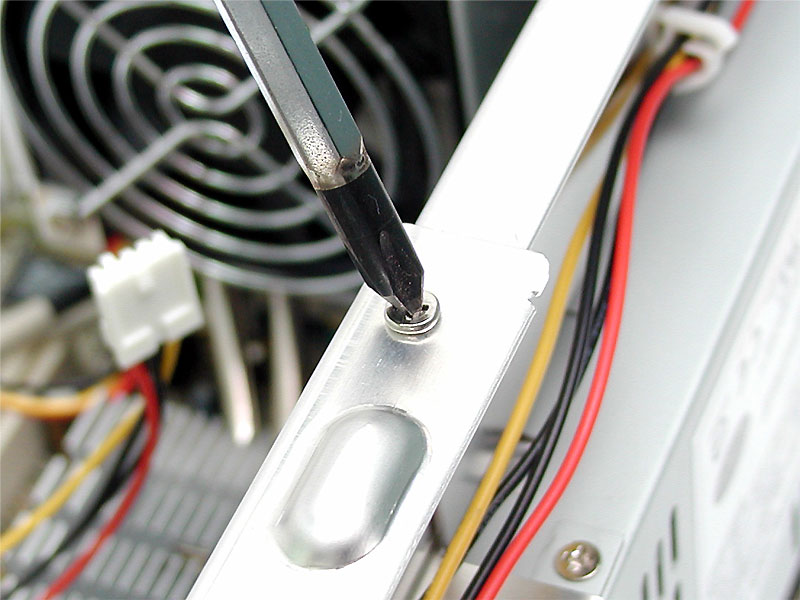
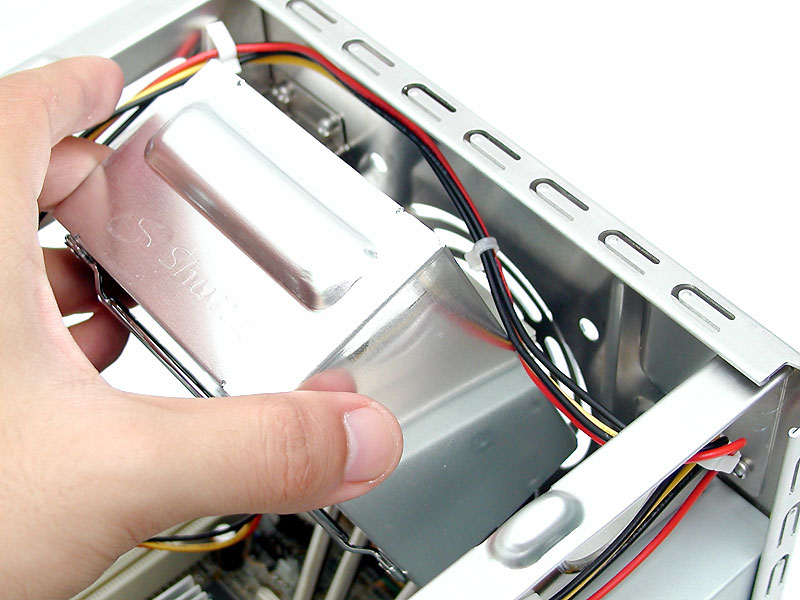
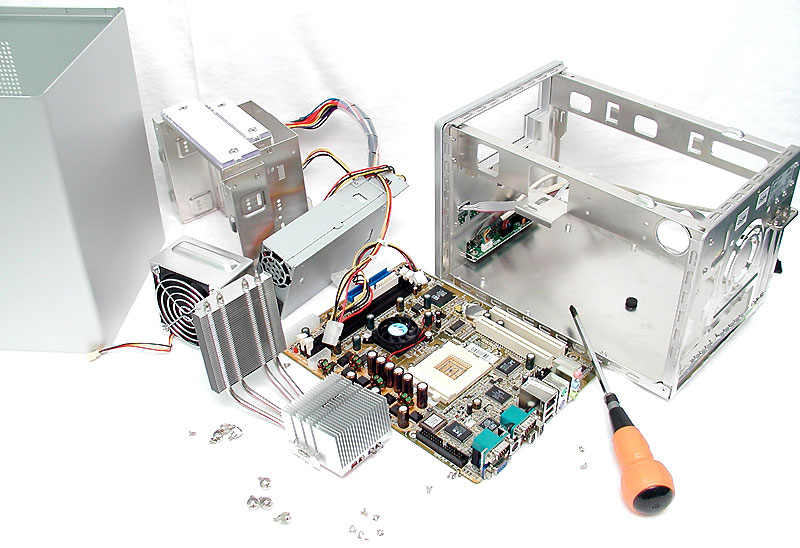
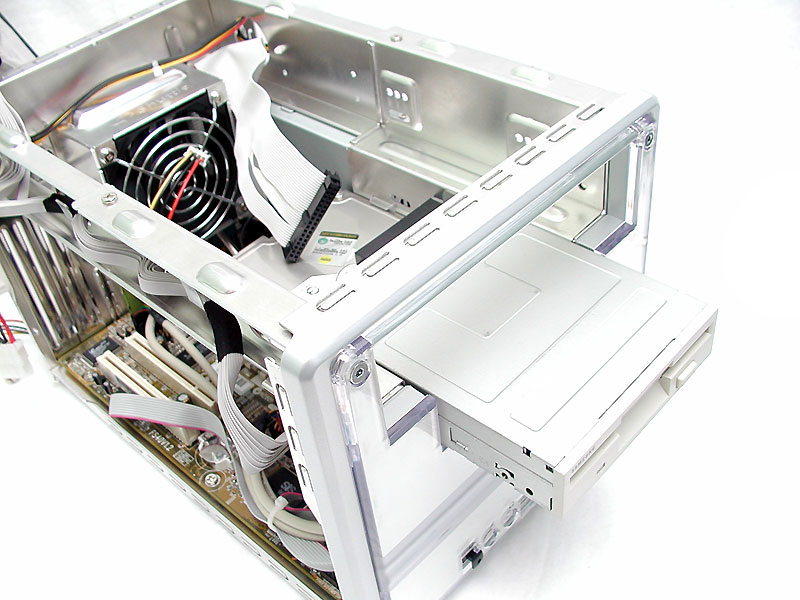
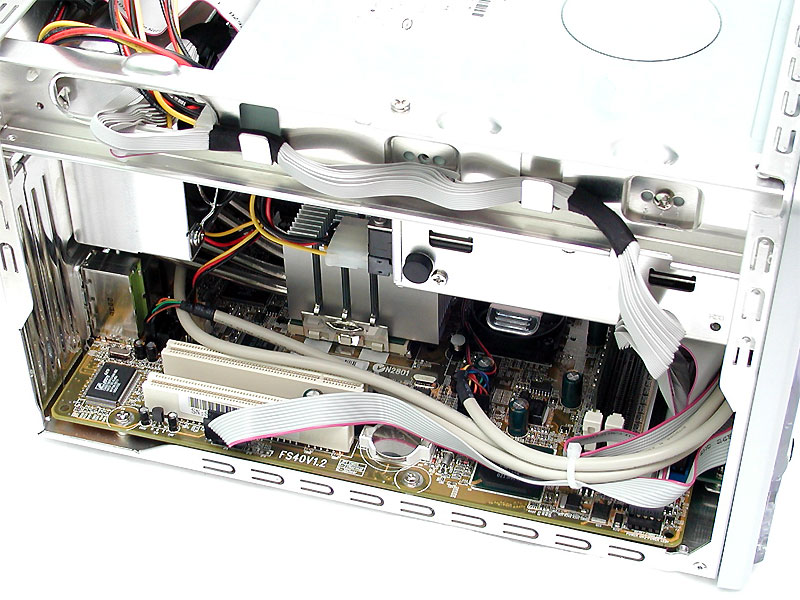
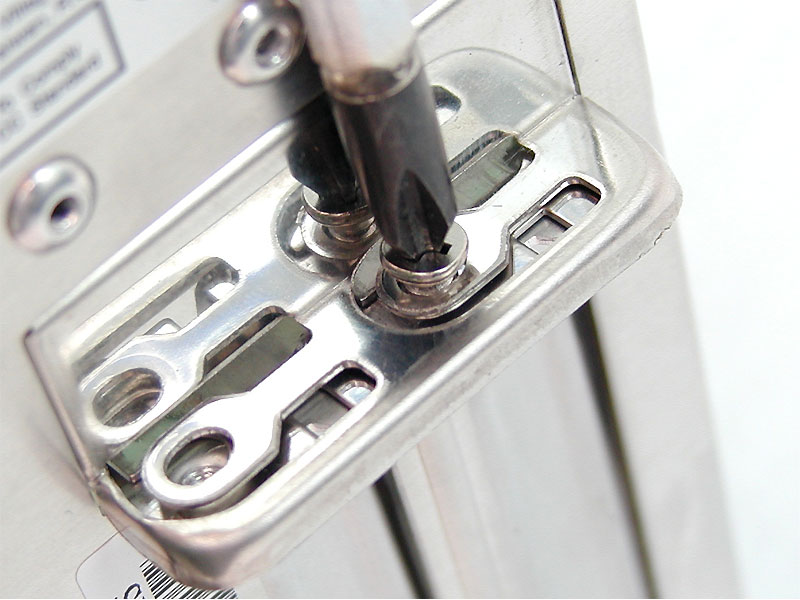
가장 먼저 해야 할 일은 케이스의 덮개를 벗겨내는 것이다. 그 뒤에 드라이브 베이를 고정하고 있는 두 개의 볼트를 제거하면 드라이브
베이를 들어낼 수 있는데, 살짝 뒤로 당긴 뒤 들어 올리면 된다.
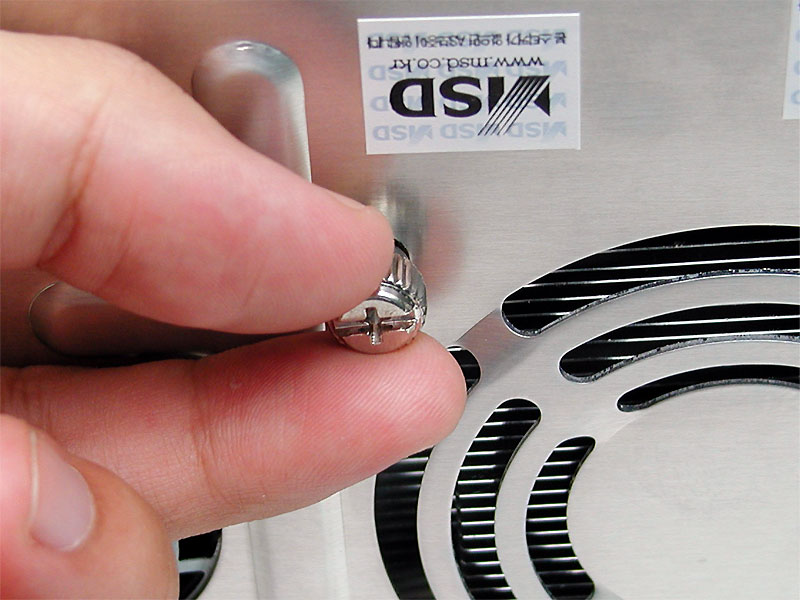
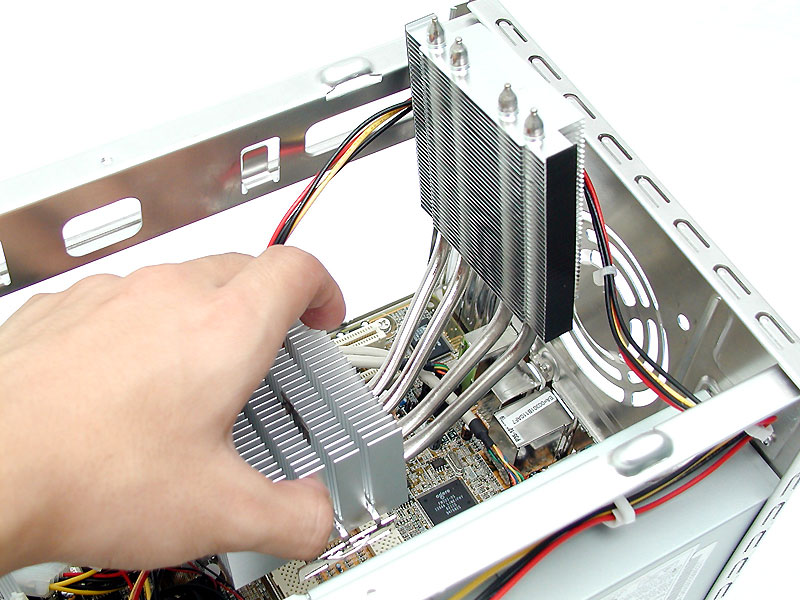
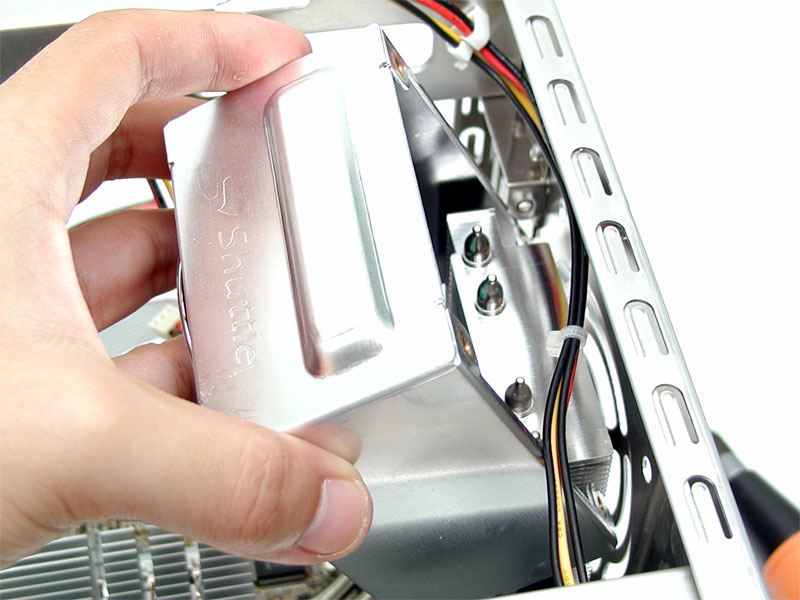
그 뒤에 CPU를 장착하기 위해 방열을 위한 방열판을 제거해야 하며, 그를 위해 내부 공기를 배출하는 팬을 제거한다. 팬을 제거하기
위해서는 팬을 고정하고 있는 네 개의 핸드 스크류를 제거해야 한다.
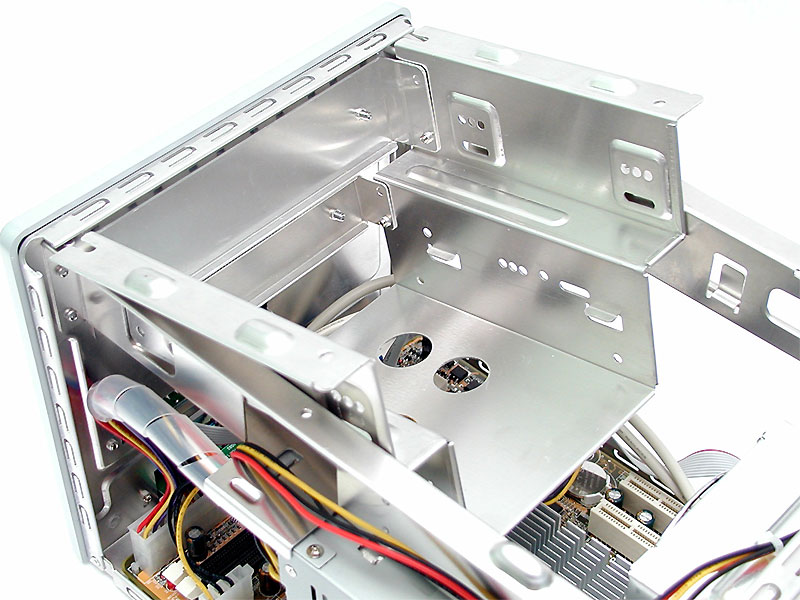
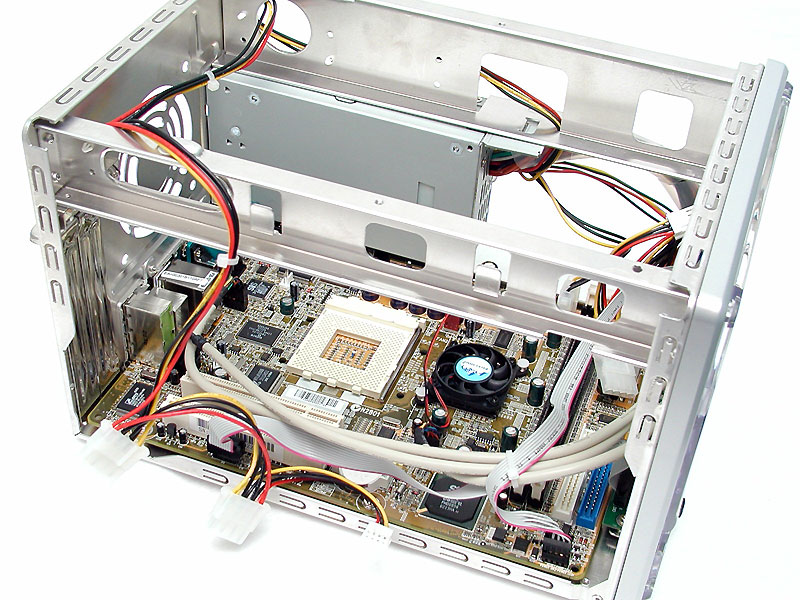
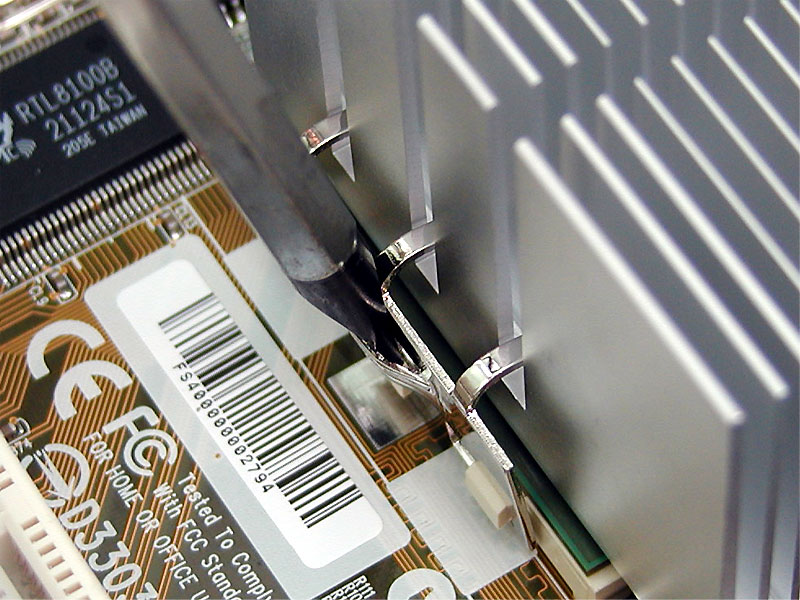
그런 뒤에 히트파이프로 연결된 방열판과 라디에이터(두 용어가 비슷하다고는 하지만)를 제거하고 나면 조립을 위한 준비는 모두 끝나게
된다. 작은 케이스에서 많은 공간을 차지하고 있던 드라이브 베이와 방열판만 들어내는 것으로 케이스 내부가 텅 빈 것같은 느낌을 준다.
조립 과정 - 조립
CPU 설치
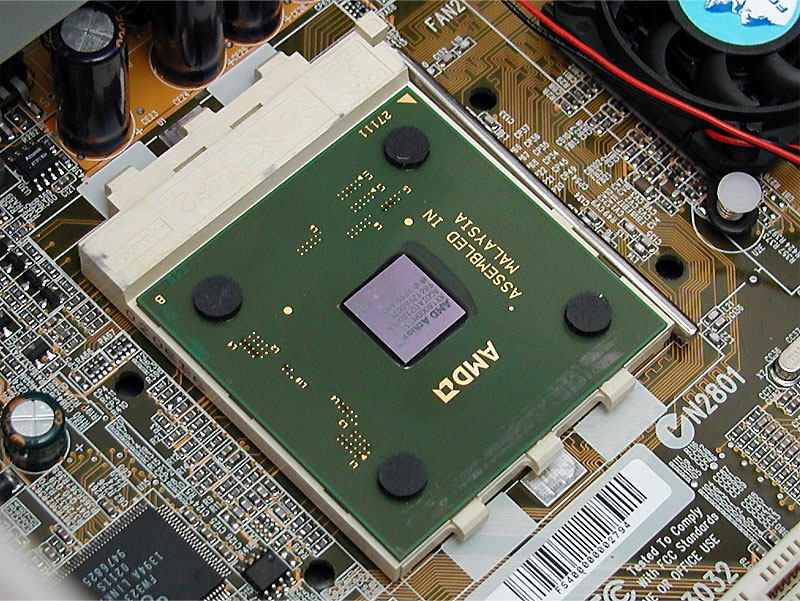
CPU 소켓에 방향을 잘 맞추어 CPU를 장착하고 그리스를 바른 뒤 방열판을 얹고 고정한다. 그 뒤에 팬을 끼우고 핸드스크류로
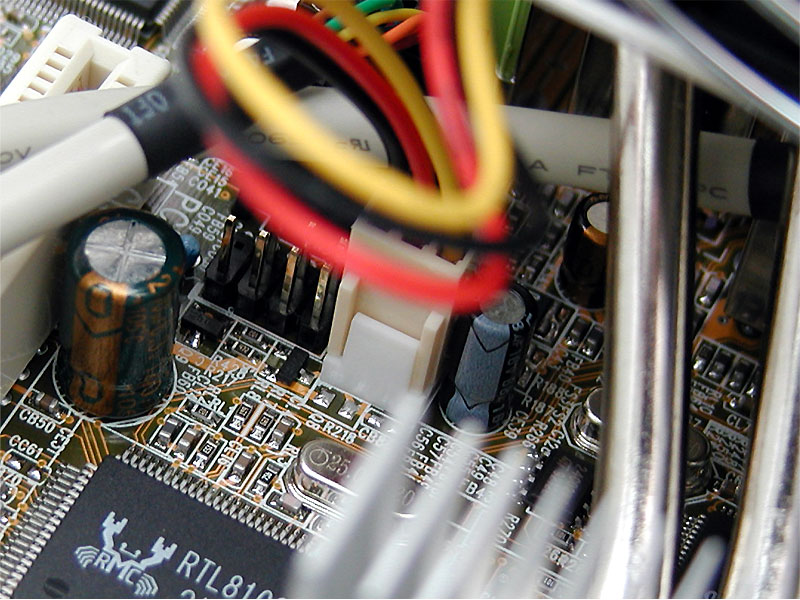
고정을 한 뒤에 메인보드에 팬 전원을 연결하면 일단 CPU의 설치는 끝난다.
메모리와 케이블 설치
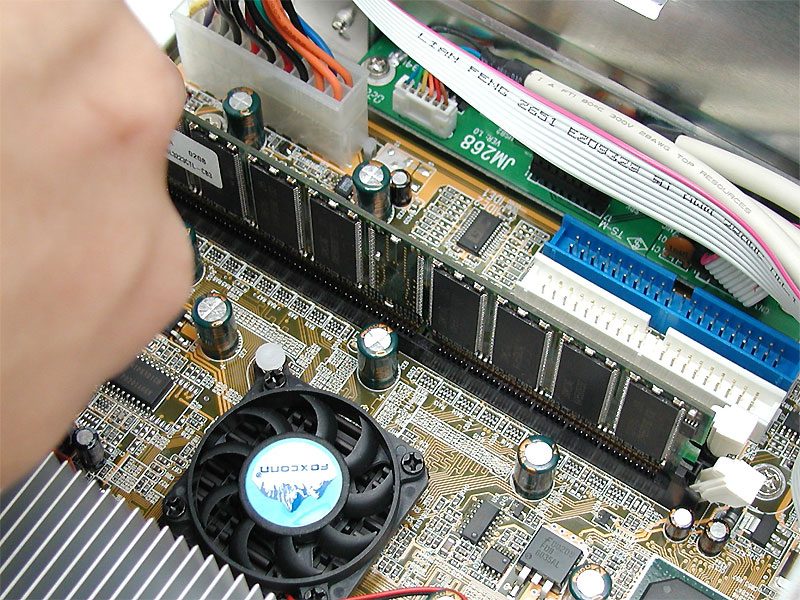
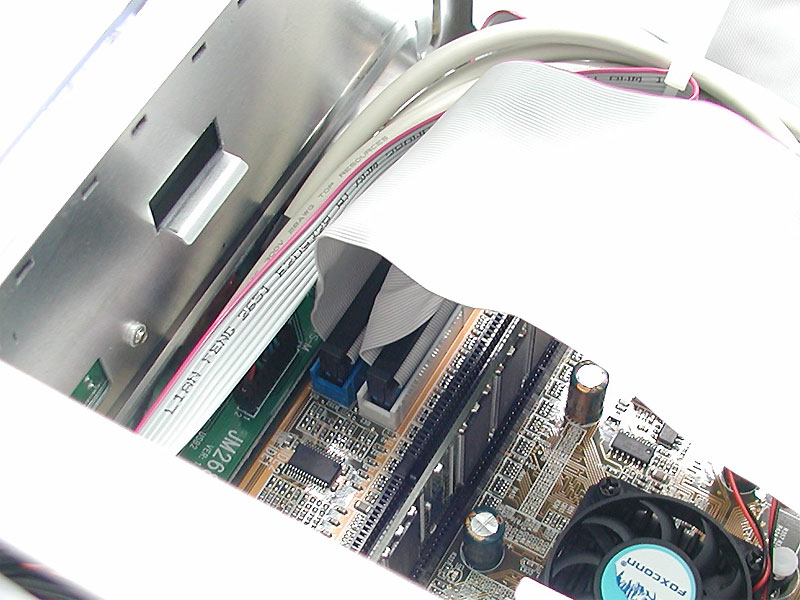
메인보드의 슬롯에 방향을 잘 맞추어 DDR SDRAM 모듈을 설치한다. 드라이브 베이를 설치하기 전에 메인보드에 케이블을 먼저
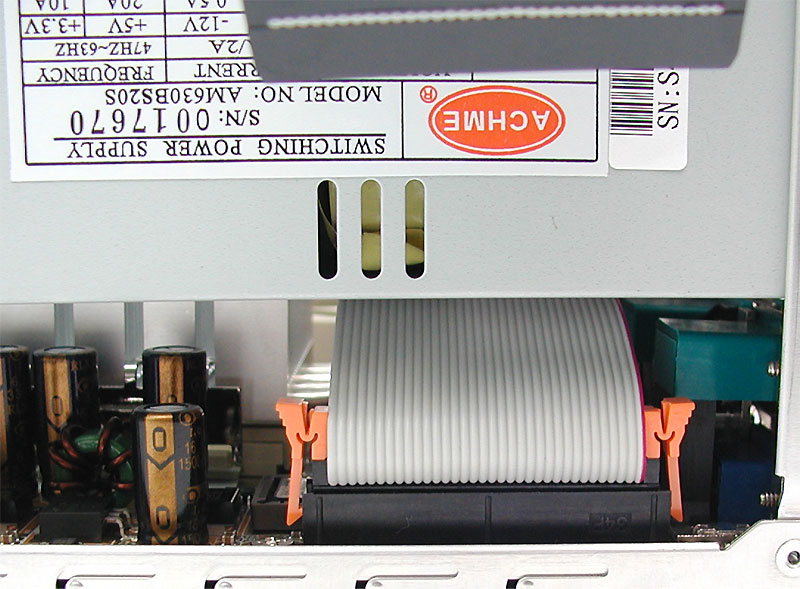
연결해 두어야 조립하기에 편리한데, FDD 케이블은 케이스의 옆쪽에 드러나 있으므로 케이블을 파워 서플라이 안쪽을 통과시켜 밖에서 장착할
수 있다.
SS40G에 제공되는 두 종류의 ATA 케이블 가운데 짧은 것은 HDD 연결을 위한 것이고, 여러 가닥으로 나뉜 긴 케이블은
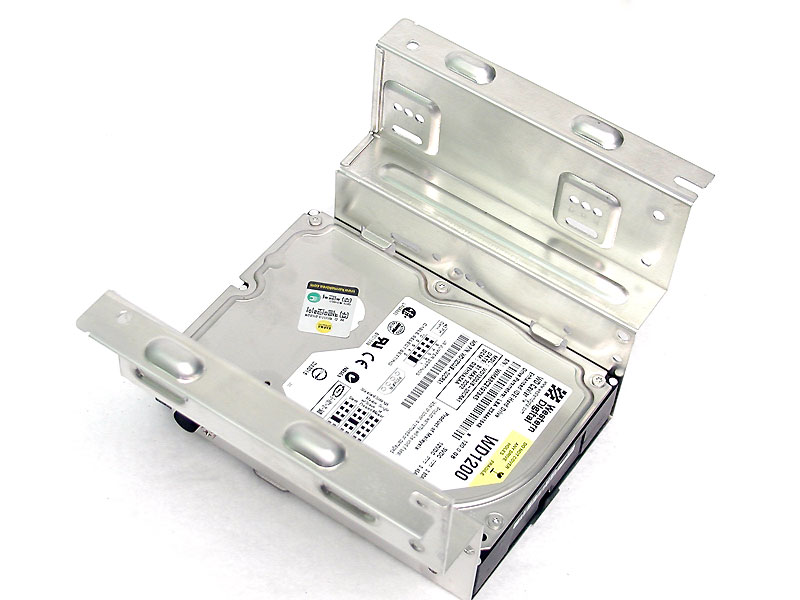
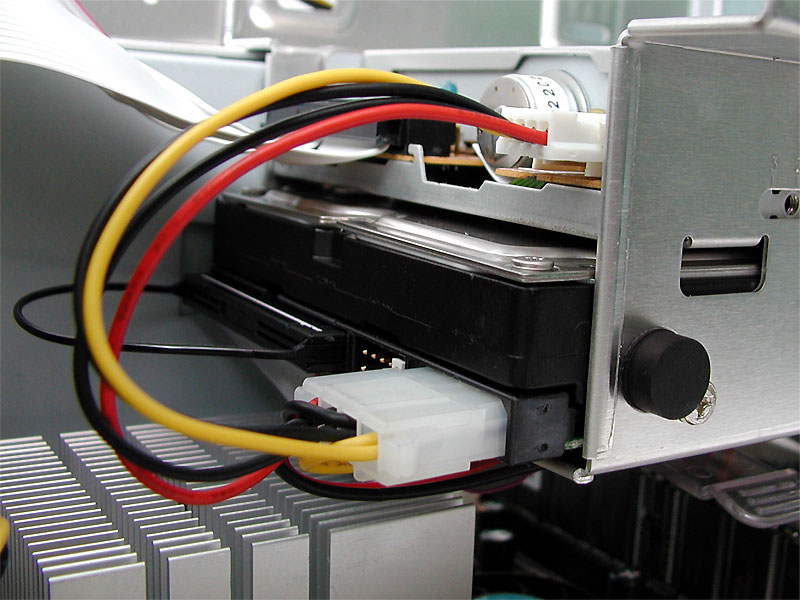
CD-ROM 등을 연결하기 위한 케이블이다. 이 케이블을 메인보드에 연결하고, 드라이브 베이의 베이 덮개를 제거한 뒤 제일 아래의
3.5인치 베이에 HDD를 고정시킨다. 그 뒤에 드라이브 베이를 케이스에 장착하면서 짧은 ATA 케이블을 연결하면 일단 어려운
고비(?)는 넘기게 된다.
|
|
|
ATA 케이블 연결 |
드라이브 베이에 HDD 장착 |
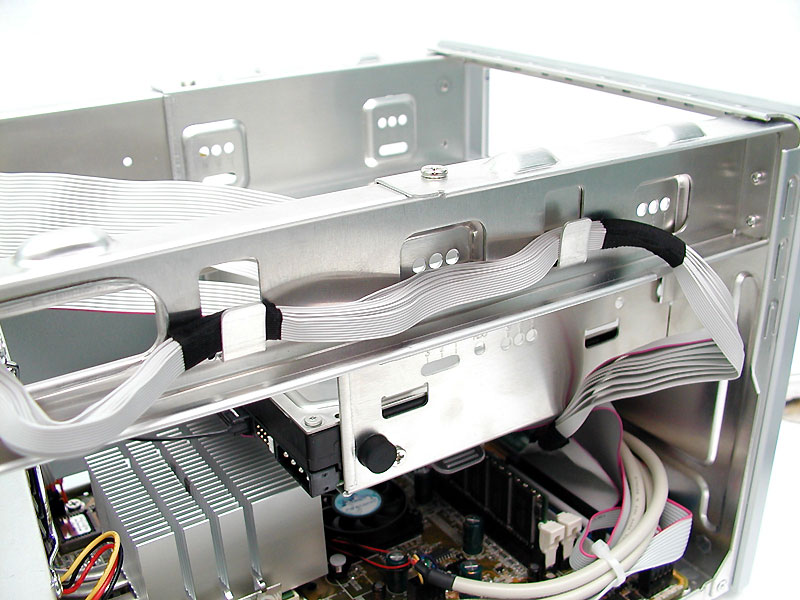
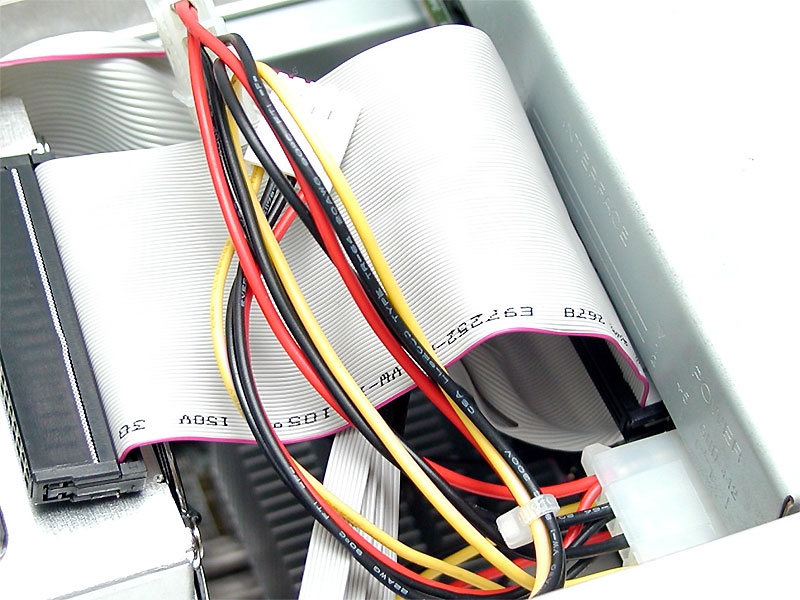
독특한 모양의 ATA 케이블은 케이스의 옆쪽에 마련된 케이블 걸이에 걸어 케이스 안쪽의 공기 흐름을 방해하지 않으면서 케이스의
뒤쪽으로 가도록 설계되어 있다. FDD와 5.25인치 드라이브(CD-ROM, RW, DVD 등등)는 베이에 먼저 장착하는 것보다는
케이스의 앞쪽을 통해 설치하는 것이 보다 편리하다.
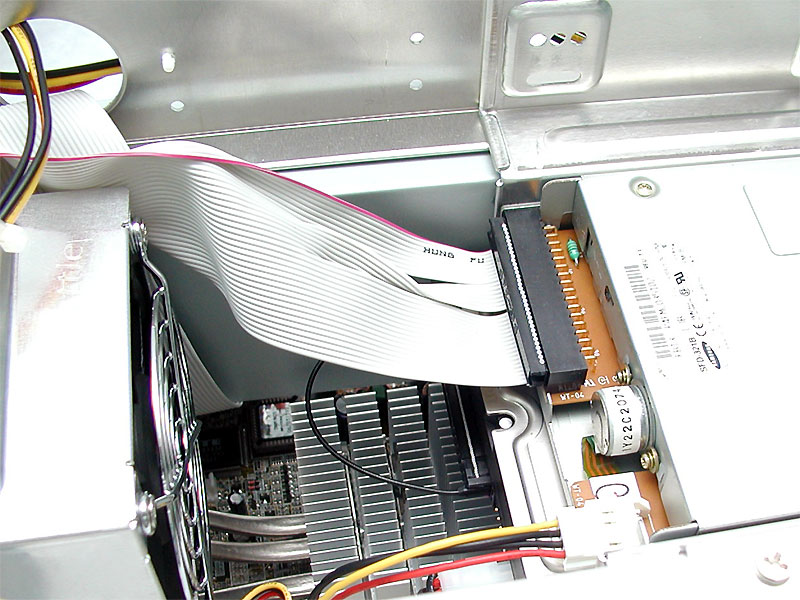
FDD를 케이스의 앞쪽을 통해 삽입하면서 FDD 케이블을 연결한다. 그 뒤에 FDD를 볼트로 고정하고 HDD와 FDD의 전원
케이블을 연결한다. FDD 케이블은 공기의 흐름을 방해하지 않도록 한 쪽으로 정리해 주어야 하며, 필요에 따라 함께 제공되는 양면 점착
스펀지로 케이스에 붙이는 방법을 사용토록 한다.
CD-ROM 등의 5.25인치 드라이브 역시 FDD와 비슷한 방법으로 설치를 하고, 역시 케이블이 공기의 흐름을 방해하지 않도록
정리해 주어야 한다. 이런 식으로 각종 드라이브의 설치를 마쳐도 생각보다 케이스 내부가 복잡해 보이지는 않았으며, 원활한 공기 흐름으로
방열에는 문제가 없을 것으로 생각된다(Shuttle에서 꽤 신경을 쓴 것 같다).
|
|
|
ATA 케이블 정리 |
드라이브 설치를 마친 모습 |
확장 카드 설치
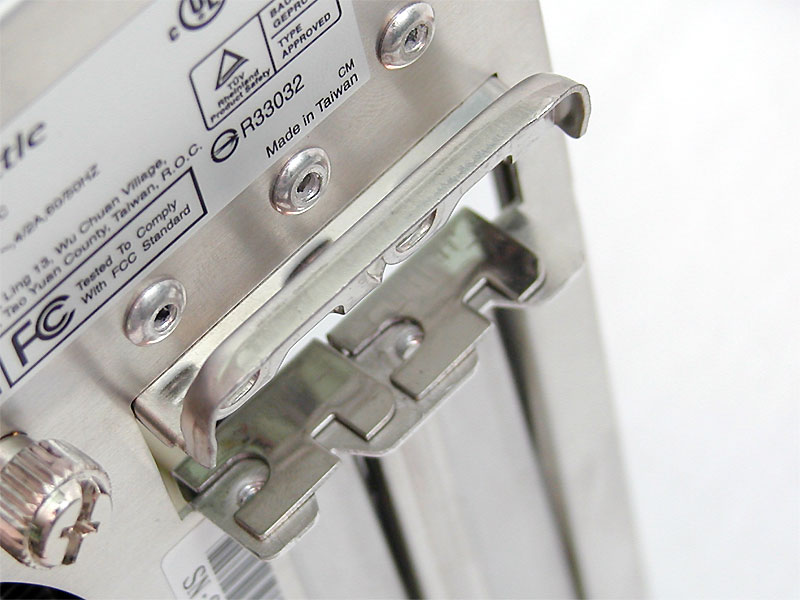
SS40G에는 PCI 슬롯을 사용한 확장 카드를 두 개 설치할 수 있다. 확장 카드를 설치하기 위해서는 먼저 뒤쪽의 확장 카드 고정
볼트를 제거하고 덮개를 제거해야 한다. 확장 카드 설치를 위한 공간은 케이스 내부에 비교적 넓게 할당되어 큰 확장 카드라 하더라도
설치하는 데 문제가 없으며, 혹시 모를 쇼트를 방지하기 위해 드라이브 베이에 고무 스페이서도 부착해 놓은 것을 볼 수 있다.
완성!
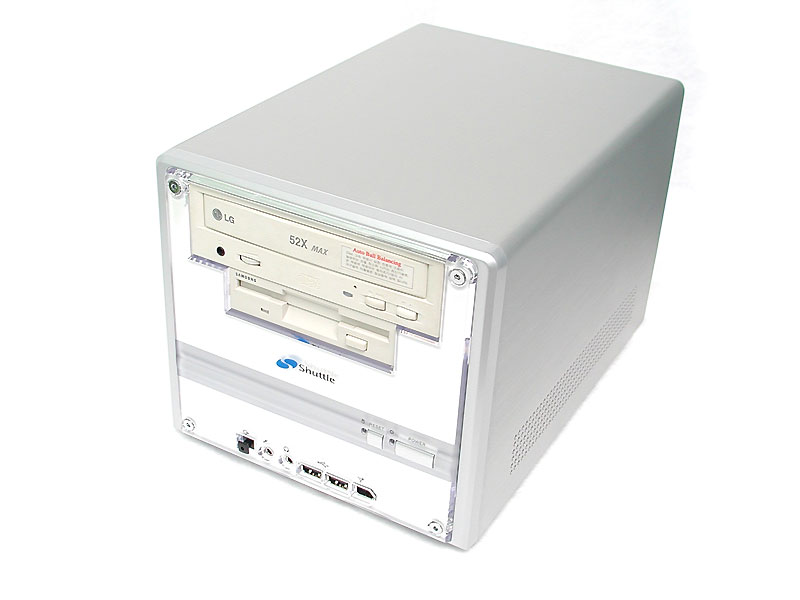
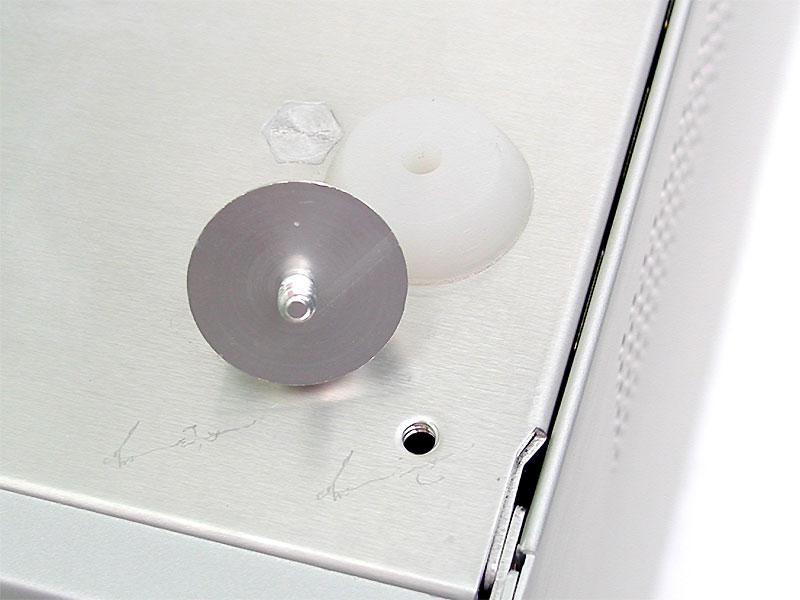
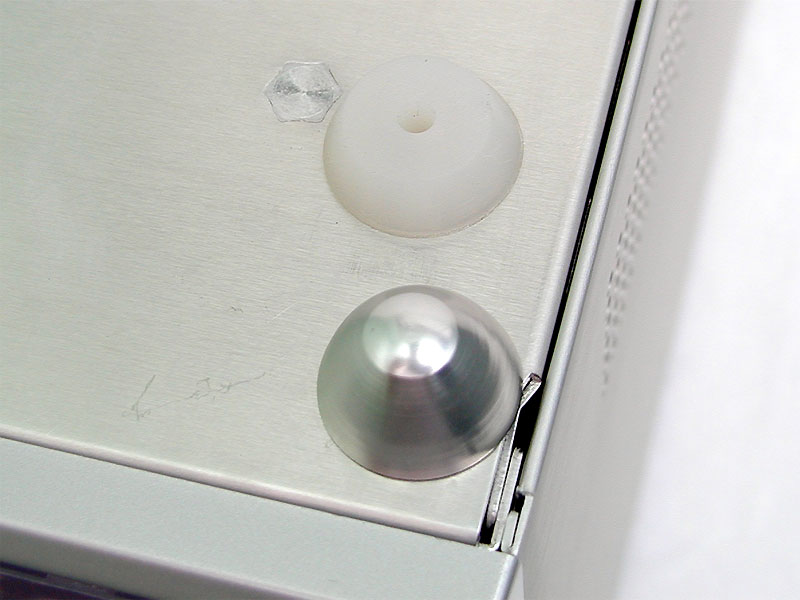
이렇게 조립을 마친 뒤에 케이스 덮개를 설치하면 조립이 완료된다. 필요에 따라 살짝 경사를 주기 위한 받침대를 바닥에 설치하면 자그마한
PC가 완성된다.