|
Logo Easy II
부팅시 검은화면에 흰글씨들은 조금 지루할 것이다. 이 기능은
부팅화면을 사용자 마음대로 설정할 수 있는 기능이다. 아마 대기업
피시들을 보면 부팅할 때 자사의 로고가 나오는 것을 볼 수 있다. 이 기능은 사용자의
취양에 따라 모양을 바꿀 수 있다는 점이 가장 큰 장점이다.

Logo Easy II 화면. Default 화면
번들 CD에 들어있는 CBLOGO.EXE와 AWDFLASH.EXE파일을 이용해서,
자신이 원하는 BMP파일을 설정할 수 있다.16M Color 800*600해상도의
그림까지 지원한다.
기본적으로 Logo Easy는 Enable되어있다. 그리고 위 그림이 기본적으로 제공되게
된다.
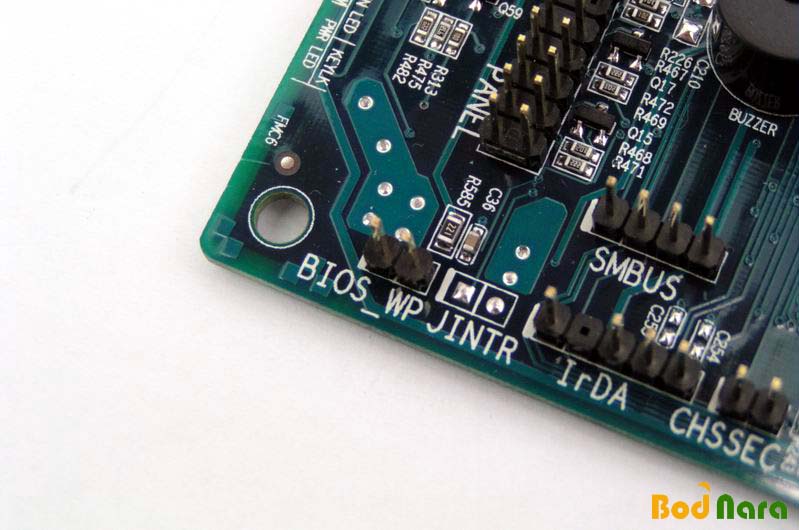
BIOS_ProtectEasy
임의로 바이오스 변경을 할 수 없도록 하는
기능이다. 한때 유행했던, 바이오스정보를 파괴시키는 바이러스에 곤란은
겪은 사람들이 많을 것이다. 이런 현상들을 방지하기위해 점퍼를 보호
모드로 놔두게 되면 바이오스가 보호된다.
점퍼가 닫히면 보호모드로 들어가기 때문에,
바이오스를 업데이트하려면 이 점퍼를 열어놔야 한다. 기본적으로 점퍼가
없는 상태이지만, 3개의 점퍼를 따로 제공하기 때문에 필요성을 느낄시
점퍼를 끼우면 된다.
Recovery Easy II
Recovery Easy는 CIH같은 바이러스로 파티션이 삭제되었거나, 외부의 접근 /
충격등으로 하드디스크의 자료가 삭제되었을때 완벽하게 복구를 지원해주는 기능이다.
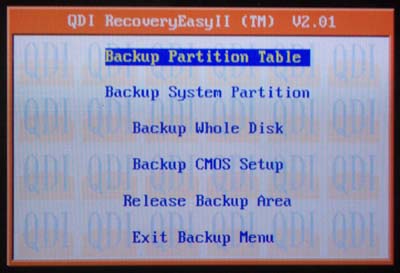 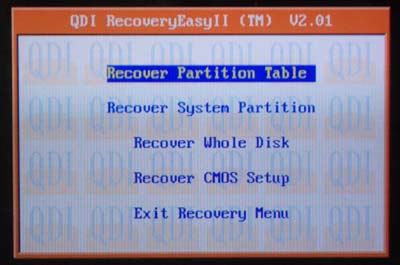
작동화면 왼쪽은 백업시 화면, 오른쪽은 복구시 화면.
작동방법은 바이오스 부팅중에 진입이 가능하도록 되어있으며, 백업/복구 기능을 가지고
있다. 물론, 복구를 하려면 이 기능을 이용하여 미리 백업을 해놓아야 한다.
기본적으로 타사에서 제품구입시 같이 제공하는 노턴 고스트 류의 프로그램과 같은 기능이라고
볼 수 있다. 그러나 바이오스에 자체 내장하여 누구나 사용할 수 있도록 제공한다는 것이 이 제품의 장점이라고 할 수 있다.
이기능은 바이오스 진입시에 바이오스에서 핫키설정으로 본인이 설정한 키를 입력하여 진입이
가능하다. Speed Easy II
Speed Easy II는 뒤에 나올 Step Easy보다 훨신 더 다양한 방법으로
CPU의 오버클럭을 지원한다. Speed Easy II는 바이오스에서 컨트롤 할 수 있게 되어있다. (Boot Easy II 부분 바이오스 그림
참조)
Speed Easy II에서는 FSB조정, DDR / AGP / CPU Voltage조정을
할 수 있다. 따라서 구미에 맞게 다양한 오버클럭을 시도할 수 있다. 문제는 FSB조정이 완전 Free방식이 아니어서 어느정도 제한이 있다는것.
FSB조정확인은 BIOS편에서 확인하실 수 있다.
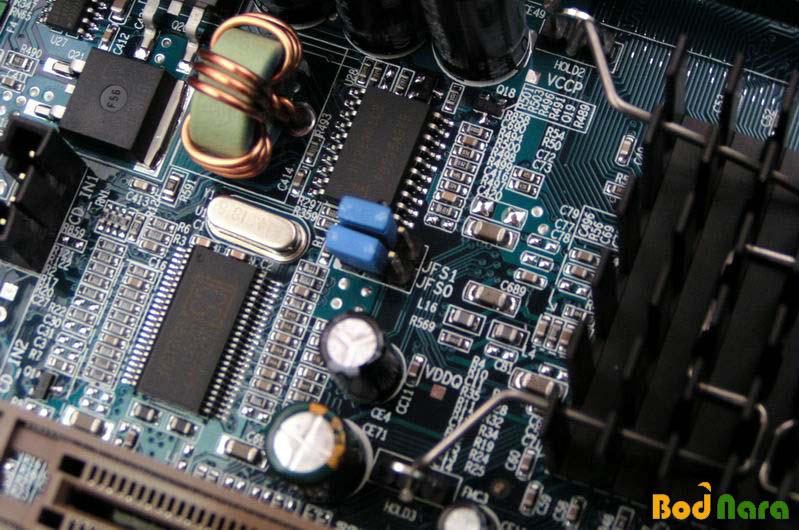
한가지 단점이 있다면 FSB 533은 점퍼를 통해서만 조정이 가능하다는것. 과연 이
점퍼에서 조작하는것이 그들의 이름대로 Easy인가? 하는 점이 의구심이 든다.
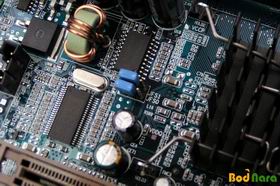
Boot Easy II
Boot Easy기능은 대기업 피시에서
볼 수 있듯이, 포스팅 과정을 빠르게 진행시키는 기능이다. 일반 제품의
포스팅시 여러가지 정보가 표시되고 체킹후 부팅을 하는데, 제품이 조립된 후 어느정도
사용을 하다보면 안정화가 되어가고, 화면은 반복되는 화면의
표시일 뿐이다. 따라서 Boot Easy는 포스팅시 표시되는 모든 정보의 표시를 건너 뛰고 바로 부팅을 하게 해준다.
따라서
부팅속도가 빠르게 된다.
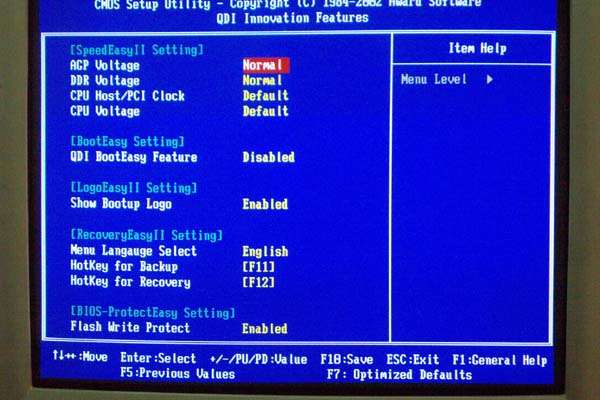
Boot Easy 설정 화면. 기본 Diable이다.
Step Easy II
Step Easy II 는 프로그램상으로 조정이 가능한 CPU 클럭 조정 프로그램으로
기본적으로 QDI에서 제공하는 프로그램을 설치하면 다음과같은 화면이 나타나게 된다.
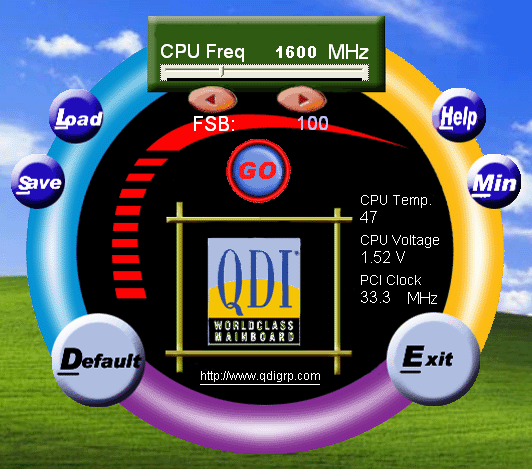
프로그램상에서 FSB를 조정하기 때문에, 아무런
기초지식이 없는 초보 유저도 간단히 오버클럭을 할 수 있다는 장점이있다.
그러나 PCI고정기능을 지원하지 않기 때문에 오버클럭의 폭에는 한계가 있다.
|