|
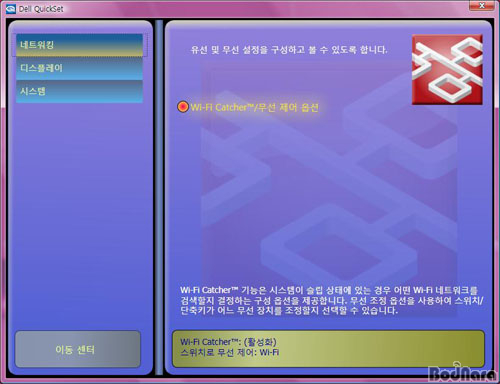
대부분의 노트북이 고유의
유틸리티를 제공하는 것처럼
Dell Inspiron
1720에도 사용자가 쓰기
편한 기능들이 들어가 있다.
Dell QuickSet에서는
노트북 사용 중 자주 설정
변경을 하게 되는 네트워크,
디스플레이, 시스템 항목에서
중요한 옵션을 포함하고 있다.
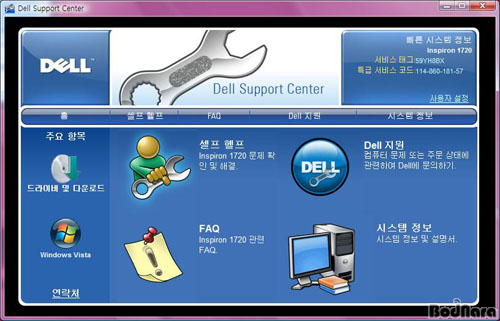
Dell Support
Center는 온라인 지원과
연계된 기능으로 노트북
드라이버 다운로드는 물론
문제가 발생했을 때 이를
혼자서 해결하거나 Dell에
문의할 수 있도록 도와준다.
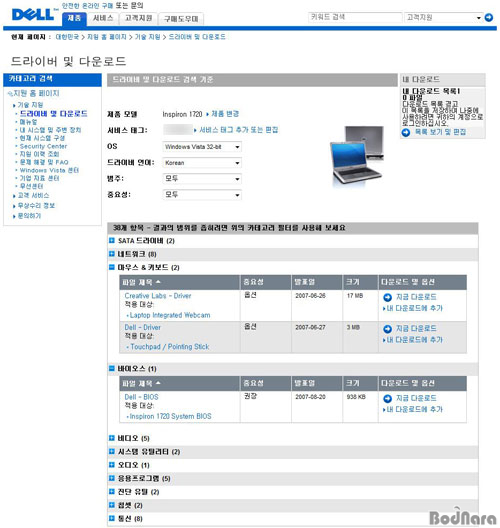
특히 드라이버 및 다운로드
기능은 델코리아 홈페이지에
있는 드라이버 다운로드
섹션까지 한 번에 가도록 하고
있으며, 각 바이오스/드라이버
등은 항목에 따라 친절하게
구분해놓아 쉽게 원하는
드라이버를 찾을 수 있도록
배려하였다.
다만 샘플 Inspiron
7120에는 GeForce
8600M GT가 들어갔는데
다운로드 섹션에는 하위 모델인
GeForce 8400M
시리즈 드라이버만 표시되는 등
일부 지원 부품이 보이지
않거나 자신의 노트북에는
없지만 Inspiron
1720 선택 사양으로 들어간
부품 관련 드라이버들도 모두
표시되기 때문에 관련 지식이
없다면 사용하기 어려울 수도
있다.
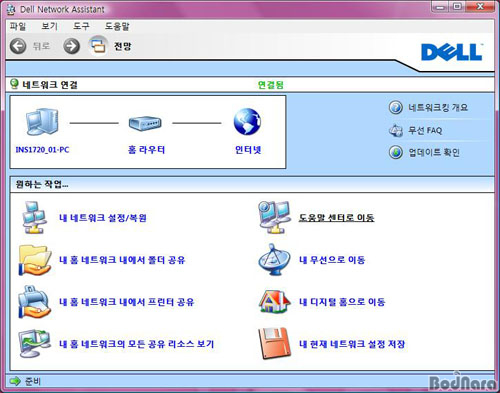
또다른 노트북 유틸리티로는
사용 환경이 자주 바뀌는
노트북의 특성을 고려해 쉽게
유무선 네트워크 설정을 할 수
있도록 도와주는 Dell
Network
Assistant가 있다. 이
프로그램을 사용하면 사용자가
쉽게 유/무선 네크워크 환경을
검색해 구성할 수 있으며
관련된 옵션들도 쉽게 설정
가능하다.
그러나 이 프로그램은
쉐어웨어로 90일만 사용
가능하고 이후에는 라이센스를
구입해야 한다는 점에서
불편하다. 노트북 사용에
반드시 필요한 기능이 제공되는
유틸리티라면 굳이 쉐어웨어로
하지 않고 정품을 제공하는
쪽이 나았을 것이다. 자신이
구입한 노트북에 동봉된 필수
프로그램을 나중에 또 돈을
내고 이용해야 한다는 것은
국내 소비자들에게는 환영받기
어려운 방식이다. 특히 노트북
유저처럼
'하드웨어+소프트웨어' 모두를
정품 구입한다고 생각하는 소비
계층에게는 말이다.
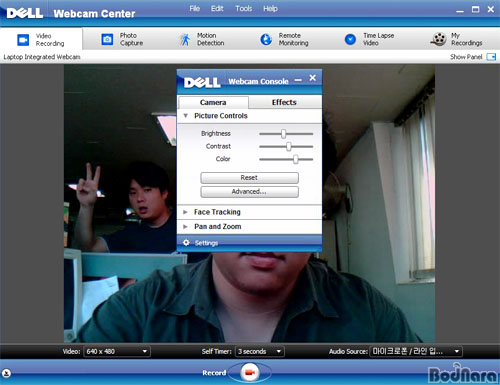
옵션으로 선택할 수 있는
200만 화소 카메라를
장착하게 되면 Dell
Webcam Center
프로그램을 이용해 일반 웹캠
프로그램과 같은 기능을 이용할
수 있다. 내장된 웹캠은
페이스 트래킹이나 다양한 필터
지원 등 시중에서 판매되는
웹캠과 동일한 역할을 한다.
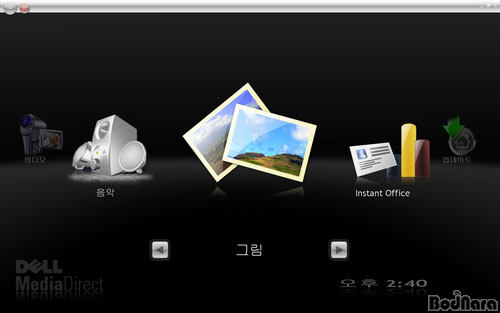
Dell Inspiron
1720에는 Dell 미디어
다이렉트(Media
Direct) 기능이 들어가
윈도우 미디어 센터처럼 전용
프로그램에서 영화, 비디오,
음악, 그림 보기 및 인스턴트
오피스(Instant
Office)라고 해서 연락처
보기나 프리젠테이션 파일
보기도 가능하다.
Inspiron 1720은
운영체제에 들어가지 않고도
미디어 다이렉트만 버튼을
누르면 윈도우XP에 기반한
전용 미디어 다이렉트
브라우저만 작동하는 방식으로도
동작한다. 이를 위해
Inspiron 1720의
하드 디스크에는 운영체제 기본
영역으로 할당된 공간 외에
전용 미디어 다이렉트 사용을
위한 독립적인 저장 공간이
존재한다.
노트북에 있어 가장 중요한
부분 중 하나가 바로 전원
관리라고 할 수 있는데,
Inspiron 1720 역시
윈도우에서 지원하는 전원 관리
옵션을 바탕으로 편하게 조절
가능하도록 되어 있다.
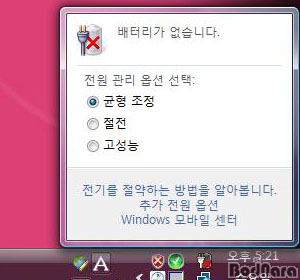
바탕화면에 있는 아이콘을 통해
현재 배터리 사용량과 남은
시간,
그리고 간단히 세가지 옵션으로
전원 관리를 할 수 있도록
한다
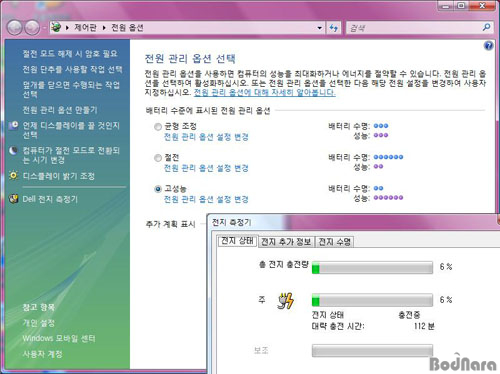
제어판의 전원 옵션에서는 세
가지 옵션에 대한 세부 내용을
바꿀 수 있고,
Dell 전지 측정기 기능도
여기서 사용 가능하다
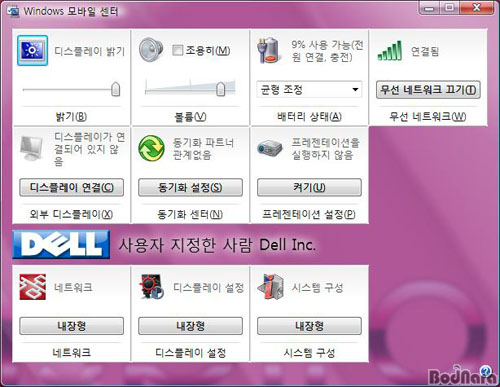
윈도우 모바일 센터 옵션에서는
노트북 소비 전력에 관계된
중요한 옵션을
각각의 제어판으로 들어가지
않고 변경할 수 있다
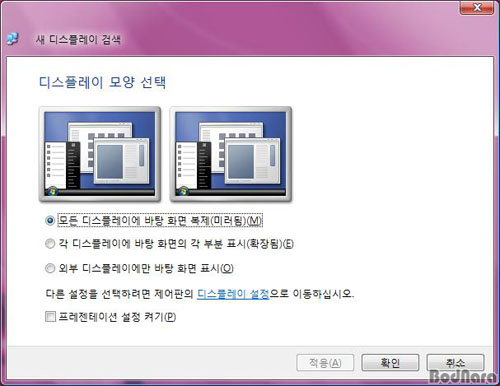
Inspiron 1720의
D-SUB 출력부에 외부
모니터를 연결하면 바탕화면에
위와 같은 디스플레이 선택창이
나타난다. 제어판의 디스플레이
설정 메뉴를 이용하지 않아도
각 모니터의 구성 등 기본적인
부분은 간단하게 선택하도록
되어 있다.
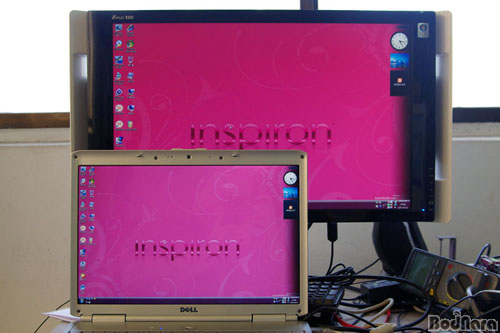
Inspiron 1720의
17인치 1920x1200
해상도 액정을 동일한 해상도의
24인치 LCD와 비교하면
상당한 크기 차이가 느껴진다.
그러나 해상도는 같으므로
1080p 해상도의 HD
컨텐츠를 원본 그대로의 화질로
볼 수 있다.
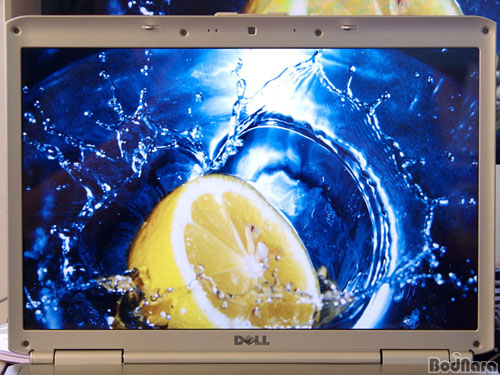
Inspiron 1720에
들어간 17인치
1920x1200 액정 패널은
광시야각 패널이 아니라 TN
패널을 기반으로 하고 있다.
따라서 정면에서 보는 화면은
가장 밝고 선명하지만
상하좌우에서 보이는 시야각은
정면과 차이가 난다.
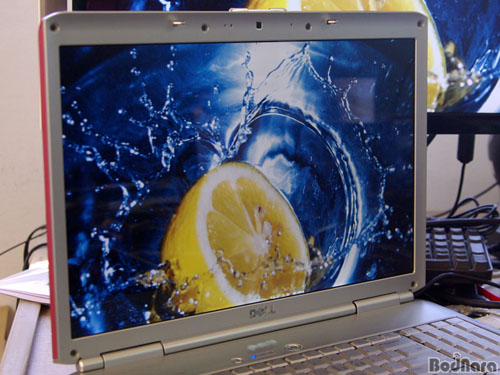
Inspiron 1720에
들어가는 패널은
TrueLife 기술이 적용된
UltraSharp Wide
Screen UXGA
(1920x1200)
디스플레이라고 알려지고
있으며, 다른 TN 패널
LCD처럼 좌우 시야각은 어느
정도까지는 무난하지만 각도가
커지면 어두워진다.
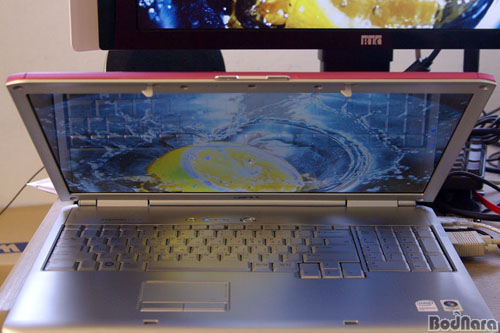
상단 시야각은 사진에서 보는
것처럼 화면이 허옇게 되는
TN 패널 특유의 현상이
나타난다. 그러나 위의
사진에는 TN 패널보다 눈부심
방지 코팅 기술인
TrueLife 때문에 생기는
반사가 더 심하게 보인다.

하단 시야각도 일반 TN 패널
LCD처럼 어둡고 색상 반전이
일어난다. 멀티미디어 기능을
지원하는 Inspiron
1720이기에 시야각이 조금
아쉽긴 하지만 노트북 화면은
기본적으로 혼자 사용하는 정면
시야각을 기준으로 하기 때문에
개별 LCD 모니터와 같이
평가하기는 어려울 것 같다.
덕분에 저렴한 가격에
1920x1200 지원
노트북을 만들 수
있으니까...
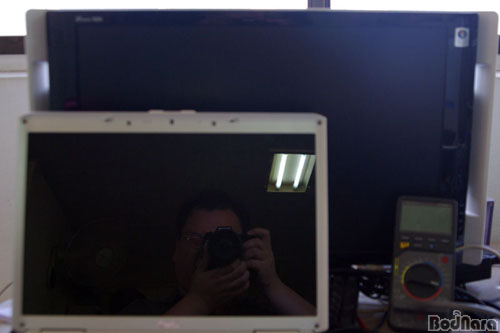
하지만 Inspiron
1720에 적용된
TrueLife 기술은
좋아하는 사람과 싫어하는
사람이 나뉠 것으로 생각된다.
사진처럼 일반 LCD 모니터는
눈부심 방지 코팅이 없는 대신
거울처럼 반사되는 현상은
없지만, Inspiron
1720에서는 액정 화면이
어두운 상태에서는 주변 사물을
보여주는 거울이 되기
십상이다.
|
















 [영상] NVIDIA RTX SPARK는 인텔과 AMD의 X86 노트북 시장을, AI를 무기로 정복할 수 있을까?