|
리뷰
|
|
전송 2007-11-05 00:00
| [리뷰]
|
쿨링과 성능, 안정성을 모두 고려한 X38! MSI X38 Platinum
|
|
4. Cell Menu로 설정을 편리하게! 
|

|
|
|
|
|
|
|
|
|
여기서는 MSI X38 Platinum
메인보드가 지원하고 있는 바이오스 설정 값들을 함께 살펴보도록 하자.
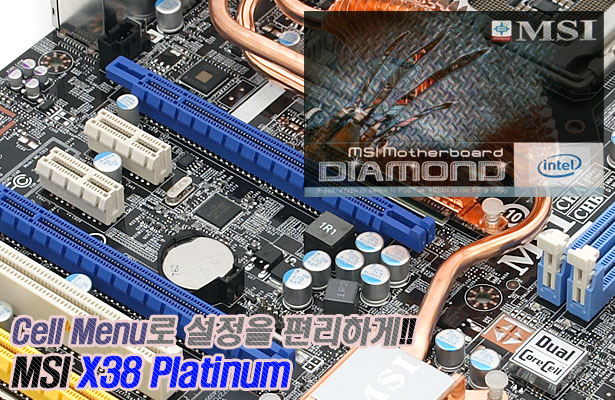
X38 Diamond 로고?

MSI X38 Platinum 메인보드의 풀스크린 로고는 기본으로 적용되고 있는 v1.0BB 버전에는 Platinum이
아닌 Diamond 로고가 나타나고 있는데 이는 앞서도 언급한 것과 같이 두 제품이 제공되는 부속물의 차이를 제외하면
동일한 구성이기 때문에 바이오스도 동일하게 사용하여 풀스크린 로고에 Diamond로 나타나고 있다.
Cell Menu로 설정을 간편하게!
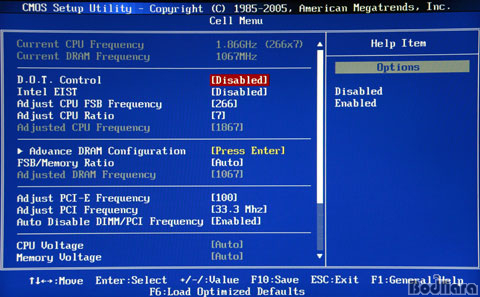
[Cell Menu 클럭 및 전압 설정 가능]
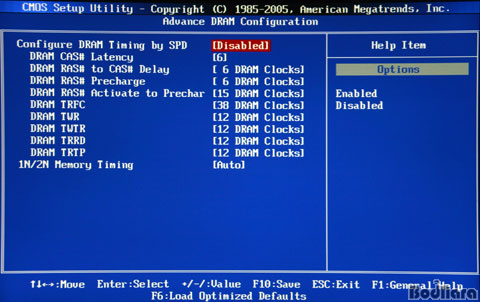
[메모리 타이밍 설정]
메인보드 제조사들마다 클럭이나 전압 등의 설정을 통해 오버클럭 등을 가능하게 해주고 있는데 저마다 이런 기능들을 한곳으로
모아 설정을 편리하게 해주고 있는데 MSI 역시 Cell Menu를 통해 이런 기능들을 제공한다.
여기에는 MSI의 다이나믹 오버클러킹 기술인 D.O.T.를 사용할 수 있는 옵션도 제공된다. D.O.T.는 앞서 살펴본
Dual Core Cell과 연동되어 동작하는 것으로 CPU의 사용량에 따라 자동으로 최적의 CPU 클럭을 설정하도록
해주는 기술이다.
아래는 Intel Core2 Duo E6300 CPU와 DDR3-1066 메모리를 장착하였을 때 설정할 수
있는 값을 정리한 것으로 CPU나 메모리에 따라 이 설정들은 차이를 보일 수 있다.
|
제품명 |
MSI X38
Platinum |
|
메모리 클럭 |
Auto (1067)/ 1:1.50 (800)/ 1:2.00 (1067)
1:1.20 (638)/ 1:1.60
(851) |
|
메모리 타이밍 |
- DRAM Timing : Auto/ Manual (메모리 타이밍 세부 설정)
- CAS# Latency (tCL) : Auto/ 5 ~ 10 Clocks (1단위)
- RAS# to CAS# Delay (tRCD) : Auto, 3 ~ 10
(1단위)
- RAS# Precharge (tRP) : Auto, 3 ~ 10 (1단위)
- RAS# Active Time (tRAS) : Auto, 9 ~ 31 (1단위) |
|
CPU 배율 |
Auto, 6 ~ 7 (1단위) |
|
CPU 클럭 |
Auto, 200~800MHz (1MHz 단위, +/- 키와 직접입력 가능) |
|
전압 설정 |
- CPU Voltage : Auto/ 1.3250 ~ 2.1000V (0.0125V
단위)
- Memory Voltage : 1.50 ~ 2.75V (0.04/0.05/0.08V 단위)
- FSB Terminator Voltage :
Auto/ 1.20 ~ 1.44V (0.02/ 0.03/
0.05V 단위)
- NB Voltage :
Auto/ 1.25 ~ 1.83V (0.02/ 0.04/ 0.05/ 0.08/
0.09V 단위)
- SB Voltage : Auto/ 1.50 ~ 1.80V (0.03/ 0.05/ 0.06V 단위) |
|
PCI-E 클럭 설정 |
Min : 100, Max : 200MHz |
|
PCI 클럭 설정 |
33.3/ 33.6/ 37.3/ 42MHz |
CPU 클럭 설정을 비롯하여 메모리 클럭, 메모리 타이밍, PCI 클럭 고정, CPU 전압과 메모리 전압, 노스와
사우스브릿지 전압 등 오버클럭 설정에 필요한 부분들은 대부분 포함되고 있고 듀얼 채널 PWM과 Circu-Pipe를 통해
사용자들의 오버클럭을 뒷받침해줄 수 있다.
다양한 온보드 장치 설정
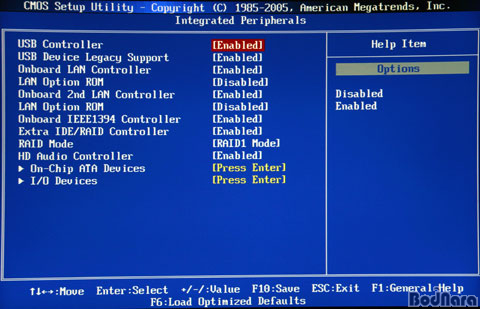
MSI X38 Platinum은 최상위 칩셋을 사용한 만큼 다양한 장치들을 지원하고 있는데 USB 컨트롤러를 비롯하여,
듀얼 랜, IEEE1394 컨트롤러, IDE/RAID 컨트롤러, HD Audio 등의 장치들을 이곳을 통해 사용할 부분을
선택할 수 있다.
하드웨어 모니터링
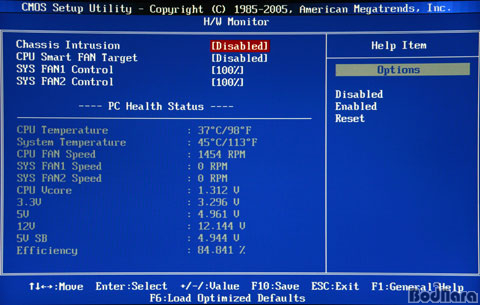
다른 제조사와 마찬가지로 MSI 역시 전압 모니터링이나 스마트 팬 컨트롤 기능을 H/W Monitor를 통해 확인할 수
있다. 여기서는 CPU 전압 온도, CPU 쿨러의 동작 속도, CPU 전압 등을 확인 가능하며, 스마트 팬 컨트롤 기능을
이용하여 쿨링 팬의 동작 속도를 정해줄 수 있도록 구성된다.
바이오스 설정 저장
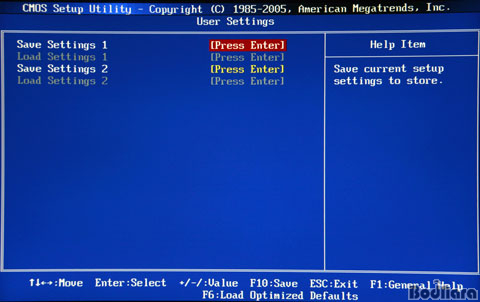
바이오스의 경우 일반 사용자들이라면 설정값을 한번 설정하면 거의 수정할 일이 없다. 그렇지만, 오버클럭을 자주하는
사용자들의 경우 설정값을 자주 바꿀 수 있으며, 일반 사용자들이라도 설정값을 유지해 놓고 싶다면 User Settings에
설정 값을 저장해 놓으면 된다. 저장할 수 있는 값은 2가지로 제한되므로 다양한 설정을 원하는 사용자들을 위해 더 많은
설정을 저장하도록 하는 것도 나쁘지는 않을 것으로 보여진다.
|
|
|
|
|
|
|
|
|

|
|
|
|
|
|
이전페이지 |
다음페이지.쿨링과 성능, 안정성을 모두 고려한다!
|
| 관련 기사 보기 |
태그가 등록되지 않아 관련 기사를 출력할 수 없습니다
|
 |
|
권경욱 前 기자 / 필명 바이퍼투 /
 press@bodnara.co.kr
|
| 남들은 스마트폰이나 타블렛 PC에 관심을 갖고 있지만, 여전히 PC가 좋다. 새로운 것, 독특한 것을 좋아하지만, 남앞에 나서거나 사진찍히는 것을 싫어해 기자에는 제일 어울리지 않는 성격. 누구보다 빠르게 PC 하드웨어 정보를 전달하기 위해 노력하고 있으며, PC 하드웨어에 대한 열정은 현재진행형이다. |
| 기자가 쓴 다른 기사 보기 |
|
|
|
|
|
|
2026년 10월
주간 히트 랭킹
|
|
|
|
|
|
|
실시간 댓글
|
소셜 네트워크
|
|
 |
|
 |
|


































