|
 아이팟터치/아이폰과 같은 홈 스크린 아이팟터치/아이폰과 같은 홈 스크린

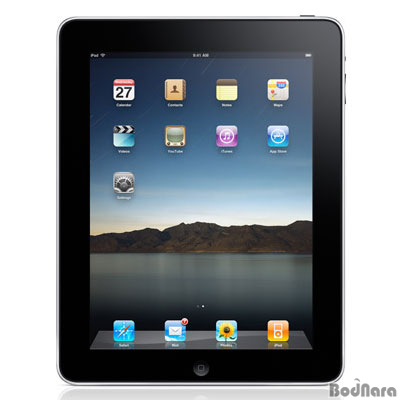
애플 아이패드의 인터페이스는 아이팟터치/아이폰과 동일한 구조에 9.7인치 화면 크기를 이용해 아이콘들을 상당한 간격을 두고 배치했다. 홈 화면의 애플리케이션 배치는 아이콘의 크기를 고려했을 때 상당한 공간 낭비라는 생각이 드는데, 아마 아이팟터치/아이폰과 같은 레이아웃을 만들기 위해 일부러 간격을 넓혀가면서 가로 4개 배열을 유지한 것 같은 생각이 든다.
그러나 아이패드는 단순히 아이팟터치/아이폰의 화면 뻥튀기판으로 만들어진 것은 아니다. 더 커진 9.7인치 화면과 1024x768 해상도, 그리고 보다 강력해진 프로세서를 사용해 기본 애플리케이션의 기능을 더욱 강화시키면서 사용도 편리하게 개선했다.
사파리(Safari) - 일반 컴퓨터와 같은 1024x768 해상도
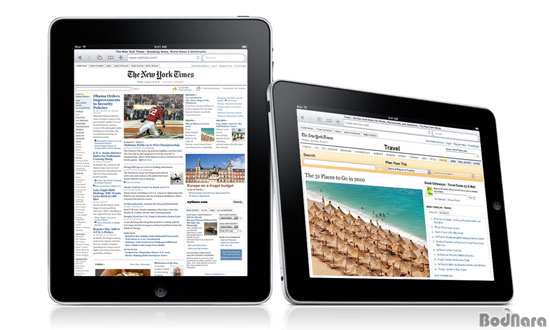
가장 먼저 살펴볼 기능은 사파리(Safari) 브라우저다. 아이폰에서도 인터넷 풀 브라우징을 지원했던 사파리가 있었지만, 아이패드에서는 9.7인치 화면에 1024x768 해상도로 일반 PC와 똑같은 웹 페이지를 보여준다. 또한 아이폰처럼 멀티 터치를 이용해 화면을 빠르게 확대/축소하는 기능도 지원한다. PC/Mac용 사파리 브라우저처럼 썸네일 보기로 열려있는 페이지 전체를 격자로 볼 수 있다고 한다.
다만, PC/Mac 버전과 달리 아이패드용 사파리 브라우저는 아이팟터치-아이폰과 마찬가지로 어도비 플래시(Adobe Flash)를 지원하지 않는다. 애플이나 구글이 HTML5를 표준으로 밀고 있지만 아직까지 플래시를 사용하는 웹 사이트가 많기 때문에 이런 사이트에 접속할 때는 불편이 생길 것이다. (보드나라의 경우도 메뉴가 플래시라서 아이패드에서는 메뉴 바가 나오지 않는다)
메일(Mail) - 리스트와 본문을 한번에, 이메일 묶어보기
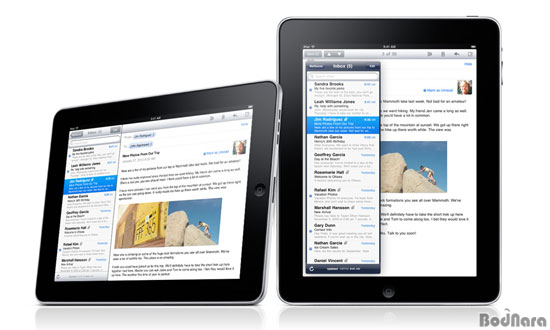
아이패드 메일(Mail)은 리스트와 본문을 다른 화면으로 구성했던 아이폰과 달리 하나의 화면에서 메일 리스트와 본문을 볼 수 있도록 만들어졌다. 가로로 눕혔을 때는 메일 리스트 옆에 본문이 표시되는 분할 스크린으로 동작하며, 세로 모드는 메일 리스트가 팝업 형식으로 나타난다.
시연 영상에서는 한번에 여러 통의 메일을 선택해 편지 뭉치를 페이지를 넘기듯이 읽는 효과도 보여줬다. 메일 본문에 포함된 다양한 포맷의 파일들(이미지, 텍스트, 프리젠테이션, 엑셀 등)도 읽을 수 있다.
MobileMe, Yahoo! Mail, Gmail, Hotmail, AOL 등의 이메일 제공 업체와 연계된다.
사진(Photos) - 스택을 활용한 화려한 화면 효과
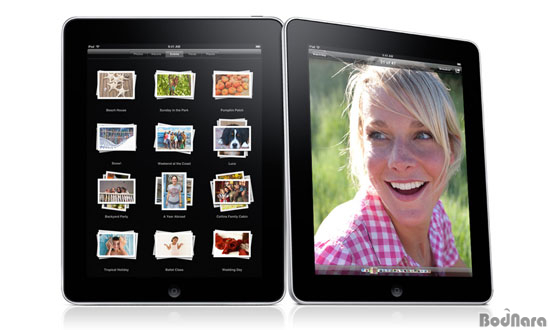
아이패드 사진 보기는 아이팟터치/아이폰에 있던 기본 기능 가운데 가장 인터랙티브하게 바뀐 기능이다. 앨범의 사진이 전부 썸네일 형태로 스택에 있는 것처럼 표시되며, 스택을 누르거나 집어서 열면 앨범 내 썸네일 전체가 열려 이를 넘겨보거나 확대/축소, 슬라이드로 감상할 수 있다. 또한 아이패드를 독(Dock)에 꽂고 충전하는 동안 디지털 액자로도 활용 가능하다.
다만, 아이패드에는 카메라가 내장되어 있지 않아 컴퓨터에서 동기화를 통해 사진을 가져오거나 액세서리 애플 카메라 커넥션 킷을 통해 디지털 카메라에서 사진을 가져오게 된다.
비디오(Video) - 720p HD 동영상도 볼 수 있다
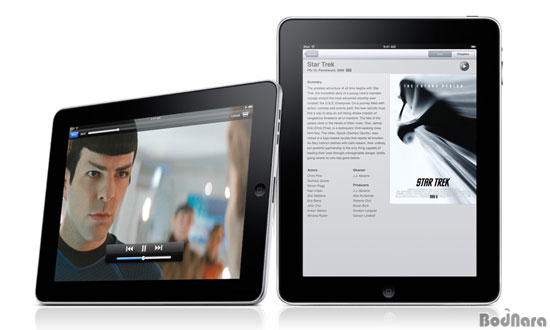
TV 및 비디오 기능은 H.264 포맷의 720p HD 동영상을 재생할 수 있으며, 독 커넥터에 VGA 어댑터를 연결하면 1024x768 해상도 외부 출력이 가능하다. m4v, mp4, mov 파일 포맷을 지원하며, 아이튠스를 통하기 때문에 기존처럼 PC용 동영상 파일을 다이렉트로 재생하지는 못한다.
유튜브(YouTube) - 유튜브 HD 동영상도 보여줘
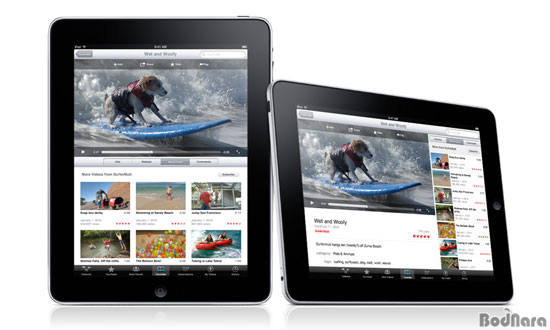
아이패드에 들어간 유튜브(YouTube) 기능도 메일처럼 아이패드 화면을 활용해 재생 화면과 리스트를 한꺼번에 보여줄 수 있도록 바뀌었다. 아이폰에서는 화면 크기 제약으로 리스트를 선택하면 풀 화면으로 동영상이 재생되었으나, 아이패드는 기본 화면에서 바로 재생되고 이를 전체화면으로 바꾸는 기능을 지원한다. 비디오 재생 기능이 향상되어 유튜브 HD 비디오를 재생할 수 있다.
아이팟(iPod) - 재생 목록과 앨범 정보 등을 한번에
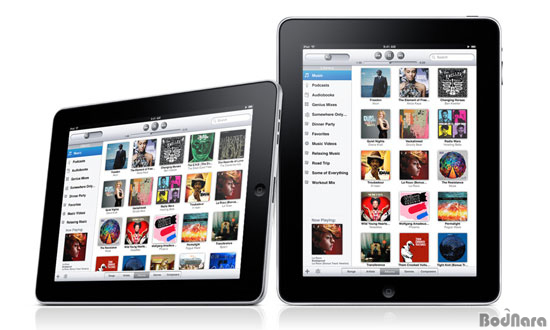
아이팟(음악) 기능도 커진 화면과 해상도를 이용해 PC/Mac용 아이튠스 인터페이스와 똑같이 음악을 재생할 수 있게 되었다. 아이폰에서는 각각의 항목에 따라 리스트를 별도로 표시했지만, 아이패드는 하나의 화면에서 재생목록과 앨범, 아티스트, 장르 등이 표시되어 쉽게 재생할 수 있다. 음악을 듣는 방법은 내장된 스피커를 이용하거나 3.5mm 이어폰 단자, 그리고 블루투스 헤드셋을 사용하면 된다.
아이튠스(iTunes) - 넓은 화면으로 컴퓨터처럼 보고 구입한다
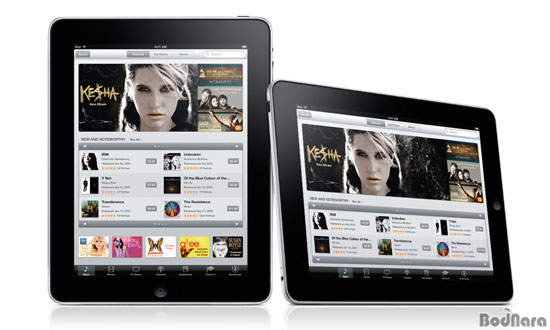
아이튠스는 멀티미디어 컨텐츠를 애플 휴대기기에 담는 역할 뿐만 아니라 컨텐츠 구매에도 이용되는데, 애플은 PC나 Mac을 이용하지 않고도 아이폰이나 아이패드에서 직접 컨텐츠를 구입할 수 있게 아이튠스 기능을 내장하고 있다. 역시 PC 버전과 크게 차이없는 화면 구성으로 TV, 음악, 팟캐스트, 그리고 영화 컨텐츠를 구입하거나 대여해서 볼 수 있다.
하지만 아이튠스 서비스는 현재 국내에 정식 서비스되지 않기 때문에 아이패드가 국내에 출시된다고 해도 한국 계정으로는 이용할 수 없을 것으로 보인다.
앱스토어(App Store) - 더 쉽게 보고 구입하기
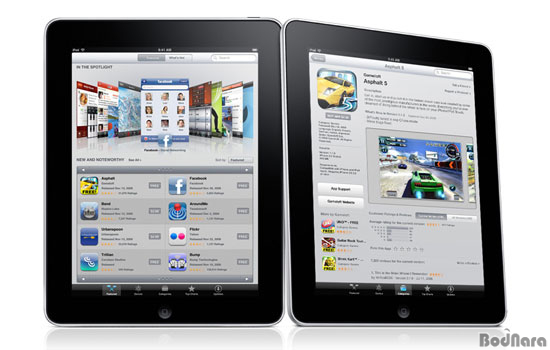
아이패드는 아이팟터치/아이폰 애플리케이션을 그대로 쓸 수 있어 앱스토어에 등록된 약 14만 개의 애플리케이션들을 사용할 수 있다. 해상도 제약으로 앱의 세부 정보를 길게 스크롤링 해서 보여주던 아이폰과 달리 아이패드는 화면 하나의 앱의 정보를 보여줄 수 있다. 역시 PC/Mac 연결과 상관없이 아이패드에서 무선 네트워크로 직접 구입해 다운로드 받을 수 있다.
지도(Maps) - 고해상도 이미지와 A-GPS(3G 모델만) 지원
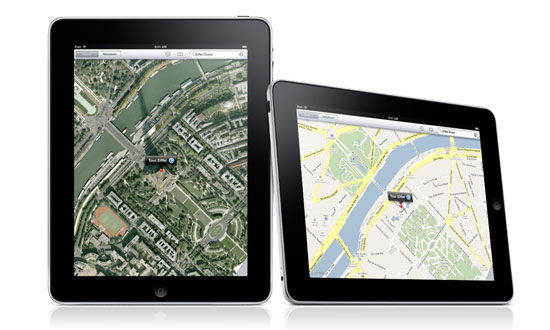
아이패드 지도에는 유튜브처럼 여전히 구글 맵(Google Maps)이 탑재되어 있다. 구글의 안드로이드폰 시장 진출로 애플이 구글 지도를 아이패드와 아이폰에서 뺄 것이라는 소문이 무성하지만 애플 맵이 등장하기 전까지는 알 수 없다.
아이패드용 구글 맵은 1024x768 해상도를 사용해 고해상도 위성 및 거리보기 이미지로 세계 각지를 살펴볼 수 있고 근처에 있는 업종 형태를 찾아 현재 위치에서 해당 업체의 경로와 방향을 볼 수도 있다.
3G 네트워크가 추가된 모델에서는 A-GPS(Assisted-GPS) 기능이 제공되어 아이폰처럼 구글 맵이나 앱스토어에 등록된 내비게이션 애플리케이션과 연계해 차량용 내비게이션으로도 사용 가능하다. 무선랜 버전은 A-GPS에 빠진 것으로 미루어 A-GPS 기능은 아이패드 SoC가 아니라 3G 네트워크 칩셋에 포함되어 있는 것으로 보인다.
메모(Notes) - 더 넓은 화면과 키보드, 리스트도 함께
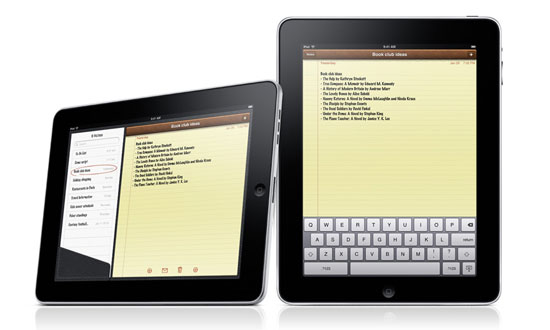
아이패드에 들어간 메모 기능은 아이폰에 들어간 것과 동일한 형태지만 화면 크기가 커지면서 가상 키보드 사용이 훨씬 쉬워졌다. 메일처럼 메모장 옆에 리스트가 표시되어 화면 전환 없이 메모 변경이 가능하다.
캘린더(Calendar) - 다이어리처럼 보고 한꺼번에 관리
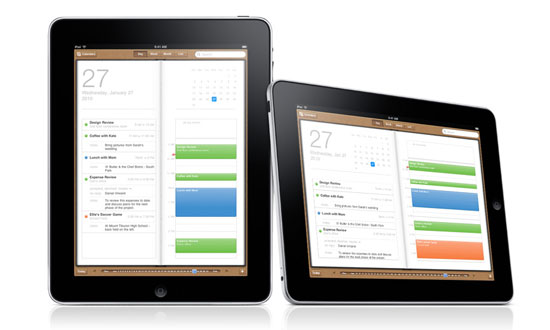
아이패드용 캘린더는 다이어리처럼 월/일/시간이 세밀하게 표시되며 월별 전체 개요나
하루의 세부사항을 볼 수 있다. 또한 여러 캘린더도 즉시 볼 수 있으므로 회사나 가족 캘린더를 동시에 관리할 수 있다.
연락처(Contacts) - 연락처 명단과 개인 정보를 한번에
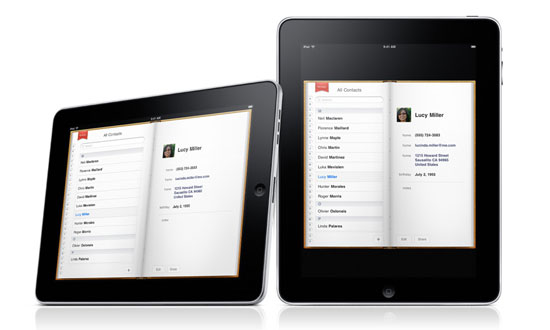
아이패드에 들어간 연락처는 연락처 리스트와 개별 연락처 내용이 함께 보여진다. 이름, 번호, 다른 중요 정보 등을 빠르게 찾을 수 있다. 아이폰 연락처와 마찬가지로 주소를 탭하면 자동으로 지도 프로그램이 열리면서 해당 지역을 찾아준다.
스팟라이트(Spotlight) 검색 - 더 커진 화면과 키보드로
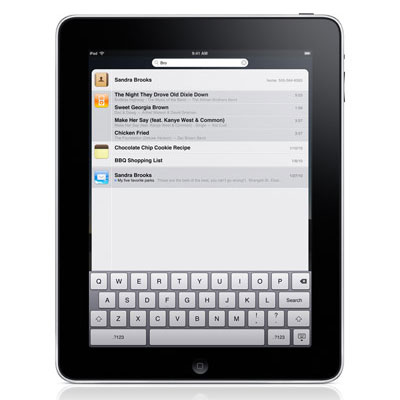
스팟라이트(Spotlight) 검색을 사용하면 해당 아이패드와 애플리케이션 전체에서 해당 문구가 포함된 내용을 찾아준다. 아이폰과 마찬가지로 어디에서 찾았는지 리스트 옆에 해당 프로그램 아이콘이 뜨고 세부 내용이 제목 아래에 표시된다. 아이패드에서는 커진 화면과 키보드를 이용해 검색이 더 편해졌다.
|













 [취재] M4 실리콘과 최신 OS로 성능 및 효율 개선, 애플 아이폰 17e/ 아이패드 에어 발표