|
색감 그리고 동영상
능력, 일반 데스크탑용 듀얼 기능이 막강하다고 알려진 Matrox Series이다.
최신기종으로는 G550이지만 G450과 다른 점은 DVI단자를 지원하는 것
정도이다. (Matrox의 3D 기능이 나쁘다는 것은 널리 알려졌다. ) 그래서
여기서는 G450을 테스트 하였다.
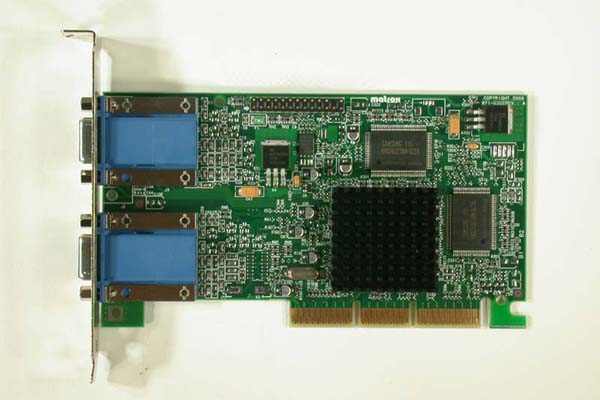
-G450-
일반적으로 모니터
두 개와 TV-OUT를 지원하는 VGA는
3 단자가 모두 온보드 되어있으나, Matrox 씨리즈는 특이하게 TV-OUT를
사용할 시 아래 그림과 같은 컨버터를 제공한다. 결국 두 번째 모니터를
어떤 것을 사용하는가에 따라 연결을 하여야 한다. 이런 방법은 필자와
같이 두 개의 모니터와 TV를 모두 다 연결해 놓고, 필요할 때마다 하나씩
선택하는 사람들에게는 매우 불편하다.
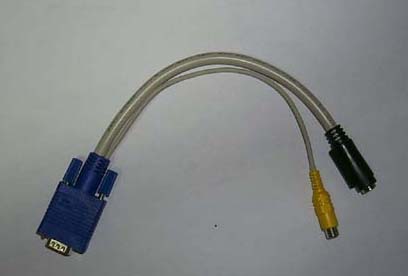
D-Sub를
TV-OUT로 바꿔주는 컨버터이다
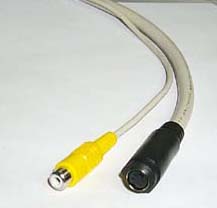
Composite와 S-Video
둘 모두 다 지원한다. 왼쪽이 Composite 오른쪽이 S-Video이다.
설정법
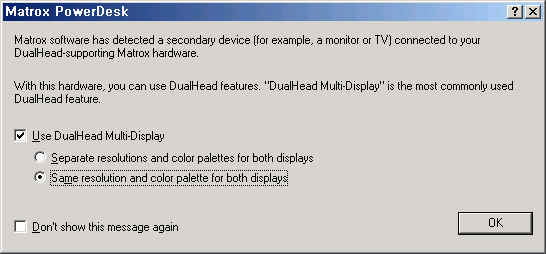
드라이버를
설치하자마자 위 그림과 같은 화면이 나타날 것이다. same
resolution and color palette for both displays는 두 모니터를 마치
하나의 모니터처럼 해상도와 칼라를 조정하는 것이다. 아래 그림을 보면
이해가 쉬울 것이다.
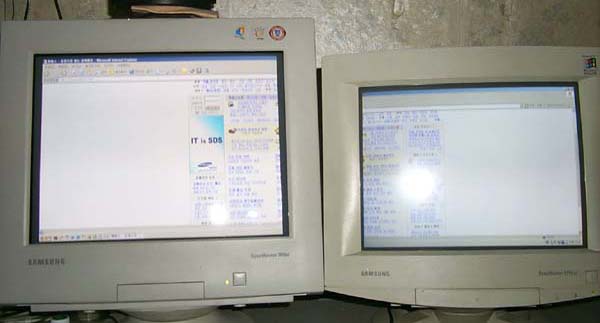
위
사진은 same resolution and color palette for both displays모드로
인터넷 익스플로러 창을 전체화면으로 한 것이다. 자세히 보면 전체화면이
두 모니터에 걸쳐서 나타난 것을 알 수 있다. 과거 윈도우 2000의 경우
이 모드뿐이 지원이 되지가 않았다. 오직 Matrox 씨리즈 만이 우리가
알고 있는 모니터에 따라 각각의 해상도와 칼라 조정이 가능했다. 하지만
다행히도 윈도우 XP에서는 디스플레이 각각 따로 지원이 가능하다.
Saparate
resolution and color palettes for both display는 우리가 익숙히 알고
있는 확장모드와 클론모드이다.
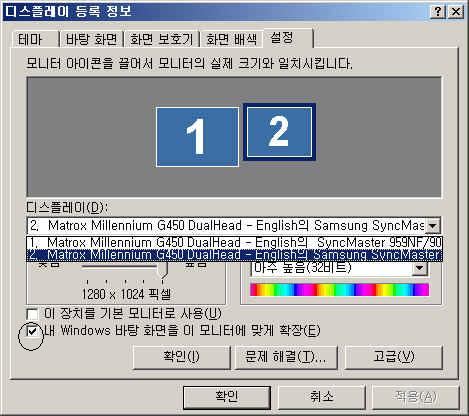
역시 확장모드를 사용하려면 위 그림 중
동그라미를 체크하면 된다.
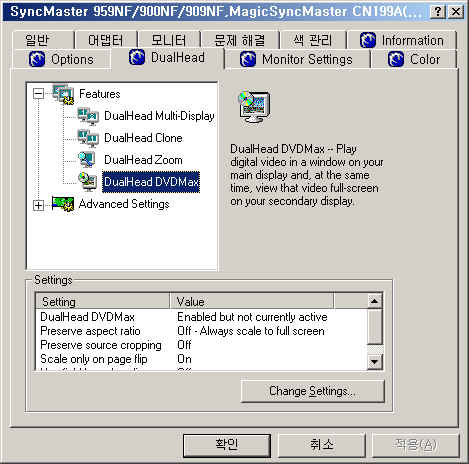
G450은 각 모드간
전환을 단축기로만 제공한다. 지원하는 기능은 다음과 같다.
1. DualHead multi-Display
: 이 탭에서는 아까 언급했던 확장모드의 두가지 모드인 same resolution and color palette for both displays와
Saparate
resolution and color palettes for both display 중에
하나를 선택할 수 있게 한다. 가급적 Saparate
resolution and color palettes for both display 가
편할 것이다.
2. DualHead Clone : 이
모드를 선택하는 특별한 탭은 없으며 단축기로만 전환할 수 있다.
아래 그림이 단축기
설정이다.
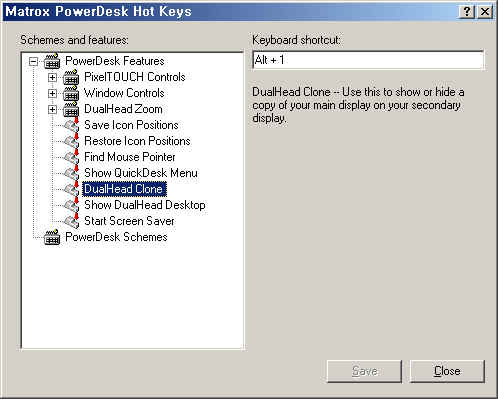
3. DualHead Zoom : 이
모드 역시 단축기로만 설정 가능하다. 이 기능은 단축기로 설정
한 후 일정 부분 을 드래그 하면 두 번째 디스플레이에
확대해서 보여준다.
4. DualHead DVDMax :
TV 같은 디지털 비디오 소스를 첫화면이 나오는 동시에 두 번째 디스플레이에
서 전체화면으로 표시할 수 있게 해준다.
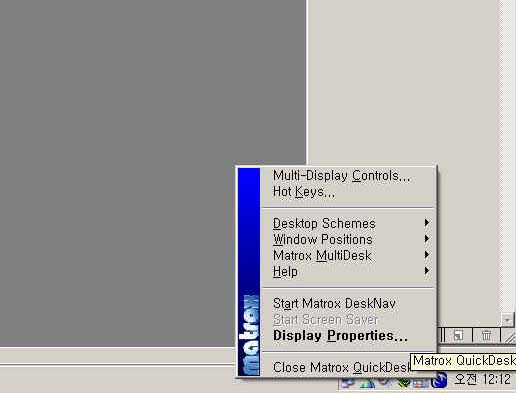
드라이버를 설치하면
테스크바에 다음과 같은 Matrox QuickDesk 바가 생긴다.
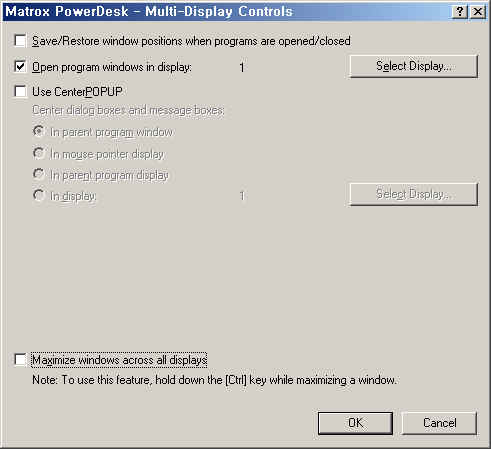
MultiDisplay Control부분이다.
각 부분은 번역하면 기존의 위에서 설명한 ATi나 Geforce와 비슷함을
알 수 있다.
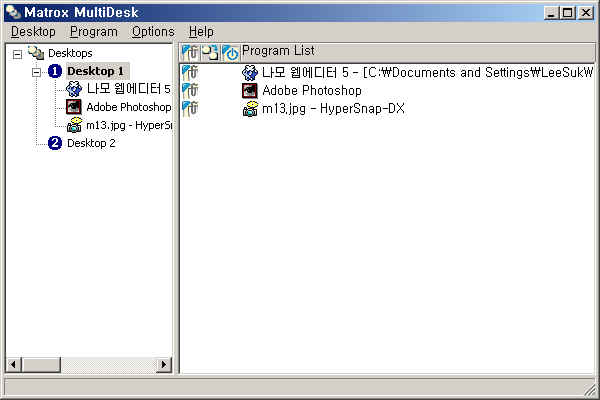
역시 ATI의 MultiDesk와 같은 기능이다.
데스크탑을 가상으로 여러 개를 만들 수 있다.
|













 [영상] 엔비디아 지싱크 펄사(Pulsar)는 어떻게 잔상을 근본적으로 없애는가?, 펄사 지원 모니터 ASUS ROG Strix Pulsar XG27AQNG















